Table des matières
CAISSETACT Caja registradora táctil (Uso) *
La legislación francesa sobre programas informáticos para cajas registradoras ha sido fuente de incertidumbre económica, lo que habría provocado la paralización del desarrollo de la caja registradora táctil: ¡una certificación externa obligatoria habría supuesto un gasto de nada menos que… 20 000 euros para las empresas desarrolladoras!
Sin embargo, según el comunicado de la DILA del 24 de febrero de 2026, este proyecto fue afortunadamente cancelado, lo que nos permite iniciar la migración de la extensión Caja táctil, desarrollada en la versión 15, a la versión A1 de Gestan.
 Rediseño en curso.
Atención: si se encuentra en Europa, consulte esta página.
¿Lo había soñado? ¡Lo hemos hecho realidad!
Esta extensión es un módulo de caja táctil que permite utilizar el PC de su pantalla como caja registradora, con los dedos si tiene una pantalla táctil, o con el ratón en caso contrario.
De este modo, puede convertir un simple ordenador en una caja registradora, utilizar un escáner láser para escanear sus artículos, registrar sus tickets de caja, imprimir tickets y/o facturas. Puede añadirle un visor de precios, un cajón portamonedas y una balanza. También puede utilizar un lector de tarjetas (un TPE), en modo conectado o desconectado.
Al validar:
- se crea un ticket para registrar la venta, que se imprimirá en su impresora de tickets de caja
- se crea un asiento contable para registrar que ha recibido el pago
- si gestiona sus existencias, se generan los movimientos de stock correspondientes
- según la configuración, se crea o no una factura y se imprime en su impresora A4.
Puede conectar a la caja táctil:
- un TPV (terminal de pago)
- un cajón portamonedas (a través de un adaptador USB/serie)
- una impresora de tickets
- una pantalla (a través de un adaptador USB/serie)
- una báscula (a través de un puerto serie (DB9) o un adaptador USB/serie para conectarla a un puerto USB).
What else, como diría Georges… 
Configuración
Ver la página Configuración de la caja táctil
Apertura de la caja táctil
Si ha configurado el inicio automático, la ventana de inicio de sesión de la caja táctil se abrirá automáticamente, lo que le permitirá seleccionar un código de usuario e introducir una contraseña.
(Previamente, asegúrese de que su contraseña de Gestan consta de 4 dígitos).

Si los datos de acceso son correctos, se abrirá el menú principal de la caja táctil (el mismo al que se accede a través del menú Gestan Profesión → Caja táctil → Iniciar la caja, si el inicio no fue automático).
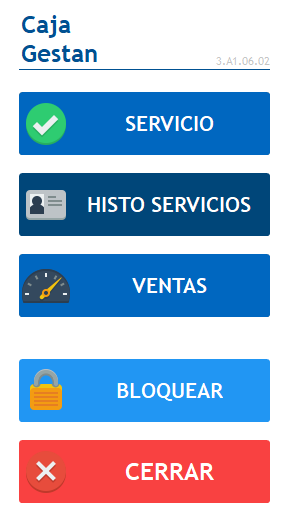
En esta pantalla:
- el botón Servicio permite iniciar un servicio, a través de la pantalla de introducción del fondo de caja, que precede a la pantalla principal de introducción de datos de la caja táctil
- el botón Historial de servicios abre el historial de los servicios realizados.
- el botón Ventas abre la pantalla de estadísticas de ventas
- el botón Bloquear bloquea la caja: será necesario introducir de nuevo un código y una contraseña.
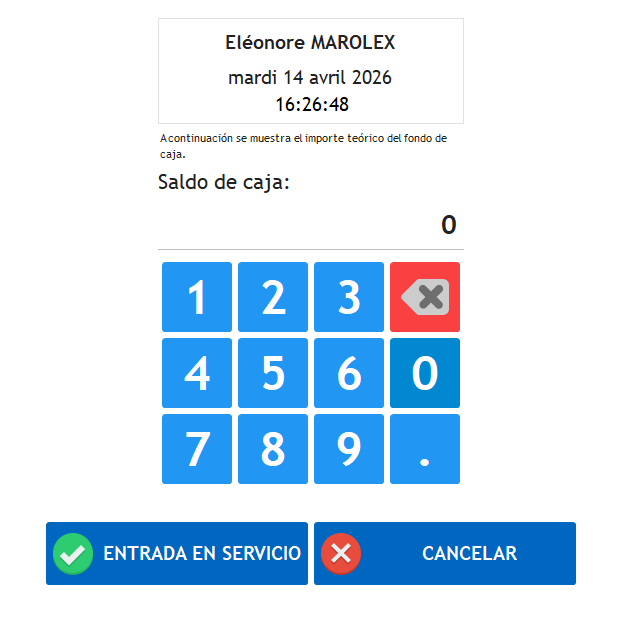
Introducción del fondo de caja
Esta pantalla se abre al iniciar el turno.
Indique el importe del fondo de caja (el efectivo disponible en caja) y haga clic en Inicio de turno para abrir la pantalla principal de la caja táctil.
La pantalla principal de la caja registradora táctil
En la pantalla principal se muestran los productos que ha seleccionado, en las diferentes secciones que haya elegido.

Si dispone de un escáner láser y ha introducido los códigos EAN13 en las fichas de sus productos, puede escanear los artículos uno a uno. Si no dispone de escáner, puede utilizar los botones que haya programado en los paneles de la parte inferior izquierda.
Si la unidad de venta de sus productos no es «Unidad», la caja le pedirá una cantidad para el producto seleccionado.
Si el precio del producto es 0, la caja le pedirá el precio unitario que desea cobrar.
Cuando haya terminado de escanear los productos, haga clic en el botón correspondiente al tipo de pago (Tarjeta de crédito, Efectivo, Cheque o Otro) y, a continuación, en el botón Finalizar. La venta quedará entonces registrada.
Cuando haya terminado su trabajo, haga clic en el botón Fin de turno. Se abrirá la pantalla de validación del fondo de caja al finalizar el turno, que le permitirá validar el fin de la sesión.
Botones de gestión de la lista
  | Estos botones permiten subir y bajar las líneas de la lista. |
 | Este botón tiene dos funciones: permite modificar tanto la cantidad del producto como su precio. En caso de modificar el precio, se conserva el precio inicial, pero se le aplica el descuento correspondiente. Esto resulta útil para introducir precios correspondientes a ofertas especiales, por ejemplo |
 | Elimina la línea seleccionada |
Botones de gestión de tickets
 | Imprimir el ticket actual |
 | Permite guardar un ticket de caja. Por ejemplo, un cliente se ha olvidado un artículo: usted guarda el ticket, atiende al siguiente cliente y podrá recuperar ese ticket cuando el primer cliente haya encontrado el artículo que le faltaba. |
 | Recuperar un ticket guardado |
 | Permite asignar un ticket a una mesa (cuando la opción está activada). |
 | Recupera el ticket de una mesa |
Bloque inferior
 | Permite vincular el ticket actual a una cuenta de cliente (es decir, a un contacto registrado en Gestan). Esto permitirá, en su caso, emitirle una factura o elaborar estadísticas más precisas. |
 | Permite buscar un producto mediante su código, su código de barras EAN13 o su nombre (si no lo ha encontrado con el escáner) |
 | Permite aplicar modificaciones a todo o parte del ticket: gratuidad, tipo de IVA excepcional, eliminación de líneas. |
 | Cancela la operación en curso |
Formas de pago
 | Para el pago con tarjeta de crédito, si su terminal de pago es independiente, introduzca manualmente el importe y, a continuación, pulse la casilla «Tarjeta de crédito». Si su lector está conectado, el importe a cobrar se enviará al TPV y la información del cobro se reenviará a Gestan, lo que evita errores de introducción de datos. |
 | Para el pago en efectivo, el programa le preguntará cuánto le da el cliente y mostrará el importe a devolver, si procede; el botón «OK» que aparece entonces en el campo de introducción de importes permite introducir un importe idéntico al importe a cobrar. |
 | Para el pago con cheque, aún no hemos conectado una impresora de cheques, pero es posible que lo hagamos en el futuro. Por lo tanto, deje que su cliente extienda el cheque y, cuando se lo entregue y usted haya comprobado su identidad, pulse la casilla «Cheque». |
 | Este botón permite seleccionar uno de los otros métodos de pago configurados en Gestan |
 | Para introducir un pago multimodal. |
Otros botones
 | Botón para consultar el historial de tickets. |
 | Abre la pantalla de transferencia de caja: permite, entre otras cosas, transferir efectivo de una caja a otra. |
 | Permite cambiar rápidamente de usuario (si la opción está activada) |
 | Botón de validación de un ticket |
 | Botón de fin de servicio |
Registrar un pago con un único método de pago
Este es el caso más habitual: tu cliente te paga con un único método de pago.

Empiece por seleccionar los productos comprados por su cliente mediante los botones 1, como se muestra arriba.

A continuación, una vez completado el ticket, elija el medio de pago, por ejemplo, una tarjeta bancaria mediante el botón 1, y haga clic en el botón Finalizar 2. Si elige el pago mediante cheque, el programa le pedirá que introduzca los datos del cheque: introdúzcalos en el formato [XXX] espacio [999999999], donde XXX es el código bancario y 999999999 el número del cheque.
A continuación, el programa registrará la transacción:
- creará un ticket de caja
- creará, si procede, una factura, vinculada al «cliente genérico» de la configuración, o a cualquier otro cliente que haya seleccionado
- imprimirá, si procede, un ticket de caja
- generará, si procede, una factura
- generará, si procede, los movimientos de salida de stock para los productos gestionados en stock.
- registrará el cobro correspondiente y, en su caso, el desembolso si la suma abonada por el cliente superaba el importe de la transacción (en este caso, le ha reembolsado el exceso cobrado en efectivo).