Ceci est une ancienne révision du document !
Connexion RDP à Gestan Cloud
Sous Windows, les modalités de la connexion bureau à distance (RDP) sont détaillées sur la page Vademecum Gestan Cloud.
Cette page explique comment se connecter en bureau à distance lorsque vous utilisez d'autres systèmes d'exploitation.
La connexion avec un client RDP reste plus rapide que la connexion à Gestan via votre navigateur Internet favori.
📍 En cas de dysfonctionnement, vérifiez que votre antivirus ou votre pare-feu ne bloquent pas le port HTTPS utilisé par Gestan (3983).
Modes de connexion
Via un client RDP pour MAC
Il faut tout d'abord installer le client RDP sur Mac. Vous le trouverez sur l'appstore, il s'appelle “Windows App” (anciennement Microsoft Remote Desktop).
Pour le paramétrage, procédez comme ci-dessous, en indiquant :
- PC Name : le nom du serveur
- User Name : votre code utilisateur
- Password : votre mot de passe
Onglet Général
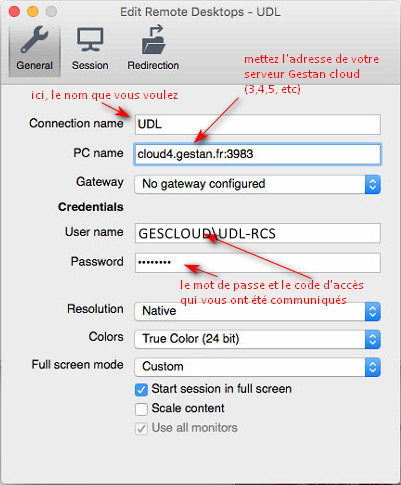
📍Suivant les serveurs, il peut être nécessaire de préciser le domaine GESCLOUD avant le user. Ici, cela donnerait GESCLOUD\UDL-YCS
📍 Sous Mac, un antislash se fait avec Alt + Maj + /
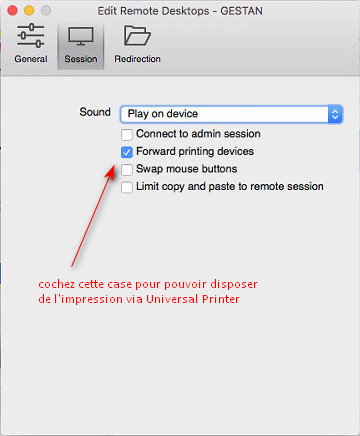
Onglet Sessions
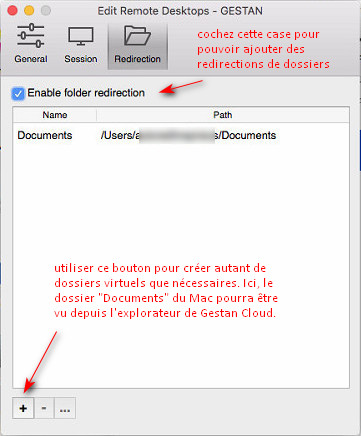
Onglet Redirection
Le client RDP permet d'accéder à vos disques locaux. Pour cela, pensez à utiliser les options de redirections, comme indiqué ci dessous.
Il existe d'autres clients RDP pour MAC, par exemple :
- et aussi 2X Client.
Via un client RDP pour Android
Sur une tablette Android :
- télécharger un client RDP tel que 2xClient ou PocketCloud.
- utilisez les paramètres de connexion au Cloud transmis par le support Gestan Cloud (hôte : cloud[x].gestan.fr, compte et mot de passe, domaine : gescloud, port : 3983)
Pour le paramétrage, procédez comme ci-dessous, en indiquant :
- Nom de l'ordinateur : nom de domaine du serveur (ex : cloud6.gestan.fr:3983)
📍 Le nom de domaine du serveur est additionné du port de connexion :3983
- Compte d'Utilisateur : votre code de connexion (ex : TGI-UTI)
📍 Suivant les serveurs, il peut être nécessaire de préciser le domaine GESCLOUD avant le user. Ici, cela donnerait GESCLOUD\TGI-UTI
- Mot de passe : votre mot de passe de connexion
Le client RDP permet d'accéder à vos fichiers sur votre mobile. Pour cela, pensez à utiliser les options de stockage, comme indiqué ci dessous.


Après avoir cliqué sur “Add PC”, vous pouvez indiquer le nom de l'ordinateur, ainsi que le compte d'utilisateur et la mot de passe, en choisissant ajouter un utilisateur.
📍 Activez le stockage et le presse-papiers pour une meilleure expérience utilisateur.
Vous pouvez ensuite lancer votre Gestan Cloud en cliquant sur l'icone de votre ordinateur

- via un des nombreux clients RDP pour Linux.
ℹ️ Autres articles “Cloud”
Avertissement de sécurité lors de la connexion à Gestan Cloud via rdp (avril 2026)
Bureau à distance Gestan Cloud
Connexion Gestan Cloud via RDP Windows
Connexion RDP à Gestan Cloud
Double connexion
Etat des serveurs Gestan Cloud
Etat des serveurs Gestan Cloud (archives)
Imprimer avec Gestan Cloud
Problème de connexion à Gestan Cloud
Sécurité/Confidentialité
Transférer vos données dans le Cloud
Vérifier votre votre connexion Internet