Table des matières
Acciones planificadas
 La correccion A1 aun no esta disponible para esta pagina. Mientras tanto, puede hacer preguntas en el foro.
Puedes programar acciones para cualquier contacto o cualquier usuario, con la frecuencia elegida.
Por ejemplo :
- una operación que se realizará cada tres semanas en el equipo;
- la generación de una nueva factura cada mes para dicho cliente;
- la generación de una propuesta anual (cotización), actualizando los precios en su catálogo;
- la generación de una factura de proveedor cada mes, por ejemplo su suscripción a Internet;
- la generación de un asiento contable cada trimestre, por ejemplo su suscripción a la Nube;
- un recordatorio para que la declaración de IVA se prepare cada día 10 de cada mes para su contacto de Hacienda Pública

- etc
Hay dos tipos de acciones planificadas:
- acciones planificadas de tipo “simples”, que sólo se refieren a sí mismas
- acciones planificadas de tipo “clonación”, que hacen referencia a otro registro en Gestan, por ejemplo una acción planificada que hace referencia a una factura, que debe emitirse de forma recurrente.
 Los contratos también te permiten generar facturas recurrentes.
Usando la pantalla
Acceso: Actividad → Acciones → Acciones planificadas
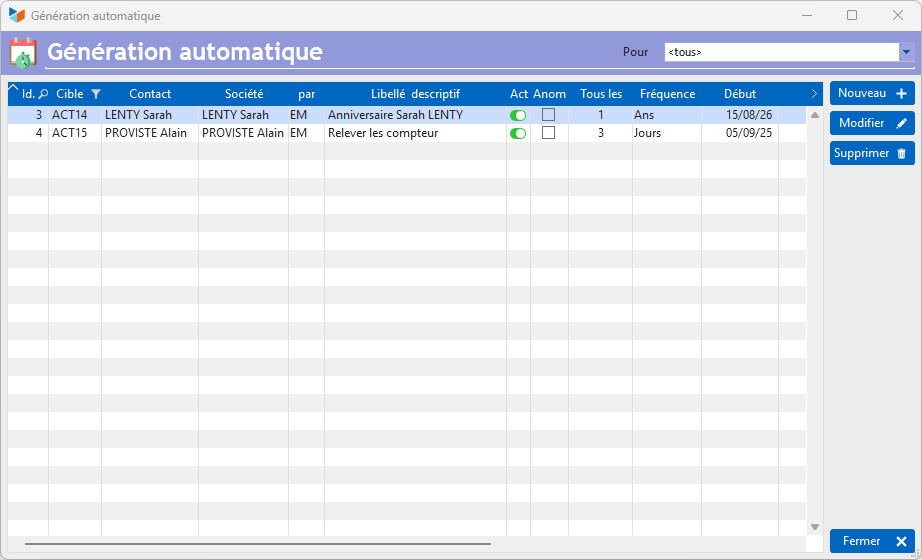
Esta pantalla permite:
- para crear acciones planificadas únicamente del tipo “simple”, ya sea que estén vinculadas a usuarios de Gestan o a contactos guardados en Gestan con el botón Nuevo;
- para modificar o eliminar cualquier tipo de acción planificada (simple o clonación) con los botones Modificar y Eliminar.
Utilice el botón Nuevo para crear una acción planificada vinculada a un contacto y el botón Nuevo (U) para crear una acción planificada vinculada a un usuario de Gestan.
Veremos a continuación cómo crear una acción programada del tipo “copiar”.
Hoja de acción planificada
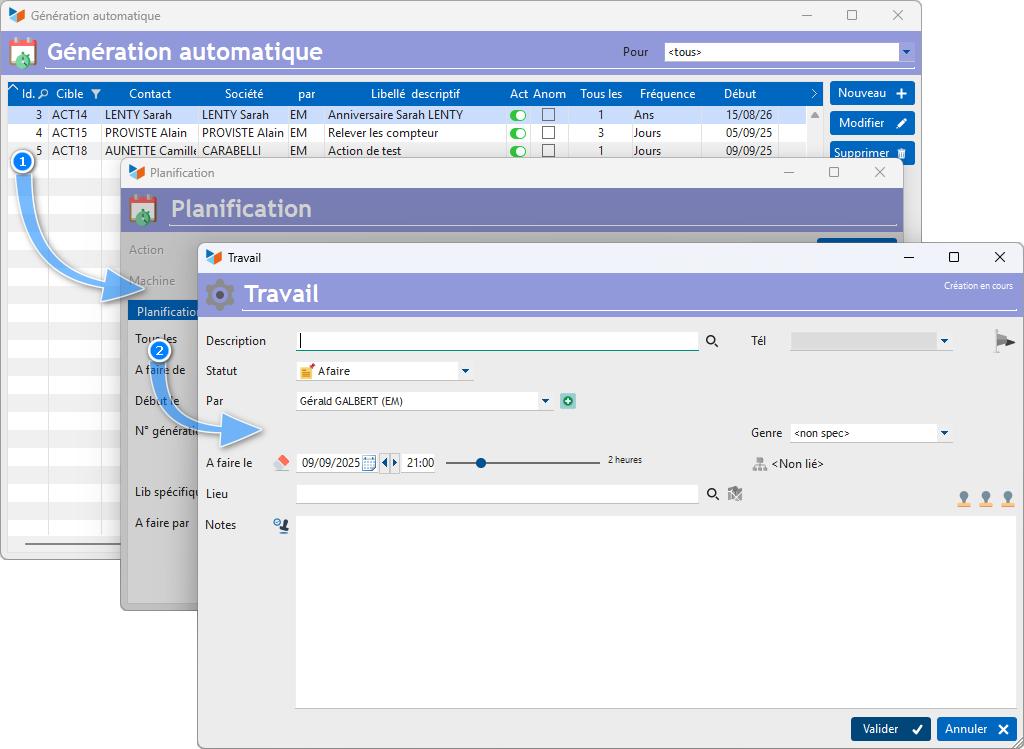
La casilla Activado permite activar o desactivar la generación automática de la acción planificada, sin eliminarla (una vez validada la acción, se debe utilizar el menú contextual del listado de acciones planificadas para habilitar o deshabilitar él).
El área Acción indica el texto de la acción. Para las acciones planificadas que hacen referencia a otro registro, éste se encuentra codificado y no puede modificarse.
El número de generación es numérico, incrementado en 1 cada vez que se genera una acción automática. Está pensado para usarse como valor de palabra clave al generar etiquetas de acción (ver más abajo).
Mostrar es el número de días antes de la acción para mostrarla en ToDoList. 'bienvenida.
Es posible vincular una acción planificada a un proyecto o una tarea mediante el icono 1. Si el proyecto o tarea se completa, no se generará la acción programada.
Gestan genera las acciones planificadas en el momento en que debe visualizarse. Por ejemplo, si programa una acción de “reunión de ventas” todos los jueves con la publicación dos días antes, Gestan generará la acción “real” el martes. Esto evita generar todas las acciones hasta la fecha presunta en la que ya no serán necesarias, pero tiene el inconveniente de no ver estas citas en tu agenda del año N+20, si quisieras consultarla.
Sin embargo, si realmente deseas generar las acciones para los próximos X plazos, puedes usar el menú generar hasta, disponible en el menú contextual de la tabla. La generación automática por parte de Gestan se reanudará después de esta fecha.
Acciones previstas tipo clonación
Estas acciones programadas se crean clonando un registro de referencia. De este modo, es posible registrar entradas recurrentes, intervenciones recurrentes, cotizaciones, facturas o facturas de proveedores recurrentes.
 Una acción programada generada no se puede modificar, solo activar o desactivar, a través del menú contextual de la lista. Cuando ya no cumpla con lo necesario, elimínelo y cree una nueva acción programada.
Entradas recurrentes
Desde la lista de entradas, use el menú contextual Programar (entrada recurrente) para generar automáticamente una acción programada a partir de la entrada seleccionada.
La actuación prevista quedará redactada:
GEN_AUTO ECRITURE xxxx.
xxxx que designa el identificador de la entrada a copiar (por ejemplo GEN_AUTO ECRITURE 456)
El texto de la entrada se generará a partir de la primera línea del campo “Comentario” de la acción prevista. Las palabras clave que se pueden utilizar para acciones (%NUM%,%MM%, %MM-1%, %MMAA%, etc.) se pueden utilizar en esta etiqueta.
Intervenciones recurrentes
De la lista de intervenciones, utilice el menú contextual Programar (intervención recurrente) para generar automáticamente una acción programada a partir de la intervención seleccionada.
La actuación prevista quedará redactada:
GEN_AUTO INTERVENTION xxxx
donde xxxx designa el identificador de la hoja de intervención a copiar.
Si la intervención incluye ingredientes, estos también se generarán y se reproducirán las cantidades facturables, pero las cantidades consumidas serán cero.
Cotizaciones recurrentes
Desde la lista de cotizaciones, use el menú contextual Programar (elemento recurrente) para generar automáticamente una acción programada a partir de la cotización seleccionada.
La actuación prevista quedará redactada:
GEN_AUTO DEVIS xxxx
xxxx designando el presupuesto a copiar.
Puedes especificar que no quieres que los precios se actualicen con los valores del catálogo de productos. En este caso, la redacción será:
GEN_AUTO DEVIS xxxx /RECOPIE_SIMPLE
Facturas recurrentes
Puedes generar una factura recurrente:
- o de una cotización. En este caso, utilice el menú Programar → Una factura de la lista de cotizaciones
- o de una factura. En este caso, utilice el menú Programar del listado de facturas.
La actuación prevista quedará redactada:
GEN_AUTO FACTURE xxxx
xxxx designando la factura a copiar.
Puedes especificar que no quieres que los precios se actualicen con los valores del catálogo de productos. En este caso, la redacción será:
GEN_AUTO FACTURE xxxx /RECOPIE_SIMPLE
Las líneas de la factura posiblemente se actualizarán con los precios actualizados, si los precios de los productos hubieran sido modificados en la ficha del producto, a menos que se especifique la opción /RECOPIE_SIMPLE,
Si la factura debe generarse a partir de un presupuesto, la redacción será:
GEN_AUTO DEVIS->FACTURE xxxx
xxxx es la cotización que sirve como fuente de la factura.
Facturas recurrentes de proveedores
Desde la lista de facturas de proveedores, use el menú contextual Programar (elemento recurrente) para generar automáticamente una acción programada a partir de la factura del proveedor seleccionado.
La actuación prevista quedará redactada:
GEN_AUTO FACTUREFOU xxxx
xxxx designando la factura del proveedor a copiar.
Puedes especificar que no quieres que los precios se actualicen con los valores del catálogo de productos. En este caso, la redacción será:
GEN_AUTO FACTUREFOU xxxx /RECOPIE_SIMPLE
Uso avanzado de palabras clave
Es posible utilizar palabras clave en las etiquetas de acciones planificadas para poder procesar las fechas automáticamente.
Por ejemplo, hizo una cotización con el siguiente texto:
ABONNEMENT 2023
y que contiene una línea
Abonnement revu 01/01/2023 - 01/01/2023
Todo lo que necesita hacer es proporcionar información en la cotización.
ABONNEMENT %SSAA%
y que contiene una línea
Abonnement revue 01/01/%SSAA% - 01/01/%SSAA+1%
En la próxima generación, las palabras clave %SSAA% serán reemplazadas por la fecha del año actual, %SSAA+1% por la del año siguiente.
También puedes usar %AA% para tomar solo los dos últimos dígitos de la fecha, sumar o restar de 1 a 9 unidades (por ejemplo %AA-8% se reemplazaría por la fecha del octavo año anterior a la fecha de hoy)
Puedes utilizar palabras clave en la descripción de acciones, estas palabras clave serán reemplazadas por su valor cuando se generen.
Por ejemplo, puedes crear una acción planificada “El cumpleaños de Sylvie” que tendrá lugar cada año el 2 de diciembre. Pero si pones “Cumpleaños de Sylvie %NUM% años”, podrás obtener una etiqueta de acción “Cumpleaños de Sylvie 35 años”, que puede ser útil en determinadas circunstancias (hacer clic derecho en la fecha de nacimiento de la tarjeta de contacto permite generar este recordatorio de cumpleaños automáticamente).
Aquí está la lista de palabras clave que se pueden utilizar:
- %NUM%: valor del número de generación
- %MMAA%: mes/año actual, por ejemplo “enero 2018” si fue enero 2018
- %MM%: mes actual, por ejemplo enero si fuera enero de 2018.
- %SSAA%: siglo y año
- %AA%: últimos dos dígitos del año
- %TT%: el número del trimestre, por ejemplo “1” si es enero, febrero o marzo.
Operando del 1 al 12:
- %MM-1%: mes anterior
- %MM+1%: mes siguiente
- %SSAA+1%: siglo y año del año siguiente
- %SSAA-1%: siglo y año del año anterior
- %MMAA-1%: mes/año anterior, por ejemplo diciembre 2017 si fue enero 2018
- %MMAA+1%: siguiente mes/año
- %AA-1%: de años anteriores.
También puedes utilizar palabras clave en las líneas de las piezas que se generarán automáticamente.
 Autres articles “Activité”