Productos
Los productos son aquellos que vendes o compras. Estos pueden ser bienes o servicios.
Se agrupan en familias y posiblemente subfamilias.
Hay tres tipos de productos:
- productos simples
- productos compuestos por productos simples, denominados obras en el sector de la construcción. Por ejemplo, puedes declarar un producto “Puerta”, que estaría compuesto por 1 unidad de puerta, 3 bisagras, 1 cerradura y 3 horas de mano de obra para su instalación. En la cotización o factura solo se mostrará una línea, “Puerta”.
- los productos modelo. Son productos que se venden juntos. Por ejemplo, puedes declarar un modelo de producto “Kit básico”, con un martillo, tres destornilladores y una llave. Al facturar, habrá tres líneas en la factura.
Lista de productos
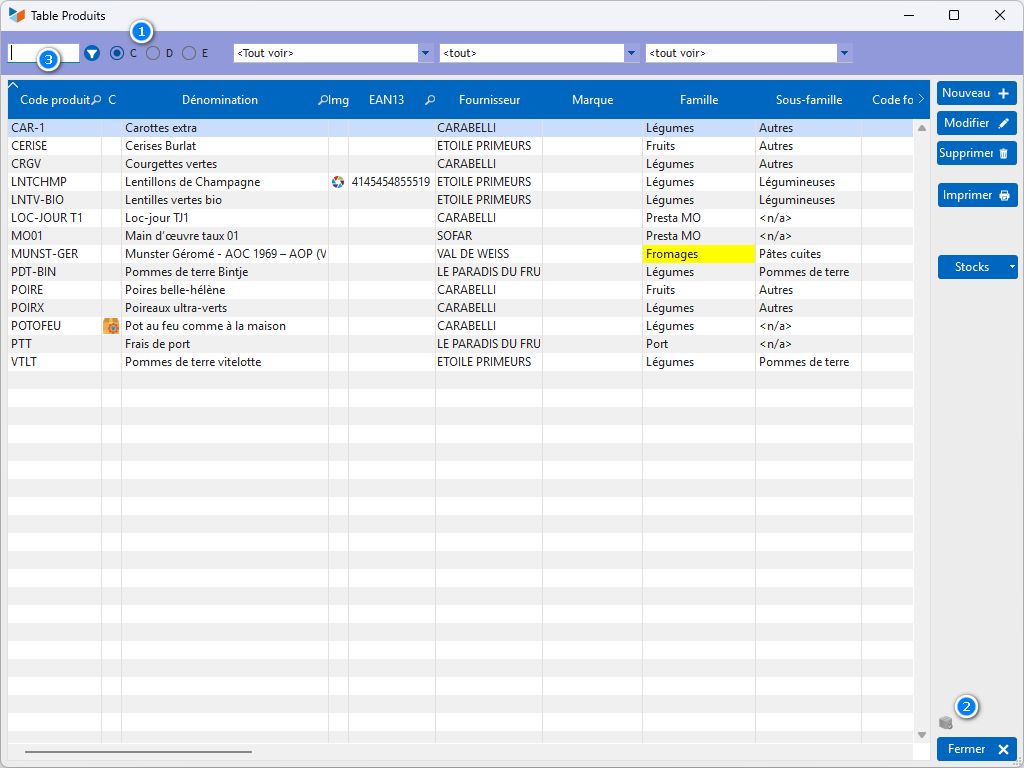
El selector 1 le permite buscar por código de producto C, nombre D o código EAN13.
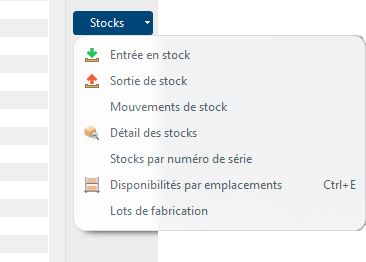
El botón Stock muestra los menús de gestión de stock, si los gestionas.
El pictograma 2 te permite mostrar, o no, los productos en stock si los gestionas.
 Si selecciona una familia o subfamilia, estas se proporcionarán de forma predeterminada para la creación de un nuevo producto. Lo mismo para los proveedores
Menú contextual del filtro de búsqueda
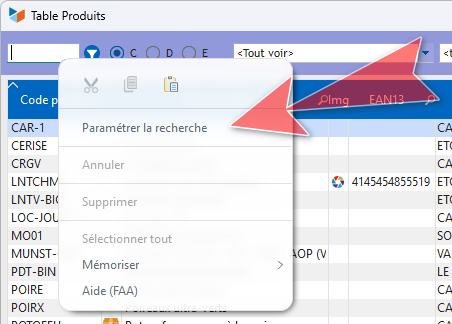
La opción Configurar búsqueda está disponible en el menú contextual del área de filtro. Le permite modificar el comportamiento de visualización en caso de un archivo particularmente grande.
Menú contextual de la tabla
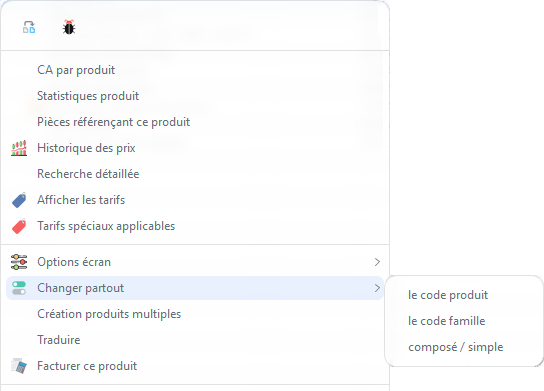
Creación de múltiples productos le permite crear productos duplicando el producto seleccionado. Entonces ya sólo queda modificarlo. Esta función es útil cuando desea registrar productos con diferentes variantes (por ejemplo, potencia eléctrica, color, etc.)
Cambiar en todas partes le permite modificar el código del producto, su conexión de familia/subfamilia y su tipo (compuesto/simple), y posiblemente informar este cambio a las piezas. Por ejemplo, tenía un código de producto CHAMP-BB que facturó a varios clientes y desea cambiar este código a BLBL18, por ejemplo. Esta opción permite modificar el código de producto en la ficha de producto, y también modificar CHAMP-BB a BLBL18 en las facturas emitidas. Si decide no realizar esta modificación en las piezas, el código de producto CHAMP-BB quedará “huérfano” (pero la factura conservará la información del producto original, en particular su proveedor y su precio de compra)
Facturar el producto te permite generar directamente una factura con este producto, con la posibilidad de modificar la cantidad y agregar otros productos.
Ficha del producto
Pestaña General
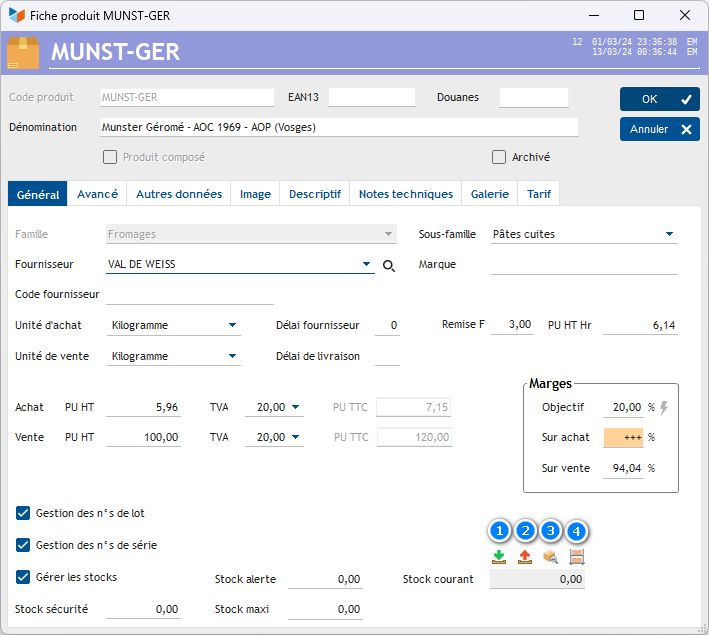
Un producto siempre tiene un código de producto, que es tu codificación personal. Cuando se modifica, el código de producto o la conexión a la familia de productos solo pueden modificarse mediante el programa accesible a través del menú contextual de la tabla de productos.
Puedes indicar un código EAN13, imprescindible para trabajar con códigos de barras. El menú contextual del código EAN13 tiene una opción Automático que permite que este código se suministre automáticamente con un EAN13 aleatorio, si no se ingresa. Opcionalmente, puede desconectar la verificación de coherencia EAN13 a través del mismo menú contextual, de modo que, opcionalmente, pueda ingresar otro código en esta área.
El código aduanero será imprescindible si estás importando/exportando. En la Unión Europea, teóricamente son 8 dígitos (“nomenclatura combinada”, o código NC8), excepto en Francia, que utiliza un noveno dígito y lo llama “nomenclatura general de productos” (NGP).
Los productos están vinculados a empresas proveedoras: es su empresa, cuando los produce usted mismo, o la empresa de su proveedor, cuando los compra en otro lugar.
El código de proveedor es el código de este mismo producto de tu proveedor, puede ser idéntico al código del producto, o diferente. Cuando registre un pedido de venta, se mostrará su código de producto, pero cuando emita un pedido de proveedor, será el código de proveedor el que se imprimirá.
La unidad de compra puede ser diferente de la unidad de venta: por ejemplo, puedes comprar botellas en cajas de 6 y revenderlas individualmente. En este caso definir un coeficiente de correspondencia entre las unidades para poder gestionar correctamente el stock (el stock se gestiona en unidades de venta).
Si ingresa un precio de compra, indique el precio con descuento, si tiene un descuento del proveedor (puede indicar el precio de compra sin descuento en el campo PU HT hr y la tasa de descuento del proveedor en zona Descuento F).
Al crear un producto, las tasas de IVA se proporcionan con la tasa predeterminada. Si el tipo del IVA no es el tipo predeterminado, el área aparece coloreada para informarle.
La tasa de IVA para las ventas es la que se ingresará por defecto cuando establezcas una cotización, una factura o cualquier otro documento del cliente, a menos que el régimen de IVA del cliente imponga otra tasa. Lo mismo ocurre con la tasa de IVA de compra, para repuestos de proveedores.
Cuando se especifican el precio de compra y el precio de venta, Gestan calcula su tasa de margen:
- en la compra (tasa de margen, participación de margen en el precio de compra) = (Precio de venta sin impuestos - Precio de compra sin impuestos) / Precio de compra sin impuestos x 100.
- en oferta (tasa de marca, participación de margen en el precio de venta) = (Precio de venta sin IVA - Precio de compra sin IVA) / Precio de venta sin IVA x 100.
Puede especificar un margen Objetivo (en la creación, se indica mediante la tasa de margen de producto predeterminada; consulte parámetros generales). Luego se vuelve a calcular el precio de venta para alcanzar su objetivo.
Gestión de inventario
Si gestionas stocks, la casilla Gestionar stocks te permite declarar que, para el producto, se gestionan stocks. En este caso, es posible especificar:
- el stock de alerta: nivel por debajo del cual se debe iniciar el procedimiento previsto de reposición.
- el stock de seguridad: nivel por debajo del cual nunca se debe bajar, a menos que haya un problema durante el procedimiento de reposición
- el maxi stock: tu capacidad máxima de almacenamiento.
El stock actual es el stock teóricamente presente físicamente en tu stock. El botón 1 le permite ingresar una entrada de acciones, 2 una salida, 3 para mostrar información de acciones y 4</badge > para consultar la disponibilidad de ubicaciones, si gestionas ubicaciones de stock.
Si gestionas los niveles de stock por ubicación, los valores de stock de alerta, stock de seguridad, stock máximo aparecen atenuados: estos valores deben ingresarse en la pantalla de gestión niveles por ubicaciones.
Gestión fiscal RAEE
En Francia, el impuesto sobre los RAEE, también llamado “ecoimpuesto”, “ecocontribución” o “ecoparticipación”, siguiendo las prácticas habituales de green-washing, complica los elementos del proyecto de ley.
Un AEE es un Equipo Eléctrico y Electrónico, alimentado por baterías o red eléctrica, doméstico o profesional. Y RAEE (o RAEE) son Residuos de Aparatos Eléctricos y Electrónicos. La normativa exige que se establezca su recogida y reciclaje, lo que siempre es muy hipotético, mientras que el impuesto que se supone que debe financiarlo es muy real. Su equivalente en Suiza es TAR.
Por el lado del cliente, los RAEE forman parte del precio de venta, contribuyen al IVA, pero no participan en los descuentos (si haces un descuento en el precio, no se descuenta el impuesto RAEE). El impuesto RAEE se considera una compra de un servicio, por tanto sujeto al IVA.
Para el cálculo, esto dará:
(precio de venta sin IVA * tipo de IVA) + (ecotasa * tipo de IVA) = precio a pagar por el comprador
Y en caso de descuento:
((precio de venta sin IVA descuento) * tipo de IVA) + (ecotasa * tipo de IVA) = precio con descuento a pagar por el comprador
Por parte del proveedor, no forma parte del precio.
Este impuesto, que añade un nivel adicional de complejidad a un objetivo ridículamente débil: recuperar algunas fracciones de euros, genera costes a todos los niveles: TI, formación, contabilidad, verificación, que obviamente no son asumidos por quienes generan estos costes, en en este caso el legislador, quien así, a través de este complejo proceso, degrada el desempeño económico. Este es el típico ejemplo de ejemplos a no seguir.
Pestaña Avanzado
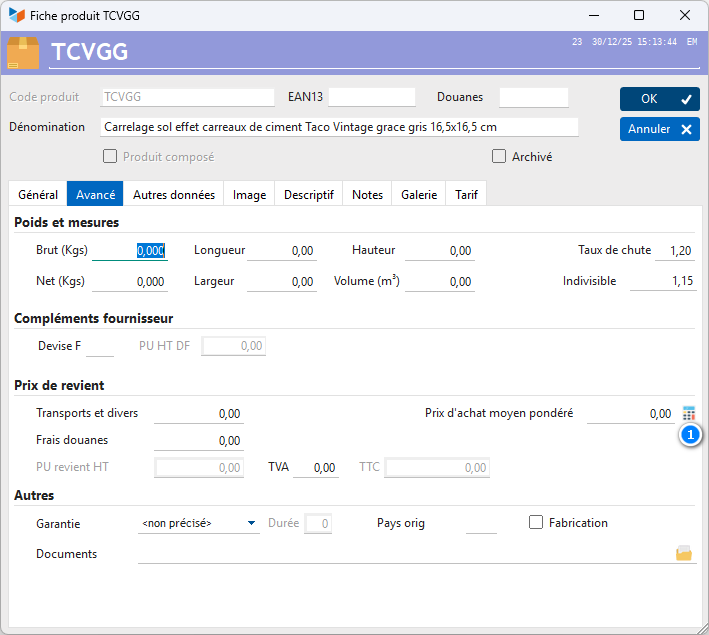
Se puede modificar el precio de compra medio ponderado. También puedes calcularlo usando el botón <badge>1: en este caso, Gestan calcula el PAMP a partir de todas las facturas de proveedores que contienen este producto.
Es posible forzar el ingreso de información adicional usando un producto Configurador. Por ejemplo, si utilizas el configurador “EAN13 / Número de serie” para el producto SANOVAX, cada vez que selecciones este producto para un presupuesto, una factura, etc., una pantalla intermedia te permitirá entrar (posiblemente utilizando la teleducha) . ) un EAN13 o un número de serie, dependiendo de los ajustes del configurador (Más información en configuradores de productos).
El código país de origen es necesario para las operaciones aduaneras. Indícalo si realizas importación-exportación.
Podemos desarrollar cualquier tipo de configurador bajo pedido.
Pestaña Otros datos
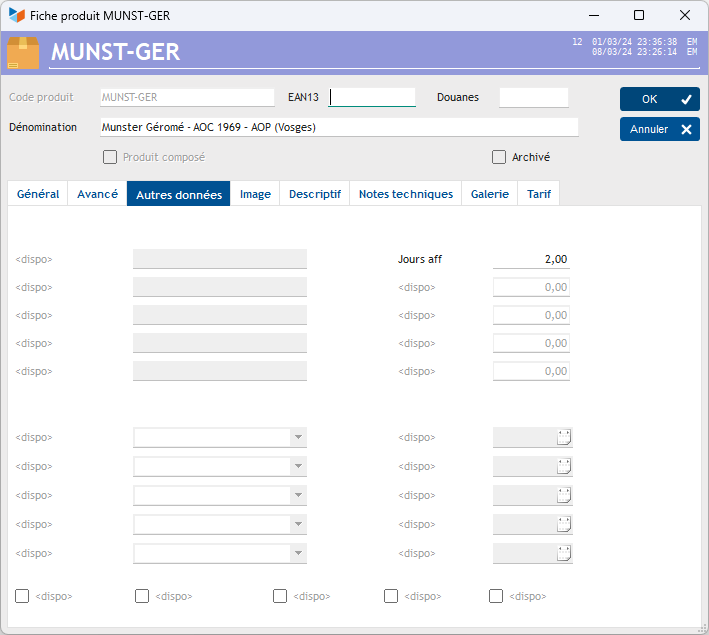
Esta pestaña se muestra al ingresar campos adicionales producto.
Pestaña Imagen
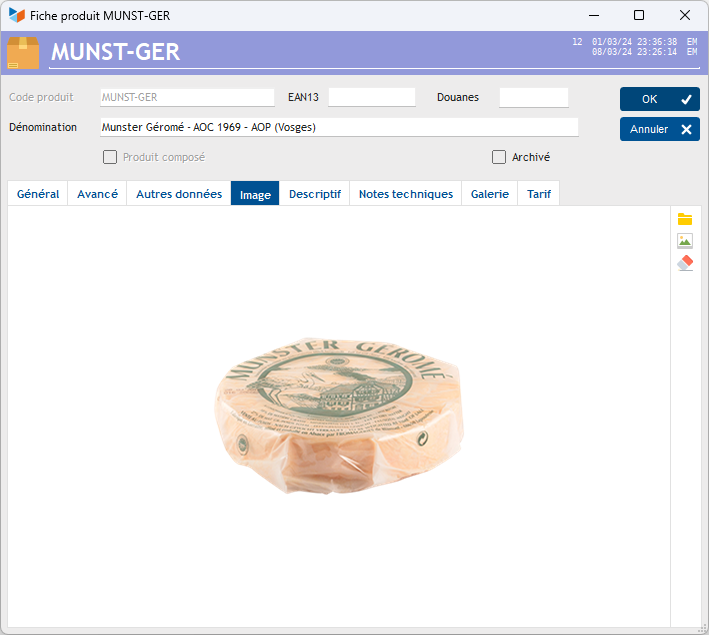
Esta pestaña le permite almacenar una imagen del producto.
Las imágenes del producto se pueden imprimir en cotizaciones, facturas, etc.
Pestaña Descripción
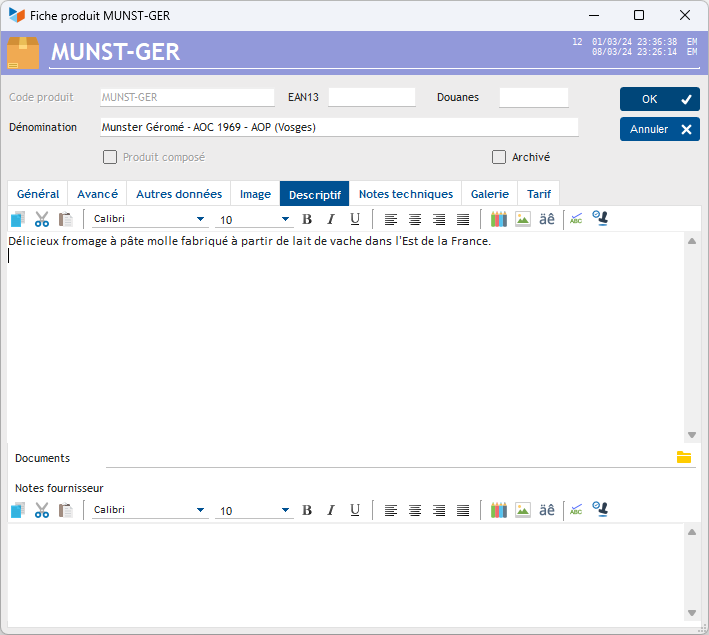
El área Descripción completará la descripción del producto cuando produzca una pieza para el cliente.
El campo Documento le permite adjuntar un documento al producto, como un archivo PDF, o un directorio en el que almacenará un conjunto de documentos producidos, o incluso una URL (consulte el menú contextual de este campo)
El área Notas del proveedor completará la descripción del producto cuando produzca una pieza del proveedor.
Pestaña Notas técnicas
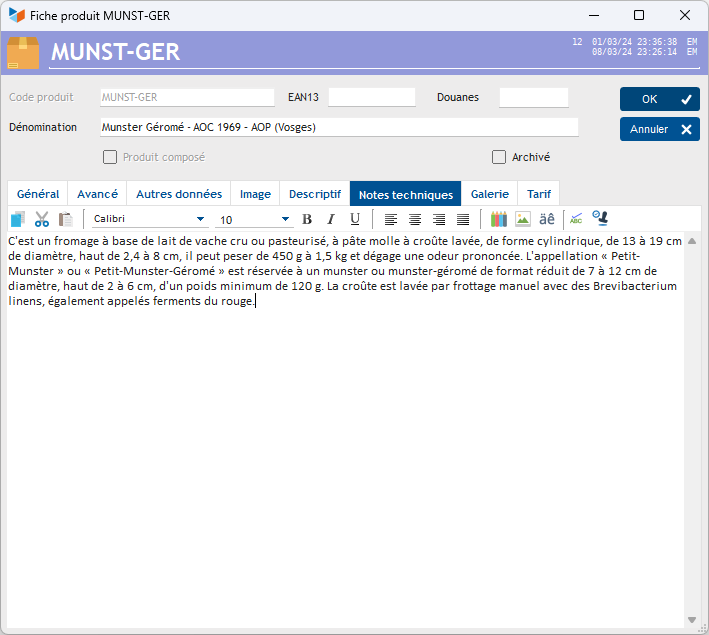
Esta pestaña le permite almacenar notas técnicas sobre el producto, para su propio uso.
Pestaña Galería
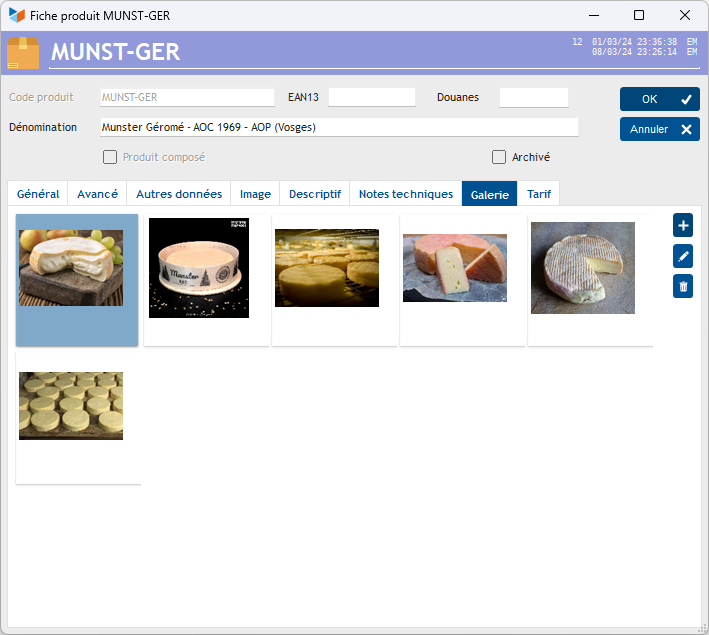
Esta pestaña le permite almacenar imágenes y archivos pdf, sin limitación.
Pestaña Precio
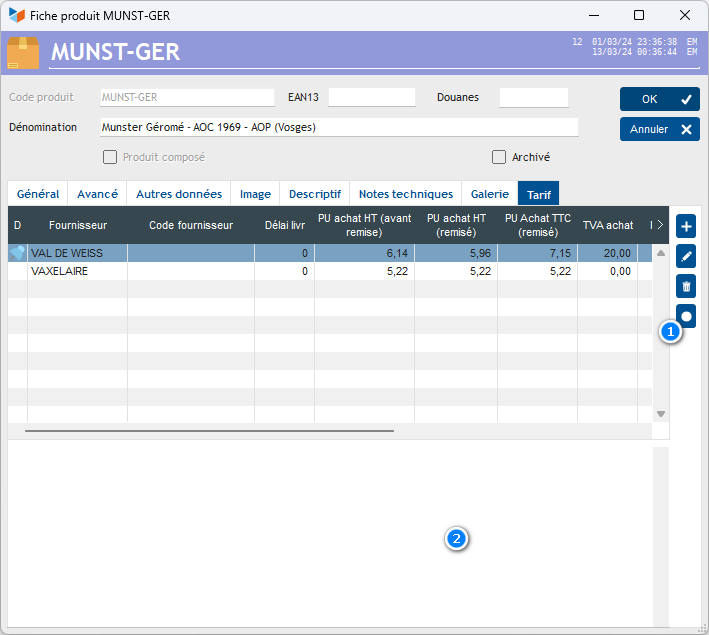
Gestan puede almacenar diferentes precios de proveedores para un mismo producto.
El botón 1 le permite declarar la tarifa seleccionada como tarifa predeterminada.
El área 2 muestra las notas del proveedor seleccionado.
Pestaña Composición
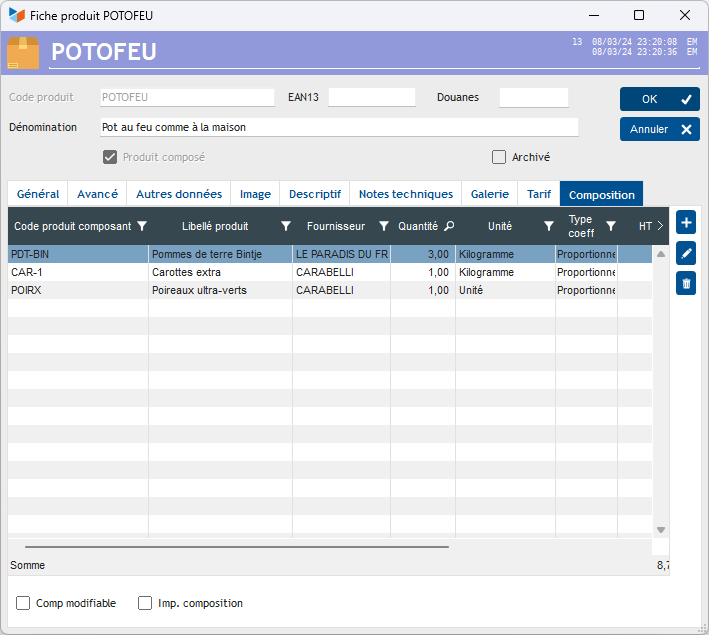
Si ha declarado el producto como producto compuesto, esta pestaña le permite actualizar la composición del producto.
La casilla Comp editable permitirá que, una vez enviada la cotización, factura, etc. establecido, para modificar la composición inicial del producto.
Si se marca la casilla Composición Imp, todos los componentes del producto compuesto se imprimirán en la cotización, factura, etc.
Redondeo de precios de productos: sin IVA o con IVA
Puedes introducir un precio de venta sin IVA o con IVA incluido: si introduces un precio sin IVA, Gestan calculará el precio con IVA incluido según el tipo de IVA aplicable.
Pero el efecto no es el mismo, en cuanto al redondeo, cuando se introduce el precio sin IVA o con IVA incluido, Gestan memoriza todos los decimales calculados. Esto tiene un impacto a la hora de calcular facturas y otros documentos: si quieres tener totales “redondos” incluyendo impuestos, introduce los precios finales incluyendo impuestos, y viceversa. La información sobre herramientas muestra el precio real almacenado por Gestan.
El parámetro general le permite especificar si desea trabajar con precios sin IVA o con IVA, solicitando la entrada de precios de productos sin IVA o con IVA.
 Otros artículos de “Productos”
Fabricación de productos compuestos
Familias y subfamilias de productos
Histórico de precios de productos
Modificación masiva del producto
Números de lote de fabricación
Números de serie
PMPC: Precio medio ponderado de compra
Precio del proveedor de importación
Productos
Productos compuestos
Productos-Modelo
Recargas de productos
Tarifas especiales