Ceci est une ancienne révision du document !
Actions planifiées *
 Réécriture en cours
Les actions planifiées sont celles que vous souhaitez réaliser selon une fréquence prédéfinie, comme par exemple :
- une opération à réaliser toutes les trois semaines sur un équipement;
- la génération d'une nouvelle facture tous les mois pour tel client (un autre moyen de générer des factures de manière récurrente est d'utiliser les contrats);
- la génération d'une proposition annuelle (devis), en actualisant les prix de votre catalogue;
- la génération d'une facture fournisseur chaque mois, par exemple votre abonnement Internet;
- la génération d'une écriture comptable tous les trimestres, par exemple votre abonnement Cloud;
- un rappel pour la déclaration de TVA à préparer tous les 10 de chaque mois pour votre contact “Trésor Public”

- etc
Liste des actions planifiées
Accès : Activité → Gen auto
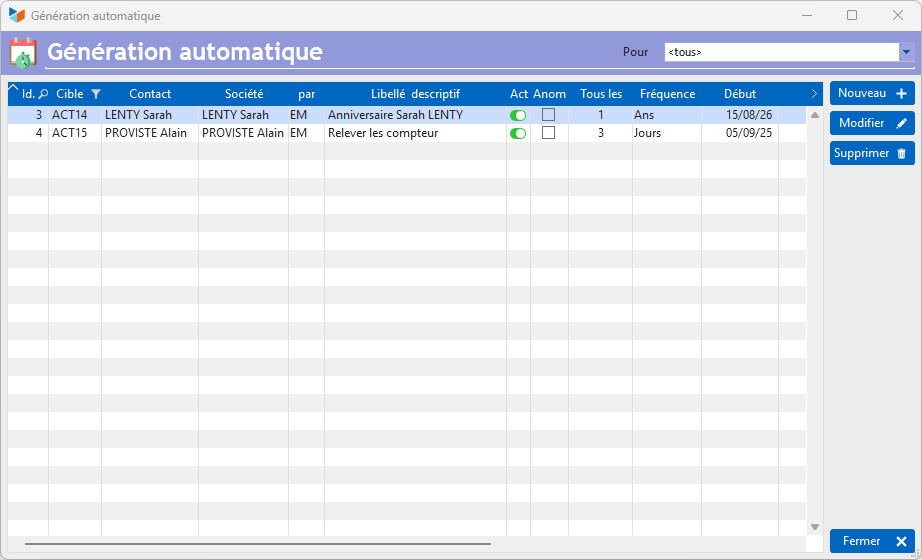
Utilisez le bouton Nouveau pour créer une nouvelle action planifiée/
Fiche action planifiée
Lorsque vous cliquez sur le bouton Nouveau de la table des actions planifiées, deux écrans s'ouvrent :
- le premier va vous permettre de préciser l'action à planifier
- le second va vous permettre de préciser la planification de l'action
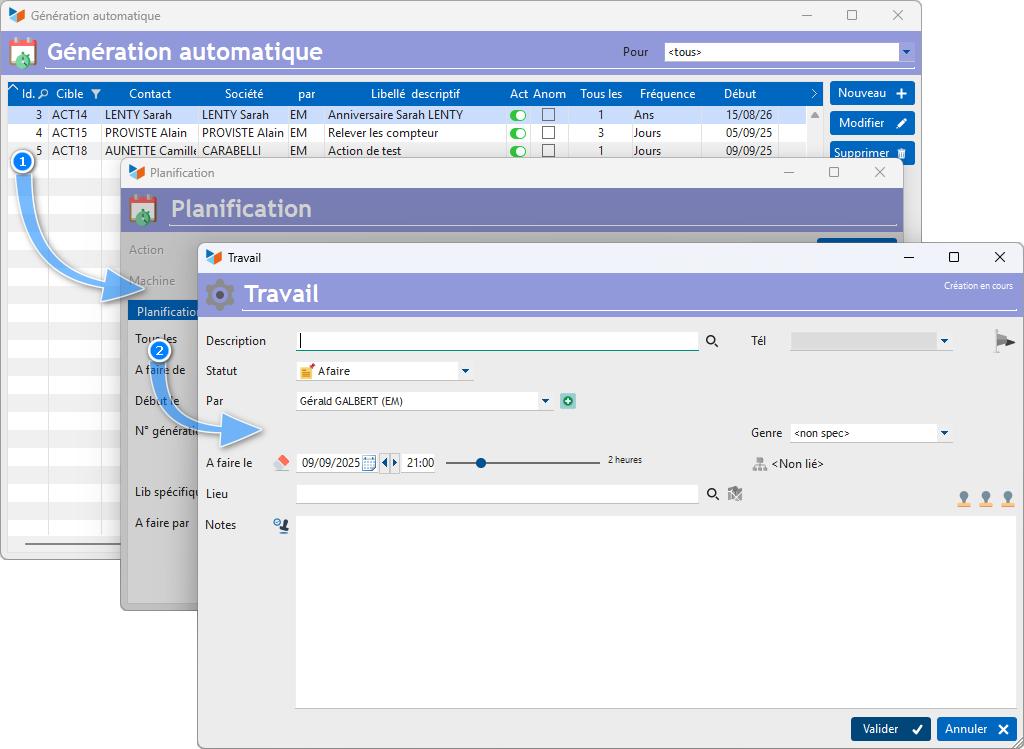
La fiche action à planifier
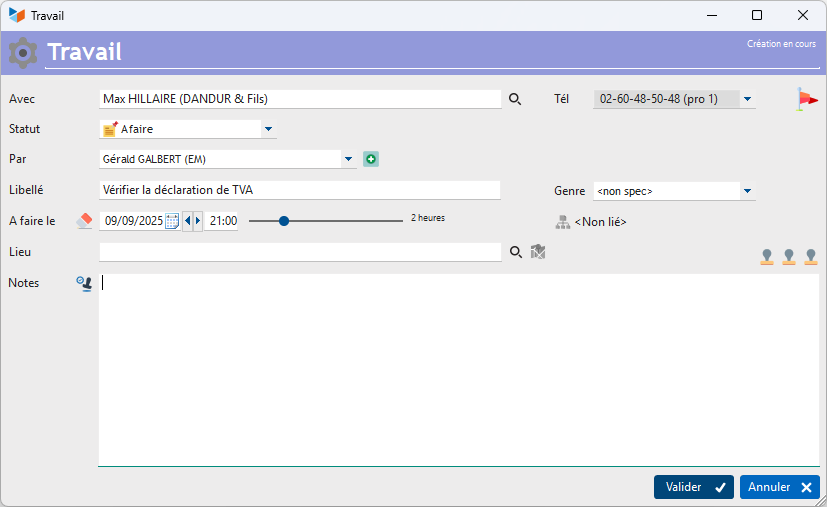
Sur le premier écran, décrivez l'action, exactement comme une action normale.
La planification de l'action
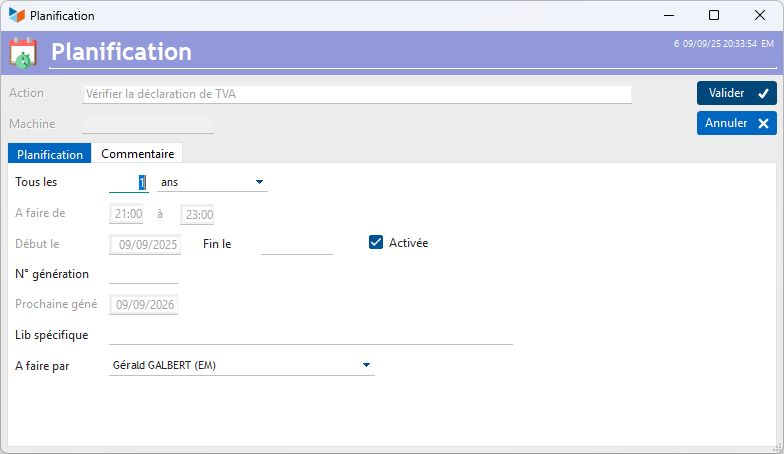
La zone Action indique le libellé de l'action, selon l'action en cours de planification.
La combo Tous les permet de préciser la fréquence selon laquelle l'action doit être répétée.
Les dates, heure début et heure fin sont grisées, renseignées par l'action qui vient d'être créée.
Il est possible de préciser une date de fin pour la génération de l'action : au delà de cette date, la génération ne sera plus déclenchée.
La case à cocher Activée permet de brancher ou débrancher la génération automatique de l'action planifiée, sans la supprimer.
Le n° de génération est un numérique, incrémenté de 1 à chaque génération d'action automatique. Il est destiné à être utilisé comme valeur de mot clé dans la génération des libellés d'action.
A PRECISER
Gestan génère les actions planifiées au moment où elle doit être affichée. Par exemple, si vous planifiez une action “réunion commerciale” toutes les jeudis avec affichage deux jours avant, l'action “réelle” sera générée par Gestan le mardi. Cela évite de générer toutes les actions jusqu'à la date présumée où elle ne sera plus nécessaire, mais présente comme inconvénient de ne pas voir ces rendez-vous sur votre planning de l'année N+20, si vous vouliez le consulter.
Cependant, si vous souhaitiez générer réellement les actions pour les X prochaines échéances, vous pouvez utiliser le menu générer jusqu'au, disponible sur le menu contextuel de la table. La génération automatique par Gestan reprendra après cette date.
Génération d'actions planifiées depuis d'autres écrans
Il est possible de lier une action planifiée à un projet ou une tâche via l'icone 1. Si le projet ou la tâche sont terminées, l'action planifiée ne sera pas générée.
Actions récurrentes pour les contacts
Depuis la liste des contacts, utilisez le menu contextuel créer une action planifiée.
Écritures récurrentes
Depuis la liste des écritures, utilisez le menu contextuel Pour ces écriture → Planifier (écriture récurrente) pour générer automatiquement une action planifiée à partir de l'écriture sélectionnée.
A PRECISER Le libellé de l'écriture sera généré à partir de la première ligne du champ “Commentaire” de l'action planifiée. Les mots-clé utilisables pour les actions (%NUM%, %MM%, %MM-1%, %MMAA%, etc) sont utilisables dans ce libellé.
Interventions récurrentes
Depuis la liste des interventions, utilisez le menu contextuel Pour l'intervention → Planifier (intervention récurrente) pour générer automatiquement une action planifiée à partir de l'intervention sélectionnée.
Si l'intervention comporte des ingrédients, ceux-ci seront également générés, et les quantités facturables reproduites, mais les quantités consommées seront à zéro.
Devis et commandes récurrents
Depuis la liste des devis, utilisez le menu contextuel Action → Planifier (pièce récurrente) pour générer automatiquement un devis récurrent.
Vous pouvez préciser que vous ne souhaitez pas que les prix soient remis à jour avec les valeurs du catalogue produit.
Factures récurrentes
Vous pouvez générer une facture récurrente :
- soit à partir d'un devis. Dans ce cas, utilisez le menu Planifier → Une facture depuis la liste des devis
- soit à partir d'une facture. Dans ce cas, utiliser le menu Planifier depuis la liste des factures.
Vous pouvez préciser que vous ne souhaitez pas que les prix soient remis à jour avec les valeurs du catalogue produit.
Factures fournisseur récurrentes
Depuis la liste des factures fournisseur, utilisez le menu contextuel Action → Planifier (pièce récurrente) pour générer automatiquement une action planifiée à partir de la facture fournisseur sélectionnée.
Vous pouvez préciser que vous ne souhaitez pas que les prix soient remis à jour avec les valeurs du catalogue produit.
Utilisation avancée des mots-clé
Il est possible d'utiliser des mots-clé dans les libellés d'action planifiées, afin de pouvoir traiter automatiquement les dates.
Par exemple, vous avez fait un devis avec le libellé suivant :
ABONNEMENT 2023
et comportant une ligne
Abonnement revue 01/01/2023 - 01/01/2023
Il vous suffira de renseigner dans le devis
ABONNEMENT %SSAA%
et comportant une ligne
Abonnement revue 01/01/%SSAA% - 01/01/%SSAA+1%
A la génération suivante, les mots clés %SSAA% seront remplacés par le quantième de l'année en cours, %SSAA+1% par celui de l'année suivante.
Vous pouvez utiliser aussi %AA% pour ne prendre que les deux derniers chiffres du quantième, ajouter ou retrancher de 1 à 9 unités (par exemple %AA-8% serait remplacé par le quantième de la 8° année avant la date du jour)
Vous pouvez utiliser des mots-clé dans le libellé des actions, ces mots-clé seront remplacés par leur valeur au moment de leur génération.
Par exemple, vous pouvez créer une action planifiée “Anniversaire de Sylvie” à faire tous les ans le 2 décembre. Mais si vous mettez “Anniversaire Sylvie %NUM% ans”, vous pourrez obtenir un libellé d'action “Anniversaire de Sylvie 35 ans”, ce qui peut être utile dans certaines circonstances (un clic droit sur la date de naissance de la fiche contact permet de générer ce rappel d'anniversaire automatiquement).
Voici la liste des mots-clé utilisables :
- %NUM% : valeur du numéro de génération
- %MMAA% : mois/an courant, par exemple “janvier 2018” si nous étions en janvier 2018
- %MM% : mois courant, par exemple “janvier” si nous étions en janvier 2018.
- %SSAA% : siècle et l'année
- %AA% : deux dernier chiffres de l'année
- %TT% : le n° du trimestre, par ex “1” si nous sommes en janvier, février ou mars.
Fonctionnant de 1 à 12 :
- %MM-1% : mois précédent
- %MM+1% : mois suivant
- %SSAA+1% : siècle et l'année de l'année suivante
- %SSAA-1% : siècle et l'année de l'année précédente
- %MMAA-1% : mois/an précédent, par exemple “décembre 2017” si nous étions en janvier 2018
- %MMAA+1% : mois/an suivant
- %AA-1% : pour les années précédentes.
 Vous pouvez également utiliser les mots-clés dans les lignes des pièces à générer automatiquement.
 Autres articles “Activité”