Ceci est une ancienne révision du document !
Migration de la version 15 vers la version A1
Les versions Ax (A1, A2, etc) succèdent aux versions 15 de Gestan.
Elles apportent de nombreuses évolutions, tant au plan des fonctionnalités, y compris fonctionnalités réglementaires comme par exemple la gestion des factures d'acompte selon la règlementation française (l'ancien fonctionnement reste possible), que de l'ergonomie.

Etape 1 : vérification du programme et des données
Pré-requis
- Windows 10 ou supérieur : Gestan A1 est un programme 64 bits qui nécessite Windows 10 ou supérieur pour fonctionner. Hé oui, ce bon vieux Windows 7 est définitivement obsolète.

- Visual Studio : normalement, il est préinstallé sur votre ordinateur. Si tel n'était pas le cas, vous le trouveriez sur cette page - télécharger la version X64, en 64 bits.
Vérifiez vos programmes spécifiques et vos extensions
Toutes les extensions n'ont pas encore été migrées en version Ax. Aussi, vérifiez avant d'entreprendre la migration que toutes les extensions que vous utilisez sont bien migrées. Vous en trouverez la liste sur cette page.
Idem, si vous utilisez un programme spécifique développé en interne ou par un partenaire développeur Gestan, assurez-vous préalablement qu'il est disponible en version Ax.
Vérifier la mise à jour de Gestan
Commencez par vérifier que vous êtes bien dans la dernière version de Gestan 15.
Pour cela : Menu “?” → Chercher une mise à jour. Mettez à jour Gestan, le cas échéant.
Vérifier les données V15
Connectez vous avec la dernière version de Gestan V15 sur chacune des bases que vous utilisez.
Pour cela : Outils → Administration → Gestion multi-entreprises, l'écran vous affichera les bases que vous utilisez. Connectez-vous sur chacune d'entre elles.
Etape 2 : sauvegarde
Procédez obligatoirement à une sauvegarde complète de vos données Gestan. On est jamais trop prudent.
Mode de connexion Classique (pas de serveur HFSQL)
La liste des répertoires de toutes vos bases est affichée sur l'écran des connnexions.

(Accès : Outils → Administration → Gestion multi-entreprises)
Chacun de ces répertoires doit contenir 4 sous-répertoires :

Les données se trouvent dans le répertoire DATABASE : faites une copie de ce répertoire.
Profitez en pour faire du ménage !
En effet, le support remarque souvent que les répertoires Gestan contiennent des fichiers ou des répertoires qui ne devraient pas y être !
- Le répertoire Gestan doit contenir seulement les quatre répertoires ci-dessus.
- Le répertoire DATABASE doit doit contenir uniquement des fichiers .fic, .ndx, .mmo et .ftx.
- Le répertoire BACKUP contient des backups mensuels de la base Gestan (Backup_FINGERPRINT_[date]_[heure].zip), et éventuellement des backups de sécurité effectués lors d'incident (Backup_INCIDENT_FORMAT_[date]_[heure].zip). Vous pouvez supprimer tous les backups de sécurité si vous n'avez pas constaté de problème sur vos données.
- Le répertoire DOCUMENTS contient normalement deux sous-répertoires PUBLIPOSTAGE et TRASH, et des sous-répertoires CONTACT_[id contact], contenant les documents liés au contact et INTER_[id intervention].
- Le répertoire RESSOURCES contient diverses ressources utiles à Gestan, et ne devrait contenir aucun fichier personnel.
Mode de connexion Client/Serveur (avec serveur HFSQL)
L'emplacement des données est indiqué dans l'écran de configuration du serveur HFSQL.

Faites une copie complète de ce répertoire.
 Si vous aviez laissé l'emplacement par défaut, alors cet emplacement est : COMMONAPPDATA\PC SOFT\Serveur HFSQL [nom du serveur]\BDD, c'est à dire, par exemple C:\ProgramData\PC SOFT\Serveur HFSQL srv1\BDD pour une machine dont le nom windows serait srv1.
Etape 3 : installation de Gestan A1
Comme tous les programmes 64 bits, Gestan doit être installé dans C:\Program Files (et non dans C:\Program Files (x86), qui était l'emplacement de Gestan 15, qui était en 32 bits).
Aussi, sélectionnez “Installation personnalisée” dans l'installateur, pour pouvoir sélectionner le répertoire correct (vous pourrez ainsi conserver deux version de Gestan sur votre ordinateur, une version 15 et une version A1)

Sélectionnez le répertoire C:\Programmes pour installer Gestan.

Etape 4 : déroulé de l'assistant
A l'issue de l'installation, l'assistant de démarrage va se déclencher.
Sur l'écran ci-dessous, choisissez l'option ouvrir une base de données existante.

Puis précisez les caractéristiques de la base 15 que vous voulez ouvrir. Ci-dessous, l'exemple d'une base locale. Le répertoire ANYWAY contient un sous-répertoire DATABASE avec des données Gestan 15.

Sur l'écran suivant, cliquez sur Se connecter.

Le message ci-dessous va être affiché. Répondez Oui.

Un second message ci-dessous va alors apparaître. Répondez encore Oui.

L'écran de modification des structures ci-dessous va alors s'ouvrir.

Lancer la procédure de modification des structures en cochant la case Oui, j'ai sauvegardé cette base, puis en cliquant sur le bouton Valider.
Cette procédure devrait prendre environ une ou deux minutes.
A l'issue, Gestan affiche un message de compte-rendu d'exécution, celui ci-dessous quand tout s'est bien déroulé.

Lorsque vous démarrerez, un écran vous invitera à sélectionner un logo pour votre entreprise, logo qui sera notamment affiché sur la fenêtre de login. Un logo proche de la forme carrée sera le plus esthétique.
Puis l'écran de changement de version classique va s'ouvrir, et piloter les modifications de données.

Lancez la procédure via le bouton Suivant, et une fois cette opération terminée, vous aurez pleinement réussi l'opération de migration !
Etape 5 : Transfert de la licence (facultatif)
Si vous avez une licence Entreprise Gestan 15 expirant dans moins d'un mois, alors procédez à l'achat d'une nouvelle licence Gestan A1.
Dans le cas contraire, si votre licence Gestan Entreprise expire dans plus d'un mois, le reliquat de votre licence peut être transféré gracieusement vers votre version A1 !
Pour ce faire transmettez à contact@ics-informatique.com le n° ID de votre base (voir ci-dessous).
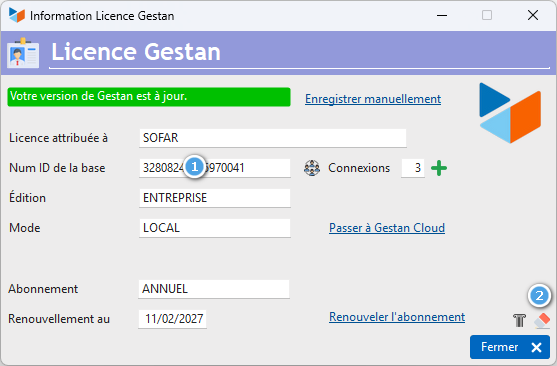
Et voilà !

 Autres articles “Technique”
Arrondis
Développements spécifiques
e-Mailing, spam : les bonnes pratiques
Envoyer des mails avec Gestan
Etats et Requêtes
Etendre les fonctionnalités de Gestan
Externalisation du courrier
Gestan sur MAC
Itinerix *
Mettre en place un certificat SSL
Migration de la version 15 vers la version A1
Mise en réseau de Gestan
ODBC sur HFSQL
Paiement en ligne (Paypal)
Paramétrer la recherche
Présentation générale de Gestan
Répertoires et fichiers
Sauvegarde des données Gestan
Serveur SMTP Google
Serveur SMTP Office 365
Serveur Spare
Temps de réponse
Tester la communication
Tester votre connexion Internet
Transférer Gestan d'ordinateur
Téléphonie SIP-TAPI *
Utiliser Linux