Ceci est une ancienne révision du document !
CAISSETACT Caja táctil (configuración) * *
 La revisión A1 aún no se ha aplicado a esta página. Mientras tanto, puedes plantear cualquier pregunta en el foro.
Atención: si se encuentra en Europa, consulte esta página.
Configuración
Acceso: Herramientas → Configuración de la aplicación → Configuración de extensiones → Caja táctil
Sección General
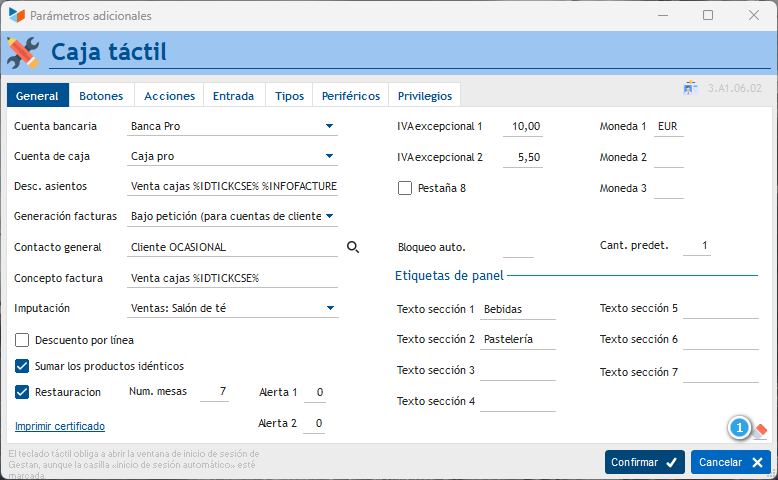
Introduzca la imputación, la cuenta bancaria y la cuenta de caja que se utilizarán por defecto para los asientos contables generados automáticamente.
Puede indicar un descripción de los asientos contables por defecto para los asientos contables, por ejemplo, «Ventas caja». Si genera facturas para cada venta, puede utilizar las palabras clave %IDTICKCSE% y %INFOFACTURE%, que le permitirán conciliar rápidamente los asientos y las facturas.
El menú desplegable Generación de factura permite:
- no registrar nunca una factura. En este caso, solo se creará un ticket de caja, con el asiento contable correspondiente;
- crear una factura solo bajo petición para las cuentas de clientes. En este caso, además del ticket y del asiento, se podrá generar una factura si vincula el ticket a una cuenta de cliente;
- crear sistemáticamente una factura para los tickets vinculados a una cuenta de cliente. En este caso, además del ticket y del asiento, se generará una factura por cada ticket que haya vinculado a una cuenta de cliente;
- crear sistemáticamente una factura por cada ticket registrado.
El contacto genéral es aquel al que se asignarán por defecto todas las facturas que se generen y para las que no se haya especificado ningún contacto. Puede crear un contacto para este fin, por ejemplo, el Sr. VENTECAISSE.
El concepto de la factura será el título por defecto que se utilizará en el concepto de la factura (si se genera).
La casilla de verificación Descuento por línea permitirá mostrar una columna «descuento» en la caja táctil.
En cuanto a la casilla Totalizar productos idénticos, veamos un ejemplo: si su cliente le compra 4 botellas del mismo vino, si la casilla no está marcada, tendrá 4 líneas en su ticket, mientras que si está marcada, solo tendrá una línea, con una cantidad de 4.
Marque la casilla Restauración si su negocio es un bar, un restaurante o cualquier comercio con mesas para clientes. Si está marcada, puede indicar el número de mesas en el campo N.º de mesas.
Las casillas IVA excepcional 1 y 2 permiten guardar tipos de IVA excepcionales que luego podrá aplicar fácilmente a todo o parte del ticket de caja, si fuera necesario. Por ejemplo, imagina que tienes una tetería. Normalmente vende dulces para consumir en el local (IVA al 5,5 %), pero también algunos productos de alimentación para llevar (IVA al 10 %) y bebidas alcohólicas (IVA al 20 %). En Gestan, configure un tipo por defecto del 5,5 %. A continuación, declare los tipos del 10 % y del 20 % como tipos excepcionales. Por defecto, sus tickets de caja se emitirán con un IVA del 5,5 %, salvo en las líneas que usted designe, a las que podrá aplicar un tipo excepcional del 10 % o del 20 %.
Los campos Moneda 1, 2 y 3 permiten guardar las monedas que se pueden utilizar para un pago multidivisa.
Las etiquetas «Pestaña» permiten mostrar de 1 a 7 pestañas que a su vez permiten mostrar de 1 a 12 botones configurables: bastará con pulsar el botón para registrar la venta del producto correspondiente. Estos paneles se pueden configurar por usuario; el botón situado en el lado izquierdo del primer panel permite aplicar la misma configuración a todos los usuarios.
El botón 1 permite borrar la configuración de todos los usuarios, ¡cuidado!
El botón Imprimir certificado permite imprimir el certificado de conformidad NF525.
Pestaña «Botones»
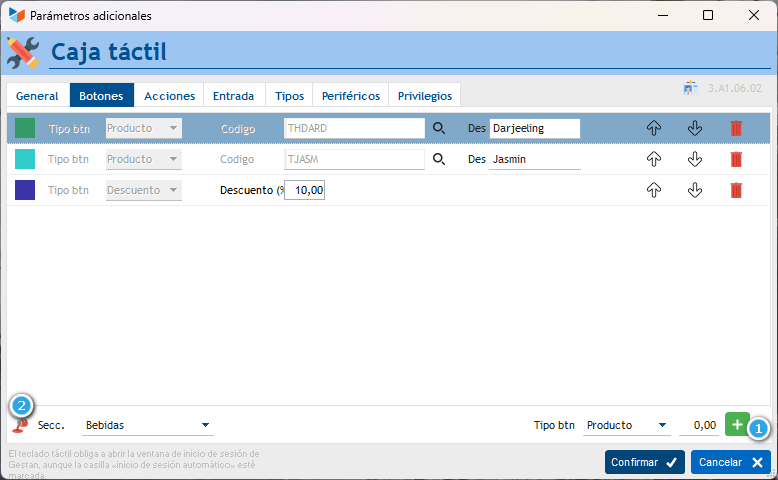
Esta pestaña permite configurar los productos o descuentos que se mostrarán en los paneles de la interfaz de caja.
De este modo, es posible mostrar 12 botones por panel.
Esta configuración se puede definir por usuario; el botón 1 rojo permite aplicar la misma configuración a todos los usuarios.
Sección de existencias
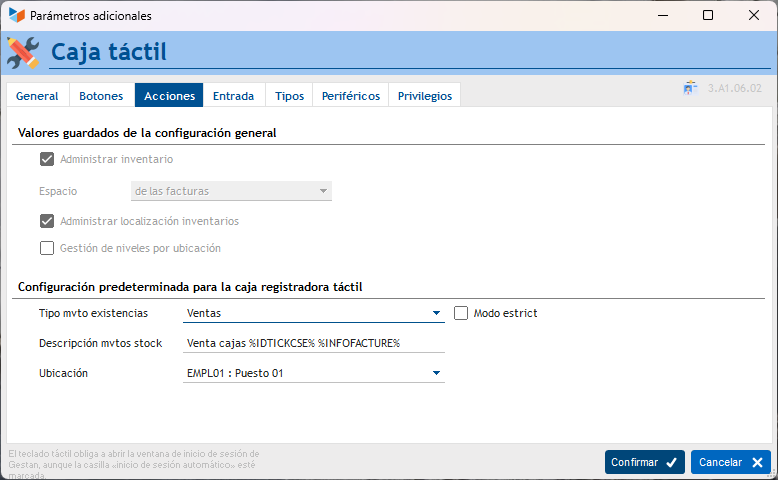
En la parte superior se muestran los parámetros guardados en Gestan (a modo de recordatorio). En la parte inferior, los parámetros de la caja táctil, que dependen de los anteriores.
Debe indicar un tipo de movimiento de stock que se debe generar. Si la casilla Modo estricto está marcada, se rechazará la venta de un producto cuyo stock sea cero (en caso contrario, el stock pasará a un valor negativo).
En el texto del movimiento de stock, puede poner «Venta caja», por ejemplo. Pero si genera facturas, también puede utilizar las palabras clave %IDTICKCSE% y %INFOFACTURE%, que le permitirán identificar más fácilmente los movimientos de stock.
El menú desplegable Ubicación se muestra si gestiona las ubicaciones de stock, para permitirle elegir la ubicación por defecto para los movimientos.
Pestaña «Taquillo»
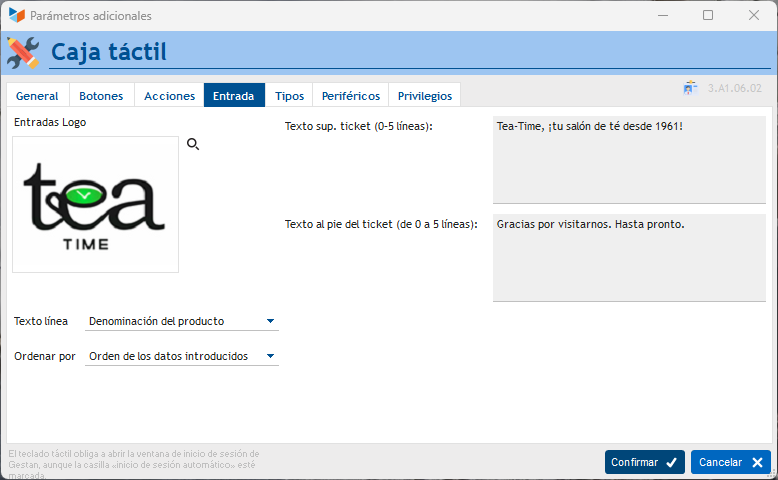
Esta pestaña permite configurar la impresión del ticket de caja.
En primer lugar, el logotipo de la empresa.
El menú desplegable Descripción de línea permite elegir qué se escribirá en las líneas del ticket de caja: código de producto y/o su descripción, y otras opciones más. A través de Ordenar por, puede ordenar las líneas por orden de introducción, por orden de códigos o descripciones de productos, o incluso por códigos EAN13.
Y puede imprimir en la parte superior y/o inferior de los tickets de caja (Descripción superior y Descripción inferior) todas las menciones comerciales que desee (puede utilizar las palabras clave de Gestan).
Pestaña «Fuentes»
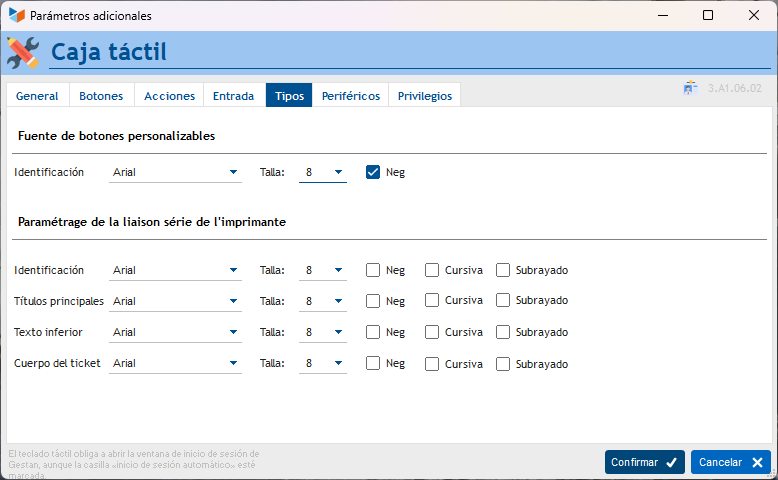
Esta pestaña permite configurar las fuentes de los botones de la caja táctil y las que se utilizan en el ticket de caja.
Sección de usuario
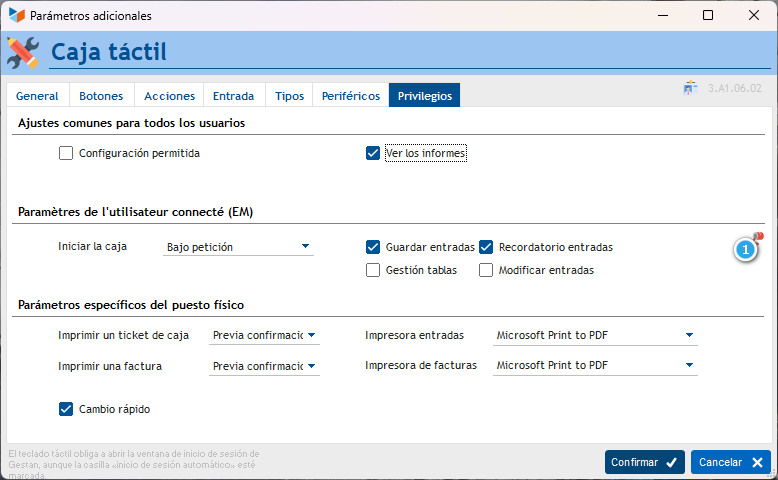
Estos parámetros deben configurarse para cada usuario.
Funcionamiento
El Modo de inicio permite:
- no iniciar la caja, por ejemplo, para desactivar temporalmente el inicio para un usuario concreto
- iniciar la caja solo bajo demanda. En este caso, iniciará la caja a través del menú Profesión → Caja táctil.
- iniciar la caja registradora automáticamente. En este caso, Gestan abre inmediatamente la caja registradora al iniciar Gestan.
 Para la opción «Inicio automático», su contraseña debe ser únicamente numérica. De hecho, la pantalla de inicio de sesión en la caja registradora, debido al modo táctil, está simplificada y solo acepta contraseñas compuestas íntegramente por números.
Si la casilla Configuración autorizada está desmarcada, el usuario no tendrá acceso a la configuración a través de la interfaz de la caja (pero seguirá teniéndolo, si es administrador, a través de la interfaz de Gestan).
La casilla Cambio rápido permite cambiar de usuario sin pasar por el procedimiento de fin de turno (es decir, el cierre del turno y el recuento de caja).
Impresión de tickets de caja
Puede configurar Gestan para que nunca imprima tickets de caja, para que los imprima tras confirmación o para que los imprima siempre; también puede seleccionar la impresora de tickets de caja a la que se debe enviar la impresión.
Impresión de facturas
Del mismo modo, si genera facturas, puede configurar Gestan para que nunca las imprima, las imprima tras confirmación o las imprima siempre; también puede elegir la impresora A4 a la que se debe enviar la impresión.
Sección de pantalla y cajón
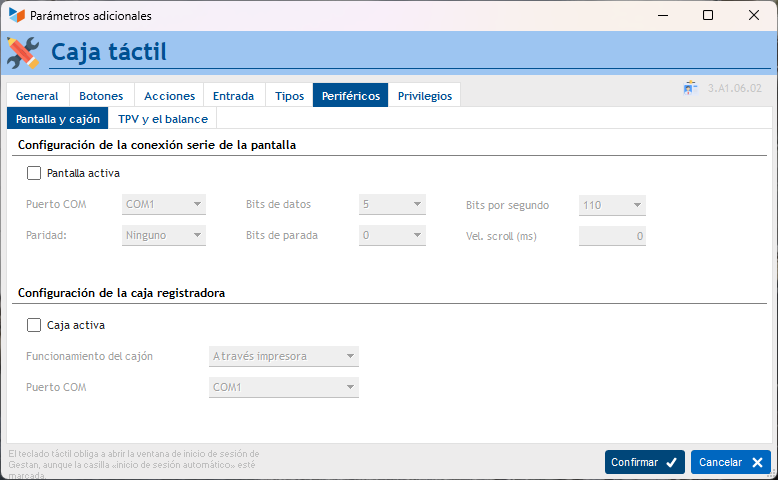
Pantalla
Puede conectar a su ordenador una pantalla que muestre los precios de los artículos y el total a pagar al final.
En cuanto a la pantalla, si ha marcado la casilla «pantalla activa», podrá especificar los parámetros necesarios para su correcto funcionamiento. Consulte el manual del proveedor.
Cajón de la caja registradora
Los cajones de la caja registradora pueden funcionar a través de un puerto de impresora o mediante un adaptador especial. En este último caso, es necesario especificar el puerto COM utilizado.
Sección de TPV y balanza
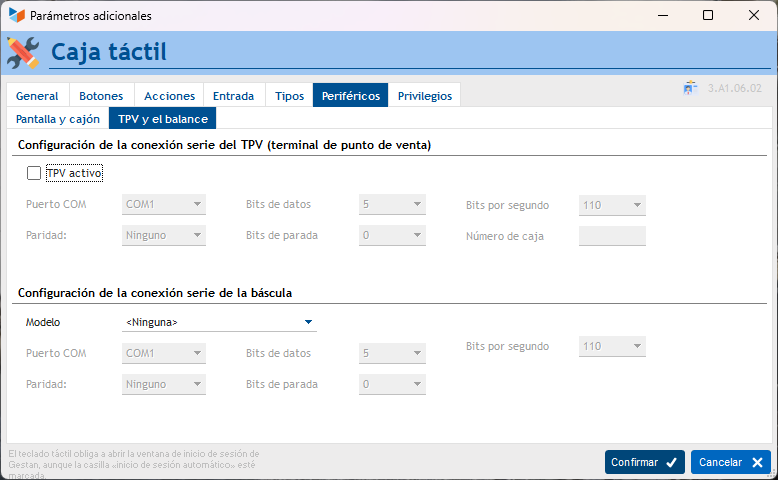
Terminal de pago
Hay dos formas de utilizar un TPV:
- Uso independiente (la casilla «TPV» no está marcada): tu TPV no está conectado a tu PC, funciona de forma independiente. Introduces manualmente el importe a cobrar, esperas la autorización del banco, imprimes los recibos para el cliente y los recibos contables, y luego haces clic en el botón «Tarjeta» al registrar el pago
- uso conectado (la casilla «TPV» está marcada): su TPV está conectado a su PC. Al hacer clic en el botón «Tarjeta», el importe a debitar se envía al TPV y, cuando se concede la autorización, el asiento se registra en Gestan.
Debe introducir el n.º de caja: este código de dos dígitos permite identificar la caja.
En el caso del uso conectado, es necesario especificar los elementos de configuración; consulte el manual del proveedor del TPE.
Báscula
Es posible conectar una báscula a su PC y recuperar directamente el peso medido por esta.
En este caso, también es necesario especificar los elementos de configuración; consulte el manual del proveedor.
Periféricos
Puedes conectar a la caja registradora táctil:
- un TPV (terminal de punto de venta)
- un cajón portamonedas (se conecta mediante un adaptador USB/serie)
- una impresora de tickets
- una pantalla (se conecta mediante un adaptador USB/serie)
- una báscula. Puede conectarla a un puerto serie (DB9) o mediante un adaptador USB/serie para conectarla a un puerto USB.
Por supuesto, deberá instalar los controladores necesarios, que suelen venir en un CD-ROM que acompaña al equipo.
Aunque esto no constituye una recomendación específica por nuestra parte, este es el material que utilizamos:
- Cajón de caja: modelo EC410.
- Adaptador para cajón portamonedas: Adaptador USB para cajón de caja
- Pantalla: DIGIPOS WD-202E (VFD-23R)
- Impresora de tickets: EPSON modelo TM-T20II
- Balanza 2: ADAM modelo AZExtra 3 (3000 g x 1 g)
En cuanto a las básculas, cada fabricante se dedica a crear protocolos diferentes. E incluso ocurre que los protocolos de comunicación varían incluso entre modelos de la misma marca  Si decide utilizar una báscula distinta a estos dos modelos, es probable que tengamos que desarrollar una interfaz específica para usted (no supone ningún problema; envíenos el equipo y cuente con un coste de desarrollo de 180 euros).
 Otros artículos «Extensiones»
CAISSETACT Caja táctil (configuración)
CERFA : Generar CERFAs
COMMISSIONSCO: Comisiones comerciales
CYBERBANQUE: Integración de ficheros bancarios
DRM: Declaración Recapitulativa Mensual
ETIQUEXPED: Etiquetas de envío
INTEROR: órdenes de reparación (OR)
OBJVENTE: Objetivos de venta
PREPBON: Bonos de preparación
RELAUTO: Reenvío automático de facturas en masa
SAVTICKET: Tickets de SAV
SCAN: Escaneando un código de barras
SUIVCOM: Seguimiento de pedidos