Ceci est une ancienne révision du document !
SUIVCOM: Seguimiento de pedidos * *
 Actualización A1 en curso.
Presentación
SUIVCOM permite realizar un seguimiento de los pedidos mediante etapas configurables por el usuario.
Por lo general, se trata de una pantalla de supervisión de la producción de un taller, a través del seguimiento de los pedidos.
Configuración inicial
Etiquetas de etapas
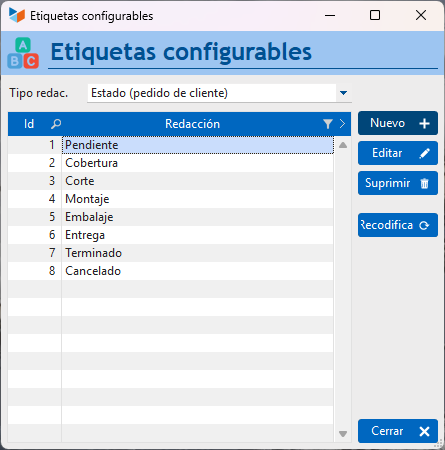
Acceso: Herramientas → Administración → Etiquetas configurables
Seleccione en el tipo de etiquetas Estado (Pedido de cliente) y rellene sus etapas.
Parámetros de la extensión
Acceso: Herramientas → Parámetros de la aplicación → Parámetros de las extensiones → Seguimiento de prospección de pedidos
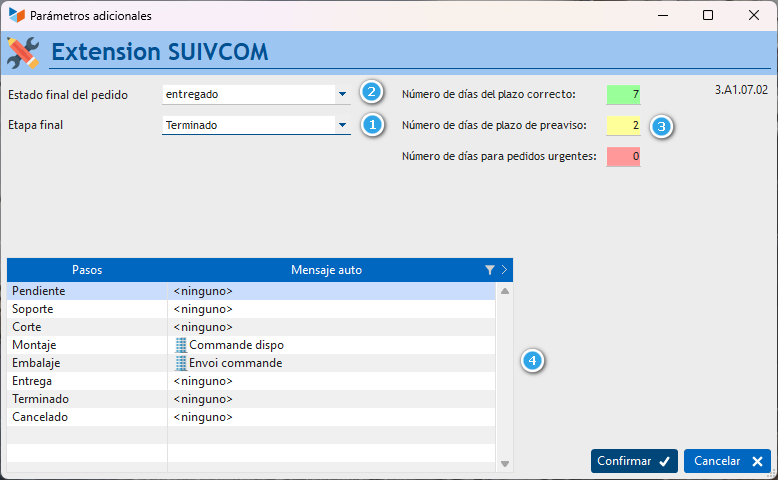
La etapa final 1 es aquella en la que su pedido ya no debe aparecer en la lista de seguimiento.
El estado final del pedido 2 indica el estado que adoptará su pedido cuando se alcance la etapa final.
En caso de que se haya introducido la fecha A entregar en el pedido, puede configurar un número de días 3 que representará el plazo entre la fecha actual y la fecha A entregar.
Aparecerá entonces en su lista de pedidos mediante un indicador de color:
- correcto = verde
- atención = amarillo
- urgente = rojo
Suivcom le permite configurar mensajes tipo para enviar en cada una de sus etapas 4.
Funcionamiento
Suivcom funciona de forma muy sencilla: cuando se completa una etapa de producción, haz clic en la flecha siguiente y tu pedido pasará a la siguiente etapa. Por el contrario, la flecha anterior te permite, en caso necesario, volver a la etapa anterior.
El icono sobre abre una ventana para enviar un correo electrónico con el mensaje tipo configurado para la etapa actual.
Es posible filtrar los pedidos en función del usuario asignado al pedido, la etapa actual del pedido o la máquina vinculada al pedido.
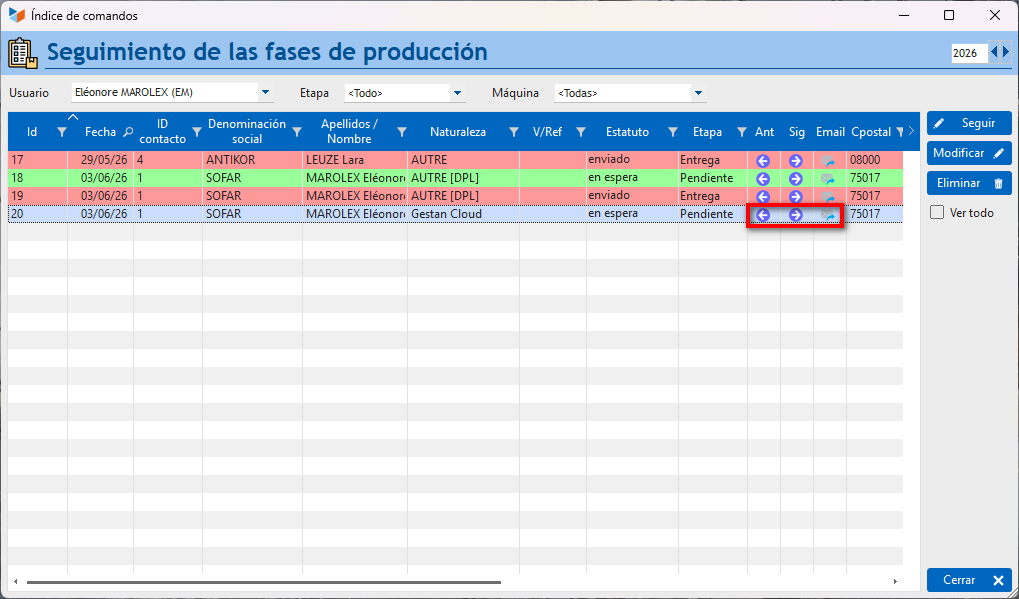
El botón ver todo muestra todos los pedidos, incluidos los que están finalizados.
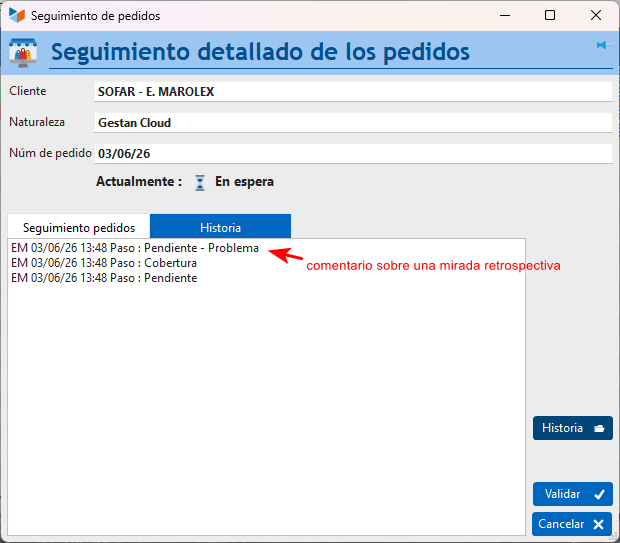
Cada cambio de etapa se registra en el historial del pedido; puede consultar este historial haciendo clic en el botón seguimiento.
 Cuando un usuario desee retroceder una etapa, se le pedirá que comente su retroceso, que se registrará en el historial del pedido al igual que los cambios de etapa.
Uso y consejos
Es importante diferenciar claramente entre el estado del pedido y sus etapas; si la extensión no está bien configurada, el hecho de completar todas las etapas no cambiará el estado, por lo que habrá que modificarlo en el cdesuividetail.
Si desea enviar un correo electrónico específico para cada una de las etapas, no olvide crear sus Mensajes típicos.
Si su línea de pedido aparece sin color a pesar de haber configurado el número de días de plazo, es probable que no haya introducido la fecha de entrega (Pedidos de clientes).
Versiones
| Versión | Fecha | Descripción |
|---|---|---|
| A1.07.02 | 03/06/26 | Migración al formato A1 |
| 15.40.00 | 22/02/23 | Adición de datos en la tabla, adición de un menú contextual en la tabla, mejoras diversas |
| 15.39.00 | 07/11/22 | Primera versión |
 Otros artículos “Extensiones”
CAISSETACT Caja táctil (configuración)
CERFA : Generar CERFAs
COMMISSIONSCO: Comisiones comerciales
CYBERBANQUE: Integración de ficheros bancarios
DRM: Declaración Recapitulativa Mensual
ETIQUEXPED: Etiquetas de envío
INTEROR: órdenes de reparación (OR)
OBJVENTE: Objetivos de venta
PREPBON: Bonos de preparación
RELAUTO: Reenvío automático de facturas en masa
SAVTICKET: Tickets de SAV
SCAN: Escaneando un código de barras
SUIVCOM: Seguimiento de pedidos