Ceci est une ancienne révision du document !
Interventions
Une intervention est une opération que vous menez pour un contact (en général un de vos clients), le plus souvent à l'extérieur de l'entreprise. Par exemple, un technicien qui va réaliser une opération de maintenance sur une installation d'un client.
L'enregistrement des interventions permet :
- d'enregistrer les ingrédients (produits) consommés pour l'intervention, qu'ils soient facturables ou non
- de produire un rapport d'intervention que vous pouvez remettre à votre client quand l'intervention est à faire (pour qu'il valide sa demande), ou faite (pour qu'il valide l'intervention), suivant votre processus de gestion. Vous pouvez faire signer le technicien responsable de l'intervention et/ou le client, sur votre ordinateur, ou sur mobile ou smartphone (via l'extension INTERWEB).
- de générer automatiquement la facture, pour une intervention ou les interventions d'une période, en fonction du temps passé ou des ingrédients facturables consommés.
Liste des interventions
Accès : Activités → Interventions
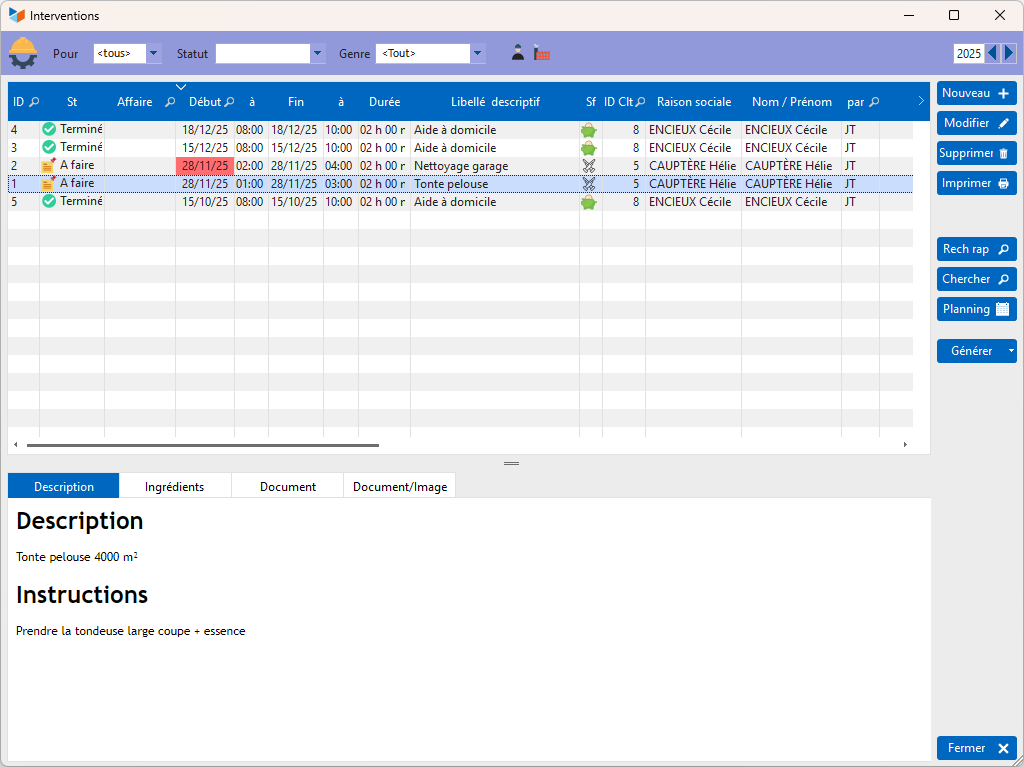
La liste des interventions présente 4 onglets dans sa partie basse :
- Description est la concaténation de la description de l'intervention, des instructions pour l'intervention, et du rapport d'intervention du technicien.
- Ingrédients afficher les ingrédients (produits) consommés pour la réalisation de l'intervention, et éventuellement facturables.
- Documents permet de lier tout document (contrat, CGV, ordre d'intervention, etc) à l'intervention
- Documents/Images permet de lier des photos avant/après pour l'intervention sélectionnée ou des fichiers pdf.
Le bouton Générer permet de :
- générer une pièces (devis, commande, facture, BL) pour une intervention ou pour une période
- une demande de prix pour les ingrédients de l'intervention
- une commande fournisseur pour les ingrédients de l'intervention
Le bouton Imprimer imprime la fiche d'intervention INT1, selon les options d'impression choisies dans le paramétrage général.
Menu contextuel
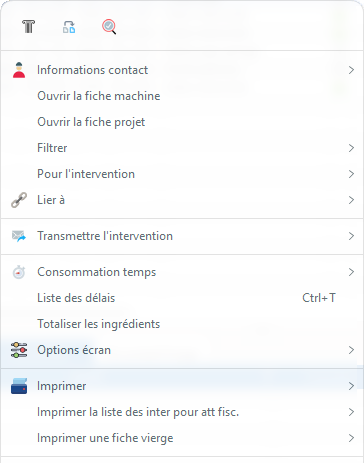
Parmi les fonctionnalités disponibles :
- Information contact → Afficher le plan permet d'afficher la position du contact sur une carte, et/ou l'itinéraire pour s'y rendre. Ce programme repose sur l'API Google Maps, devenue payante depuis 2018…
- Transmettre l'intervention → Envoyer un SMS permet d'envoyer un SMS au contact rattaché à l'intervention (sous réserve de l'ouverture d'un compte SMS)
- Pour l'intervention → Déstocker les ingrédients provoque la génération des mouvements de sortie de stock des ingrédients consommés
- Il est possible de générer automatiquement des consommations horaire, pour l'utilisateur lié à l'intervention, et aussi, le cas échéant, pour toute l'équipe qui est intervenue. La ou les conso(s) générée(s) auront une durée de la durée par défaut d'intervention, et seront datées pour le jour de génération. Il faut pour cela que l'intervention soit liée à un projet et une tâche.
Dans la liste des impressions disponibles, il y a les états :
- INT1 : rapport standard d'intervention. Vous pouvez l'imprimer vierge, ou éventuellement juste avec les coordonnées de votre client, ou avec tout ou partie des informations de la fiche d'intervention. Cela permet de la remplir au crayon, sur le terrain, puis de l'enregistrer dans Gestan une fois revenu au bureau.
- INT2 : liste des interventions sur une plage de date
- INT4 : totaux horaires consommés sur une plage de date
- MAC4 : bon de prise en compte de la machine (matériel) liée à l'intervention. Quand le client remet un matériel pour réparation, par exemple, vous pouvez lui remettre ce bon et le lui faire signer (éventuellement via une tablette tactile).
- INT3 : liste des interventions réalisées pour tout ou partie des clients. Il s'agit de l'attestation fiscale nécessaire pour les services à la personne.
L'option Liste des délais permet d'afficher une table récapitulant les informations de délai sur les interventions, ci-dessous.
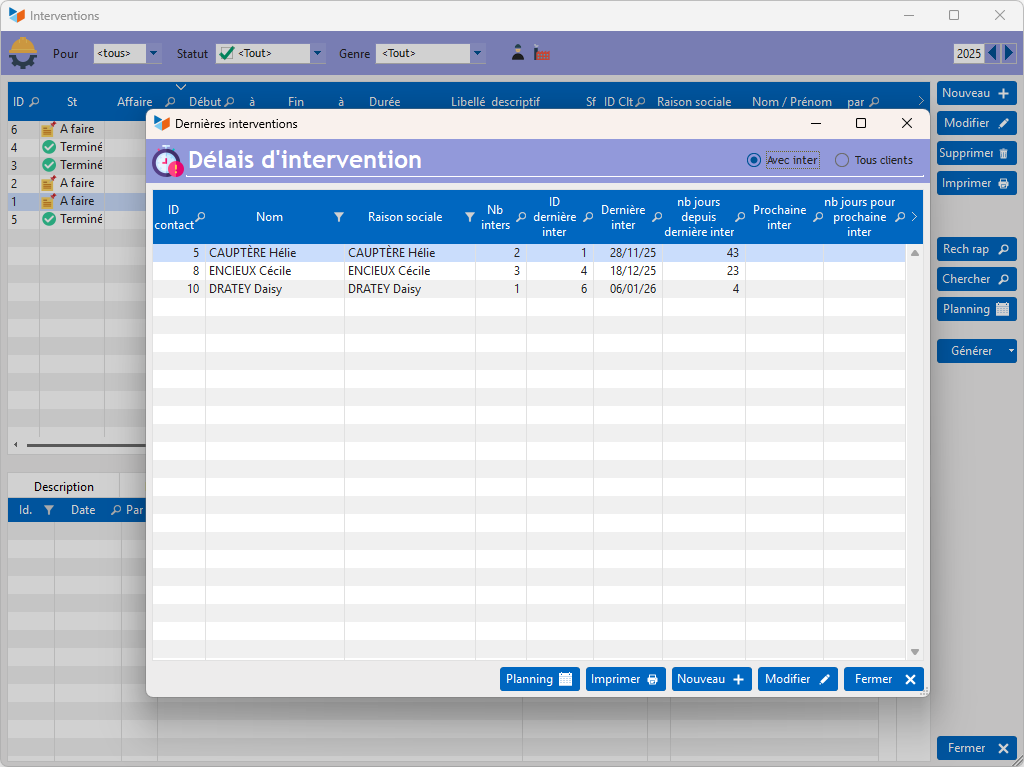
Cet écran permet d'afficher très facilement les clients par ordre de délai depuis la dernière intervention : plus ces délais sont importants, et plus il est possible que vous devriez prendre contact avec ces clients.
La fiche intervention
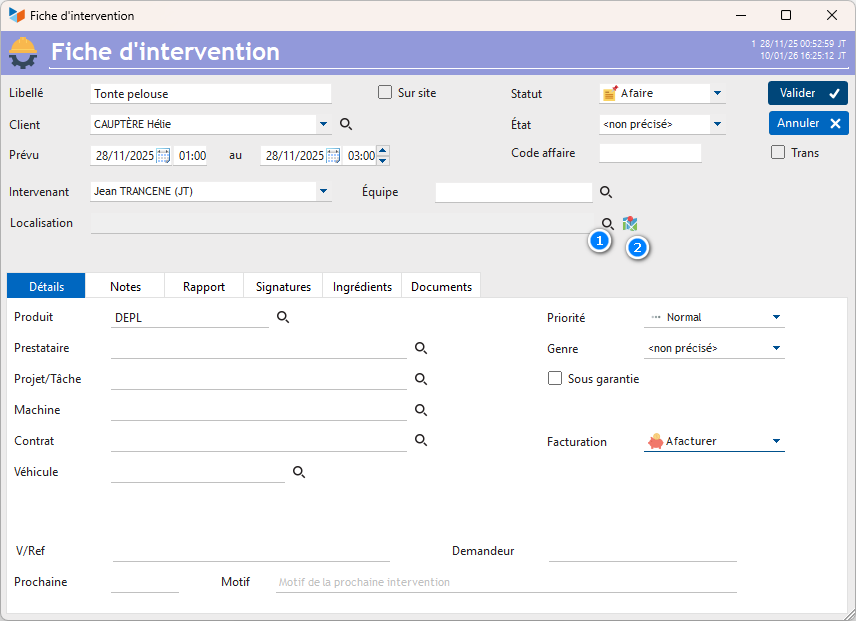
La zone Libellé permet d'indiquer la nature générale de l'intervention.
Elle est rattachée à un client.
Elle doit être réalisée dans une créneau de date/heure prévu.
 Le calcul de la durée d'une intervention est effectuée en heures brutes : Il ne prend pas en compte les temps de pause, les durée conventionnelles de journée, les horaires individualisés de journée (Cela a une importance si vous facturez un produit lié à l'intervention et que ce produit est facturé en journée ou en heure).
Elle est réalisée par un **intervenant** principal. Le menu contextuel du champ permet de sélectionner un intervenant, ou d'afficher les intervenants disponibles pour le créneau de date/heure prévu. Il est également possible d'affecter une équipe d'intervenants secondaires (le menu contextuel du champ permet aussi de sélectionner les disponibles).
Le bouton 1 permet de sélectionner une des adresses rattachées au client, tandis que le bouton 2 permet d'afficher l'adresse sur une carte (clé Google Map nécessaire).
Onglet Détails
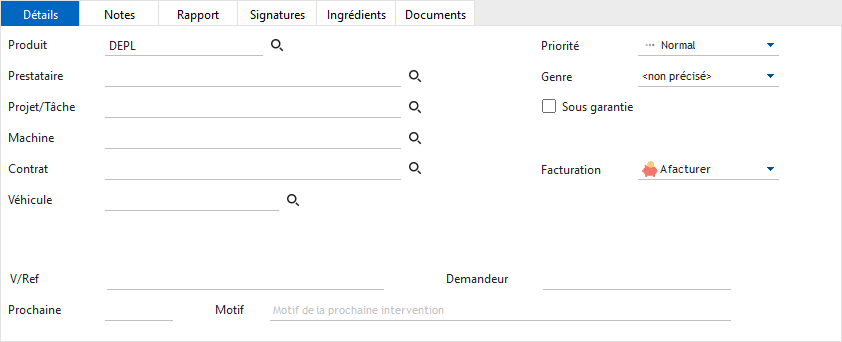
Vous pouvez lier un produit à une intervention. Par exemple si votre intervention correspond à un produit forfaitaire, ou inclue un produit forfaitaire comme un forfait de déplacement, par exemple. Ce produit sera facturé unitairement si vous générez une facture à partie de l'intervention.
Vous pouvez préciser la liaison de l'intervention avec :
- un prestataire (enregistré dans vos contacts)
- un projet et une tâche
- une machine (ou matériel) de type "machine-maintenance"
- un contrat (par exemple un contrat de maintenance ou d'entretien)
- un véhicule.
Vous pouvez préciser sa priorité, un genre d'intervention (si vous en avez paramétré au moins un), et le fait que l'intervention soit réalisée sous garantie ou pas.
Le statut de Facturation est celui qui va permettre la sélection des interventions, si vous générez la facturation pour une période : seules seront présélectionnées les interventions au statut “à facturer”.
Le champs Dde permet de préciser éventuellement le demandeur de l'intervention. Elle sera imprimée sur l'état fiche d'intervention INT1. Vous pouvez indiquer la date de prochaine inter et son motif.
Onglet Notes
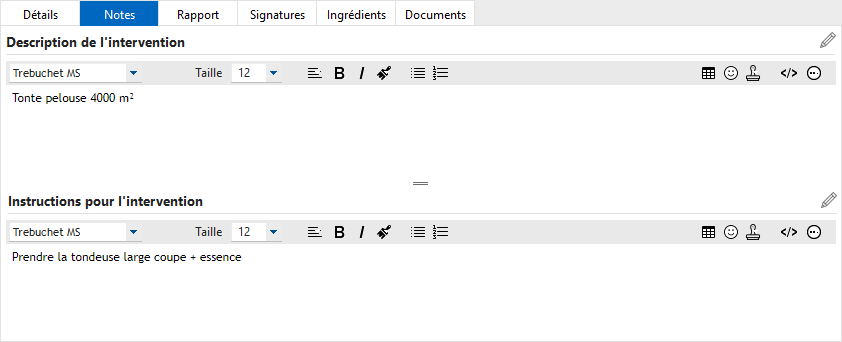
Sur cet onglet, la zone description permet de décrire l'opération à réaliser, tandis que la zone instructions permet de noter les instructions à communiquer au technicien en vue de la réalisation de l'intevention.
Ces zones peuvent être imprimées, ou pas, sur le rapport d'intervention.
Onglet Rapport
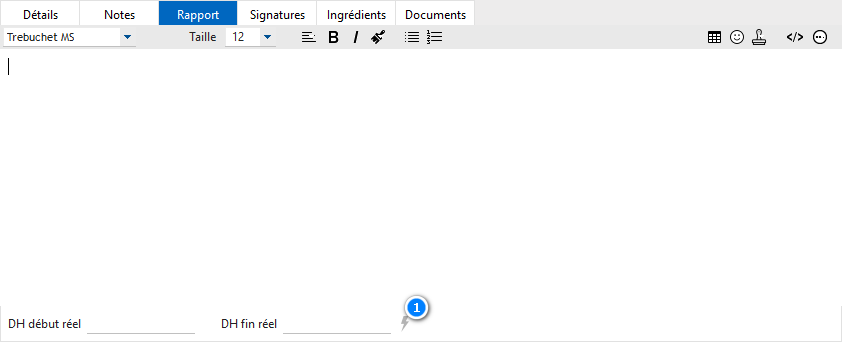
Cette zone est destinée à recevoir le rapport d'intervention du technicien, une fois l'opération effectuée.
Elle comprend aussi les dates/heures de réalisation. Le bouton 1 les alimente avec les dates/heures prévues.
Onglet Signatures
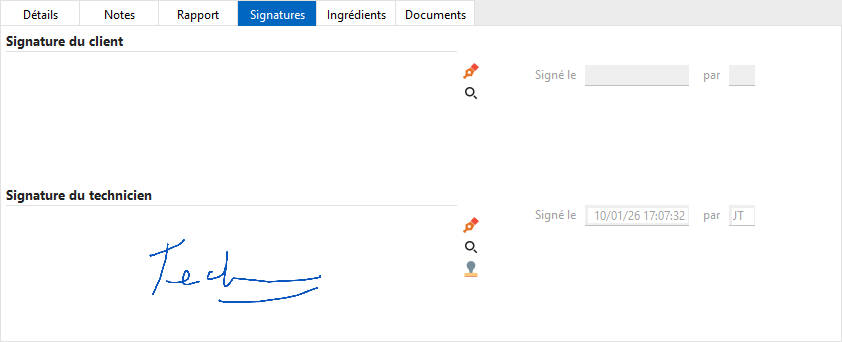
Vous pouvez enregistrer la signature du technicien ou du client sur l'intervention.
Une fois l'intervention signée, elle n'est plus modifiable, sauf privilège spécial (“administrer les inters”) de l'utilisateur connecté.
Onglet Ingrédients
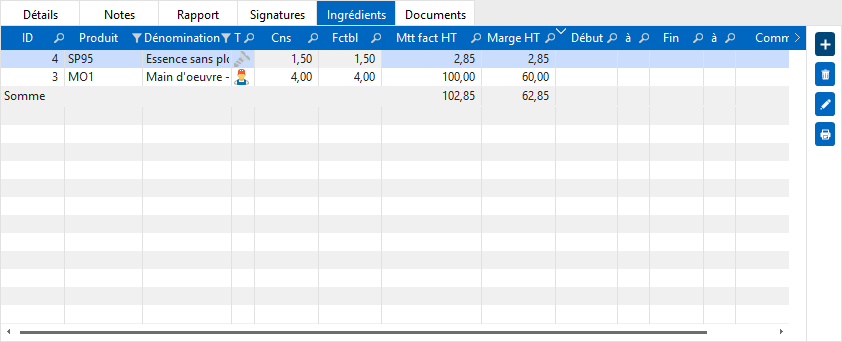
Les ingrédients sont les produits qui ont été consommés pour l'intervention.
La quantité consommée peut être différente de la quantité facturable : par exemple, vous pouvez avoir consommé 8 heures de main d'oeuvre, mais ne pouvoir en facturer que 6, selon l'accord commercial passé avec votre client.
Onglet Documents
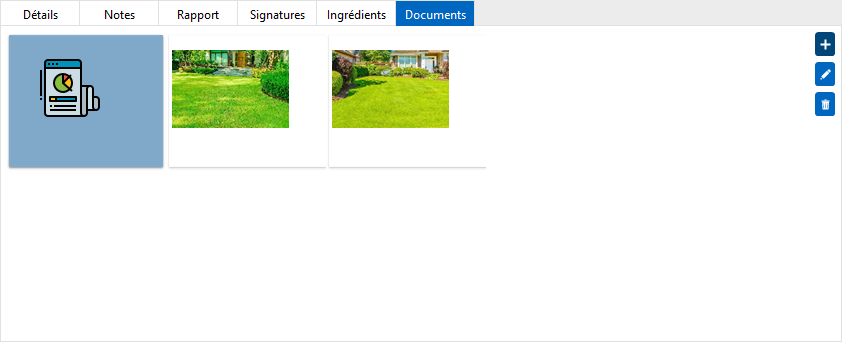
L'onglet Documents permet d'attacher à l'intervention tout fichier image ou tout fichier pdf.
Vous pouvez notamment stocker ici les photos avant/après concernant l'intervention.
Rapport d'intervention INT1
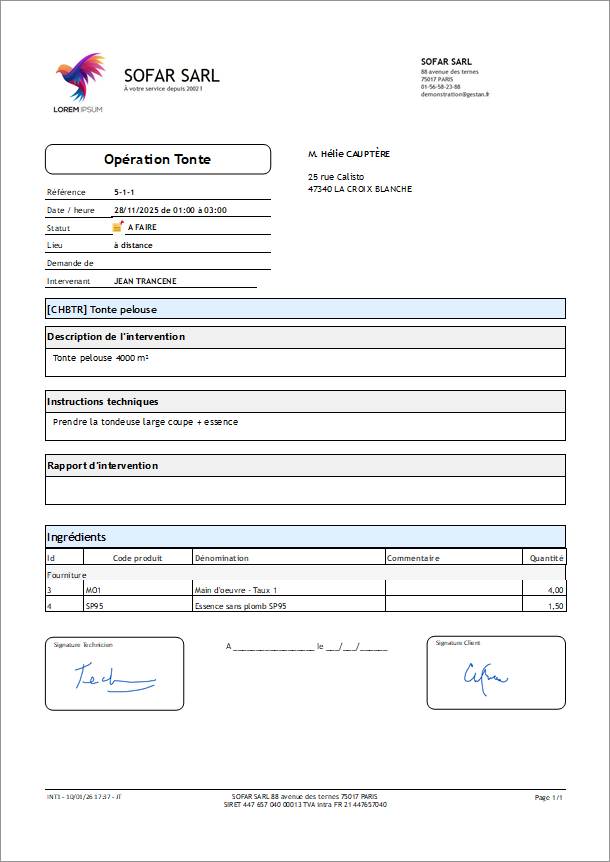
L'écran d'impression du rapport permet d'imprimer, ou pas :
- la description
- les instructions
- le rapport du technicien
- les ingrédients consommés.
En fonction du paramétrage général, il est possible d'imprimer ou pas les signatures technicien et/ou client.
 Les fiches d'intervention sont souvent particulières à chaque entreprise. Si la forme de la fiche d'intervention standard ne convient pas à votre activité, elle peut être remplacée par tout autre modèle.
Génération de documents de vente
A partir du bouton Générer de la liste des interventions, vous pouvez générer tout document de vente (devis, commande, facture, bons de livraison) pour une intervention, ou les interventions d'une période.
Voici l'écran de facturation pour une période.
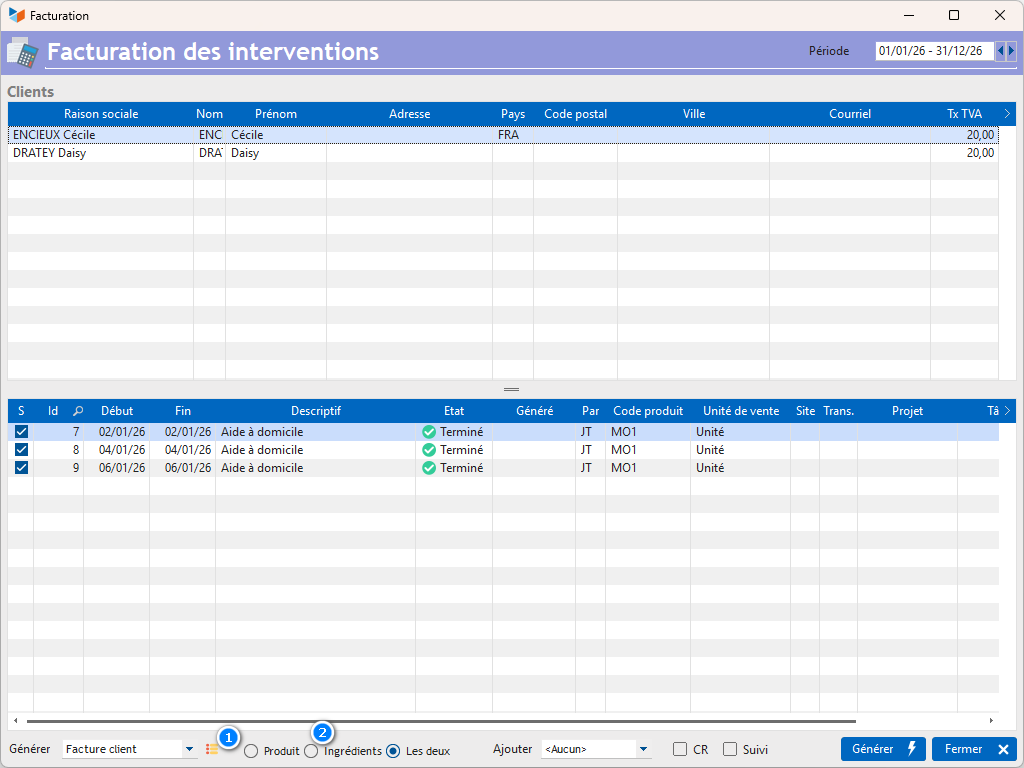
En partie haute sont affichés les clients qui ont fait l'objet d'au moins une intervention dans la période considérée.
La partie basse affiche les interventions effectuées, présélectionnées lorsque leur statut de réalisation est “terminé” et leur statut de facturation “A facturer”. Vous pouvez les sélectionner pour facturation, ou pas, à l'aide de la case à cocher de la colonne S.
Sur cet écran, vous pouvez préciser :
- Utiliser la liste déroulante Générer pour préciser le document de vente à générer. Le bouton 1 permet d'afficher les documents de vente concernés pour le client sélectionné.
- le sélecteur 2 permet de préciser ce qui doit être facturé : le produit rattaché à l'intervention, les ingrédients, ou les deux.
- il est possible d'Ajouter à la facture le rapport d'intervention, les dates d'intervention, ou les deux.
- si la case CR est cochée, alors le libellé de l'intervention sera ajouté au libellé produit
- si la case Suivi est cochée, alors le code du responsable de l'intervention sera utilisé comme responsable du suivi de la pièce. Dans le cas contraire, il s'agira de l'utilisateur connecté.
Le bouton Générer provoque la génération des documents de vente.
Facturation des produits et ingrédients
Si l'unité de vente des produits ou des ingrédients reliés à l'intervention sont en heure, demi-journée, ou journée, alors la quantité sera déduite des bornes de début et de fin.
Par exemple, si vous avec un produit “MO” facturé en heures, et que vous indiquez que vous avez commencé l'intervention à 09:00 pur la terminer le même jour à 10h:30, Gestan va générer une ligne “MO” avec une quantité de 1.5.
(voir Mode de calcul pour la facturation horaire).
Trucs et astuces
 La numérotation des fiches d'intervention présente les mêmes particularités que celle des pièces (voir Numérotation des pièces).
Vous pouvez générer automatiquement des fiches d'intervention à partir d'actions, depuis le menu contextuel de la liste des actions.
Vous pouvez générer automatiquement des fiches d'intervention à partir des devis ou des commandes client, depuis le bouton “Générer” des listes correspondantes.
Vous pouvez générer automatiquement des fiches d'interventions, via les actions planifiées.
Vous pouvez nommer les fiches d'interventions différemment : via Outils → Traductions → Libellés divers, sélectionnez l'item FINTR, et traduisez “Fiche d'intervention” par “Ordre de travail”, par exemple.
Vous pouvez réaffecter les interventions en utilisant le programme de réaffectation de masse.
 Autres articles “Activité”