Ceci est une ancienne révision du document !
Paramétrage général : Application *
L'onglet Application présente les paramètres Gestan propres à l'application qui ne peuvent pas être classés dans les autres onglets.
Utilisation de l'écran
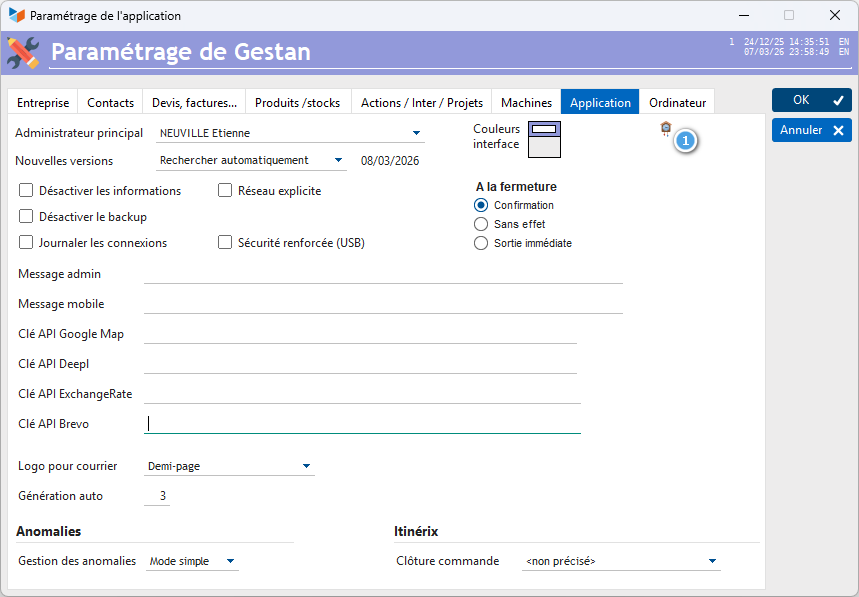
L'administrateur principal est l'utilisateur Gestan déclaré sur la base, à qui sont envoyées certaines notifications système.
Couleurs application : vous pouvez colorer les écrans de Gestan comme vous voulez. Un clic droit sur cette zone permet de choisir quelques modèles de couleur standard, si vous ne vous sentez pas l'âme d'un artiste  .
.
La liste déroulante Nouvelles version permet de faire une recherche régulière de nouvelle version. Si une nouvelle version est détectée, il vous sera proposé de l'installer. Juste à côté de la liste, Gestan affiche la date de dernière vérification.
Désactiver les informations permet de ne pas afficher les informations concernant Gestan, comme par exemple la mise à disposition d'une nouvelle version.
Désactiver le backup permet de désactiver la fonction de sauvegarde mensuelle de Gestan.
Journaler les connexions déclenche l'enregistrement des connexions dans le journal des événements de l'application.
La case Réseau explicite déclenche le refus systématique de la connexion de toute machine non référencée dans la base. Si la case n'est pas cochée, une machine inconnue se connectant à la base verra son adresse MAC ajoutée au fichier des machines du réseau. Si cette case est cochée, si la machine n'a jamais été référencée, la connexion sera interdite. Cela permet de restreindre l'utilisation de Gestan à un certain nombre de machines physiques identifiées.
Sécurité renforcée permet de forcer les écritures dans les fichiers à chaque écriture. Elle ralentit le fonctionnement, mais renforce la sécurité dans le cas de l'usage sur une clé USB.
Vous pouvez choisir le comportement de Gestan A la fermeture du programme via la touche Echap :
- soit Confirmation, dans ce cas la touche Echap ouvre une pop-up demandant de confirmer la demande de fermeture
- soit Sans effet, dans ce cas la touche Echap n'a aucun effet
- soit Immédiat, dans ce cas la touche Echap ferme Gestan immédiatement.
Message admin permet d'afficher un libellé sur l'écran d'accueil de Gestan, par exemple “Pot de départ du magasinier ce jour 18H salle Murat !”. Vous pouvez aussi afficher un message admin en pop-up, à l'ouverture de Gestan. Dans ce cas, il faut saisir un message respectant la codification suivante : #INFOADMIN|niveau|délai>Message, dans lequel niveau est un entier de 1 à 4 (de moins à plus important), et délai un entier de 0 à 999, le nombre de seconde d'affichage de la popup avant de pouvoir faire OK. Par exemple :
#INFOADMIN|1|7>Alors, tout roule ?!
C'est le même principe pour le Message mobile (Gestan Mobile est en cours de redéveloppement).
Les champs suivants permettent de saisir les clés API pour des applications tierces :
- Clé API Google map : utilisée pour afficher les cartes de localisation des adresses contact, par exemple. En Juin 2016, Google a recommandé d'utiliser cette clé. Puis, Google l'a imposé. Et en 2018, ce service gratuit est devenu payant.
- Clé API Deepl : utilisée pour traduire les libellés produit
- Clé API Exchange rate : utilisée pour récupérer les taux de change
Pour générer une clé API pour le service Google Map
Générez cette clé dans la console développeur de Google (https://console.developers.google.com).
Les manipulations à réaliser sont les suivantes (à la date d'écriture de cette page) :
- Utilisez un compte Google pour se connecter à la console développeur.
- Créez un projet si nécessaire.
- Accédez au “Gestionnaire d'API” du projet.
- Dans la rubrique “API Google Maps”, cliquez sur le lien “Google Maps JavaScript API”.
- Cliquez sur “Activer” afin d'activer l'API Google Maps Javascript API.
- Dans la rubrique “Identifiants”, déroulez le bouton “Créer des identifiants”.
- Sélectionnez “Clé d'API”.
- sélectionnez “Clé serveur”. Il est recommandé de préciser l'adresse qui utilisera la clé pour le suivi des requêtes et pour éviter toute usurpation (pendant qu'on en parle, si votre site web utilise des cartes Google, sélectionnez “Clé navigateur”. Il est recommandé de préciser le domaine qui utilisera la clé pour le suivi des requêtes et pour éviter toute usurpation.)
- Validez la création de la clé, puis copiez la clé créée par Google, et reportez là dans Gestan (paramétrage général)
La combo Logo pour courrier permet de préciser le logo à utiliser pour les courriers que vous générez avec Gestan.
Génération auto est le nombre de jours d'anticipation des actions planifiées. Par exemple, si vous enregistrez une action planifiée “Déclarer la TVA” pour le 19 de chaque mois, si ce champ est à 3, elle sera affichée dans votre todolist avec trois jours d'avance, c'est à dire le 16 du mois.
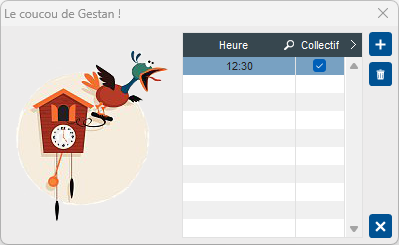
Le bouton coucou 1 permet d'ajouter une ou plusieurs alarmes. A l'heure dite, votre ordinateur fera un bruit de coucou. Irrésistible ! (pour la petite histoire, il a été ajouté à cause de Jérôme. En effet, en hypoglycémie dès 12h30, il signale à toute l'équipe qu'il est temps de penser au déjeuner !). L'écran permet d'enregistrer une ou plusieurs heures d'alarme, et de spécifier si l'alarme en question est personnelle (pour l'utilisateur connecté) ou pour tous les utilisateurs.
Anomalies
La listes déroulante Gestion des anomalies permet de préciser s'il faut gérer des anomalies, et, si oui, dans quel mode.
Il est possible de rattacher des anomalies aux entités principales gérées par Gestan : contacts, devis, factures, produits, etc.
Vous pouvez les gérer :
- en mode simple : dans ce mode, l'anomalie est enregistrée via une fiche d'anomalie unique.
- en mode détaillé : dans ce mode, l'anomalie est enregistrée dans une fiche d'anomalie, et toutes les étapes de résolution de l'anomalie sont enregistrées séparément. Indispensable si vous voulez être estampillé ISO
 .
.
Itinerix
Afficher le logo sur fonds unis permet d'afficher le logo de l'entreprise sur l'écran d'accueil de Gestan, s'il est constitué simplement d'une couleur. Cette option permet d'améliorer les temps de réponse en TSE ou Cloud, quand les connexions sont de médiocre qualité : en effet, au lieu de charger une énorme image de fond d'écran, fort jolie mais très lourde, cela affiche juste le logo de l'entreprise, juste pour que le fond soit moins austère !
Proxy HTTP / Port : permet de spécifier l'IP et le port que vous utilisez, dans le cas de l'utilisation d'un proxy pour l'accès au web. C'est une mesure de sécurité que nous recommandons (nous l'utilisons pour le service Gestan Cloud).
 Autres articles “Paramétrage général”
Paramétrage général : Actions / Interventions / Projets
Paramétrage général : Application
Paramétrage général : Contacts
Paramétrage général : Devis, Factures...
Paramétrage général : L'entreprise
Paramétrage général : Machines
Paramétrage général : Ordinateur
Paramétrage général : Produits/Stocks