Configuración general: Varios
 La correccion A1 aun no esta disponible para esta pagina. Mientras tanto, puede hacer preguntas en el foro.
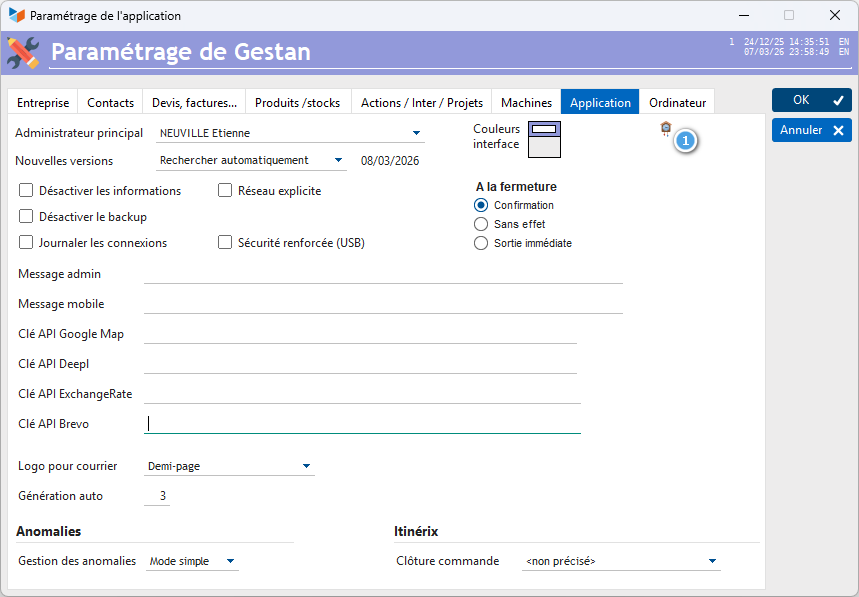
La lista desplegable Nuevas versiones le permite buscar nuevas versiones periódicamente. Si se detecta una nueva versión, se le ofrecerá instalarla. Justo al lado de la lista, Gestan muestra la fecha en la que se comprobó por última vez.
El botón de saludo 1 le permite agregar una o más alarmas. A la hora acordada, su computadora emitirá un sonido de cuco. Irresistible ! (para que conste, se añadió por culpa de Jérôme. De hecho, en caso de hipoglucemia a partir de las 12:30, indica a todo el equipo que es hora de pensar en el almuerzo, de una manera muy confiable y muy imperativa. Pero cuando no está En la oficina, ¡a veces olvidamos nuestro tiempo de descanso!)
Desactivar información: te permite no mostrar información relativa a Gestan, como por ejemplo la disponibilidad de una nueva versión.
Desactivar copia de seguridad: te permite desactivar la función de copia de seguridad mensual de Gestan. Puede desactivarlo de forma segura si también realiza una copia de seguridad de los directorios de trabajo de Gestan.
Registrar conexiones: Al marcar esta casilla, el registro de operaciones de Gestan registrará quién se conecta a Gestan.
Red explícita: permite rechazar sistemáticamente la conexión de cualquier máquina no referenciada en la base de datos. Si la casilla no está marcada, se agregará la dirección MAC de una máquina desconocida que se conecte a la base al archivo de máquinas de la red. Si esta casilla está marcada, si nunca se ha referenciado la máquina, se prohibirá la conexión. Esto permite restringir el uso de Gestan a un cierto número de máquinas físicas identificadas.
Mostrar el logotipo en fondos lisos le permite mostrar el logotipo de la empresa en la pantalla de inicio de Gestan, si simplemente consta de un color. Esta opción permite mejorar los tiempos de respuesta en TSE o Cloud, cuando las conexiones son de mala calidad: de hecho, en lugar de cargar una imagen de fondo enorme, muy bonita pero muy pesada, simplemente muestra el logo de la empresa, para que el ¡El fondo es menos austero!
Seguridad mejorada le permite forzar escrituras en archivos en cada escritura. Ojo, esta opción ralentiza el funcionamiento. Úselo únicamente por recomendación del soporte técnico.
Puedes elegir el comportamiento de Gestan Al cerrar el programa mediante la tecla Escape:
- o Confirmación, en este caso la tecla Escape abre una ventana emergente pidiendo confirmar la solicitud de cierre
- o Sin efecto, en este caso la tecla Escape no tiene efecto
- o Inmediato, en este caso la tecla Escape cierra Gestan inmediatamente.
Mensaje de administrador le permite mostrar una etiqueta en la pantalla de inicio de Gestan, por ejemplo “¡Bebida de salida del comerciante hoy a las 6 p.m. en la habitación Murat!”. También puede mostrar un mensaje de administrador emergente al abrir Gestan. En este caso se debe ingresar un mensaje respetando la siguiente codificación: #INFOADMIN|nivel|retraso>Mensaje, en el cual nivel es un número entero del 1 al 4 (de menos a más importante), y retraso un número entero del 0 al 999, el número de segundos que se muestra la ventana emergente antes de poder hacer Aceptar. Por ejemplo :
#INFOADMIN|1|7>¡¿Entonces todo está funcionando?!
Clave API de mapas de Google: los mapas de geolocalización mostrados por Gestan utilizan los servicios de Google. En junio de 2016, Google recomendó utilizar esta clave. Entonces Google lo impuso. Y en 2018, este servicio gratuito pasó a ser de pago… Ingrese aquí su clave API personal para utilizar los servicios de Google Map.
El combo Logotipo para correo te permite especificar el logotipo que usarás para el correo que generas con Gestan.
Colores de la aplicación: puedes colorear las pantallas de Gestan como quieras. Al hacer clic derecho en esta área podrás elegir algunos modelos de color estándar, si no te sientes un artista  .
.
Proxy HTTP/Puerto: te permite especificar la IP y el puerto que utilizas, en el caso de utilizar un proxy para acceso web. Esta es una medida de seguridad que recomendamos (la usamos para el servicio Gestan Cloud).
Note: Para generar una clave API para el servicio Google Maps
Debe generar esta clave en Google Developer Console (https://console.developers.google.com).
Las operaciones a realizar son las siguientes (a la fecha de redacción de esta página):
- Utilice una cuenta de Google para iniciar sesión en la consola de desarrollador.
- Crear un proyecto si es necesario.
- Vaya al “Administrador de API” del proyecto.
- En la sección “API de Google Maps”, haga clic en el enlace “API de JavaScript de Google Maps”.
- Haga clic en “Habilitar” para habilitar la API de Javascript de Google Maps.
- En la sección “Credenciales”, expanda el botón “Crear identificadores”.
- Seleccione “Clave API”.
- seleccione “Clave del servidor”. Se recomienda especificar la dirección que utilizará la clave para realizar el seguimiento de las solicitudes y evitar suplantaciones (ya que estamos en el tema, si su sitio web utiliza Google Maps, seleccione “Clave del navegador”. Se recomienda especificar el dominio que utilizará la clave para realizar un seguimiento de las solicitudes y evitar la suplantación de identidad).
- Validar la creación de la clave, luego copiar la clave creada por Google y reportarla en Gestan (configuración general)
 Otros artículos “Configuración general”
Asistente de creación de encabezado
Configuración general: Computadora
Configuración general: Contactos
Configuración general: La empresa
Configuración general: Máquinas
Configuración general: Pieza
Configuración general: Productos/Stocks
Configuración general: Varios
Encabezados de piezas