Temps de travaux (conso)
Dans Gestan, l'activité de votre entreprise peut être organisée en projets, lesquels sont eux-mêmes découpés en tâches.
Ainsi, lorsque vous enregistrerez des temps de travaux (ou consommation de ressource), vous pourrez l'imputer à la tâche concernée.
Selon le paramétrage général, vous pouvez suivre les temps de travaux à l'heure, au quart d'heure, ou à la minute.
L'enregistrement des temps de travaux permet
- de savoir à quoi sont employées les ressources humaines disponibles dans l'entreprise ;
- d'éditer des comptes rendu d'activité (CRA), qui permettront l'établissement des bulletins de salaire ;
- de générer directement des factures, à partir des temps de travaux enregistrés pour le client sur la plage de date prise en compte.
 Pour la petite histoire, c'est pour cette fonction que Gestan a été initialement développé. Ensuite est venue la gestion des contacts, puis la génération des facture, puis… la grande aventure dans laquelle vous vous trouvez aussi maintenant.
Liste des temps de travaux
Accès : Projets → Conso
L'écran affiche les projets/taches sur lesquels un travail a été effectué, avec les heures de travail correspondantes pour les utilisateurs suivis.
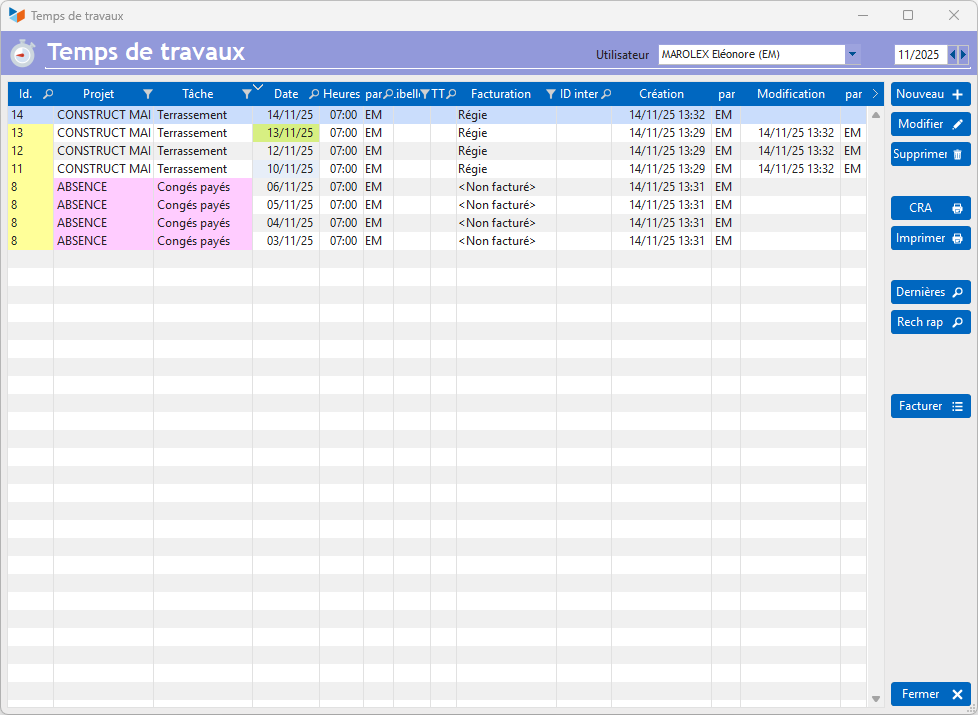
Le bouton CRA permet d'imprimer le Compte-Rendu d'Activité du mois en cours.
Le menu contextuel de la liste comporte de nombreuses options de modification ou d'édition (liste des consommations pour un projet ou pour une tâche entre deux dates, par exemple).
Fiche de saisie globale
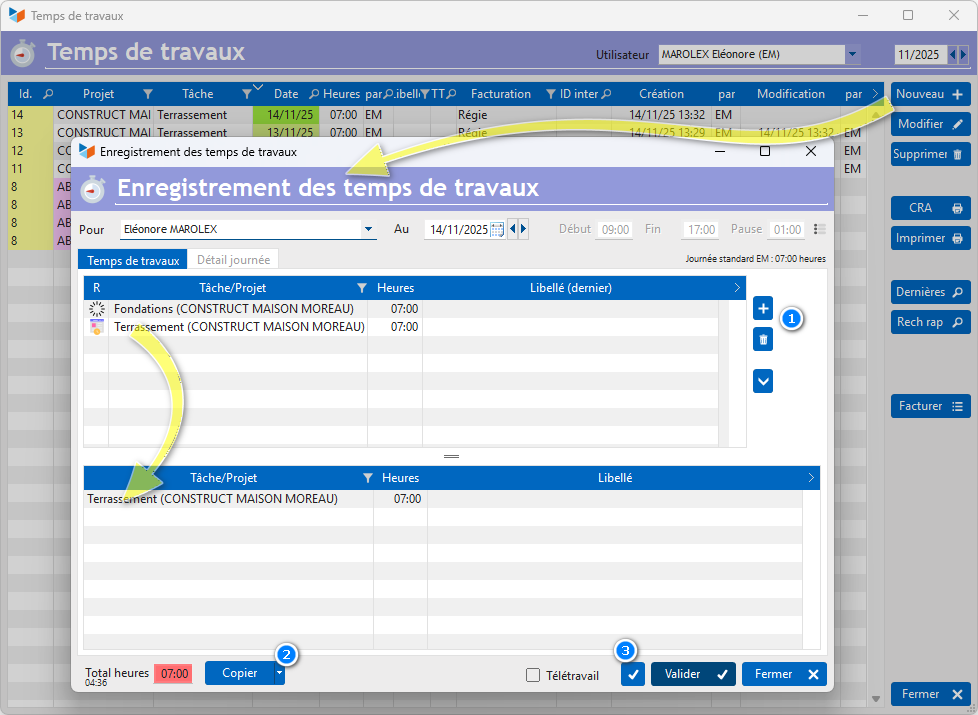
Depuis la liste des consos, le bouton Nouveau ouvre la fiche de saisie globale des consommations horaires.
Sur cet écran, le combo Pour est actif si l'utilisateur connecté a le privilège d'administration des consos. Sinon, il est grisé, positionné sur l'utilisateur connecté.
Onglet "Temps de travaux"
Sur cet onglet, la liste du haut présente les tâches affectées à l'utilisateur sélectionné. En utilisant les boutons 1, il est possible d'ajouter ou de supprimer des tâches affectées, si l'utilisateur connecté a le privilège d'affecter des tâches.
Pour déclarer les travaux effectué dans la journée, sélectionnez une ou plusieurs tâches dans la liste du haut, et faites un glisser-déposer (drag'n drop) dans la liste du bas.
Vous pouvez saisir directement le nombre d'heures et le libellé de description dans la liste du bas.
Le bouton Copier recopie la dernière journée travaillée. Le menu déroulant 2 de ce bouton permet de recopier un autre jour.
S'il s'agit de télétravail, cochez la case Télétravail.
Le bouton Valider déclenche l'enregistrement des consos déclarées. Vous pouvez également utiliser le bouton 3 pour valider simplement les saisie, et procéder ensuite à la saisie d'un autre jour.
Onglet "Détail journée"
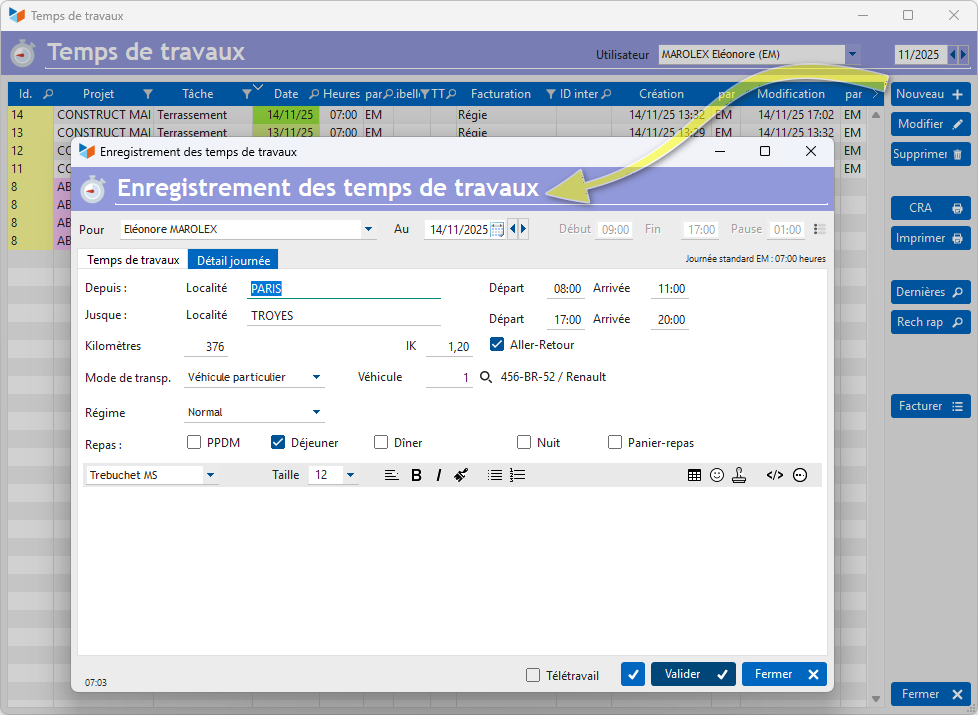
Cet onglet est activé si la case Gestion jour détaillée du paramétrage général est cochée.
Elle permet d'enregistrer les détails des trajets effectués pendant la journée, le véhicule utilisé, les éventuelles indemnités kilométriques afférentes au trajet (IK), et les repas pris à l'extérieur : petit déjeuner du matin (PPDM), déjeuner, dîner ou panier-repas.
Fiche temps de travail
Le bouton Modifier de la liste des temps de travaux affiche l'écran fiche.
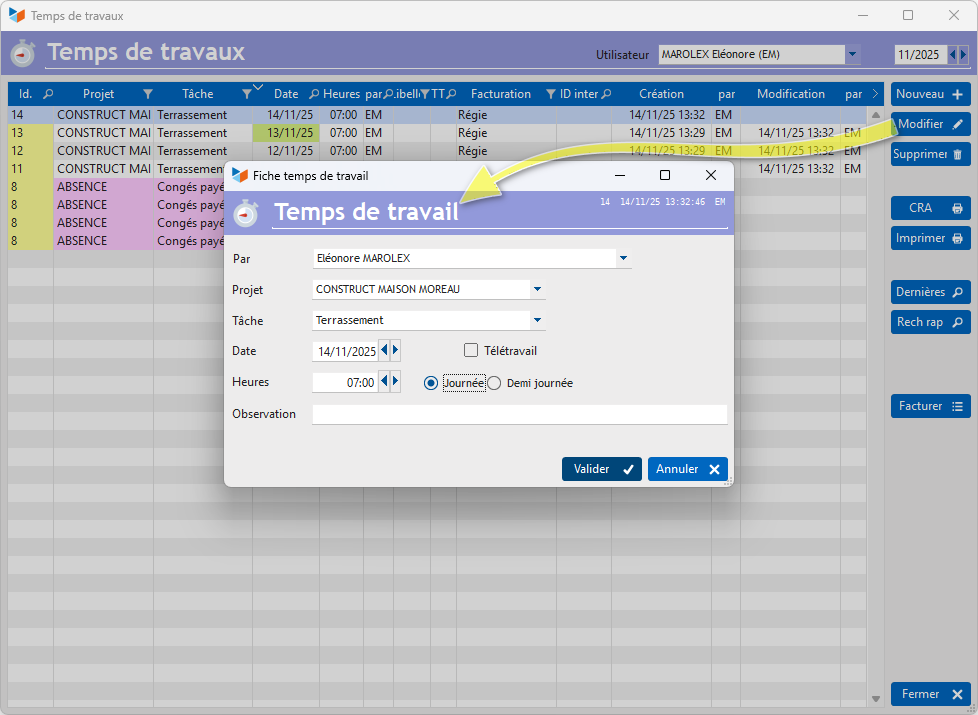
La fiche conso affiche le détail de la consommation horaire enregistrée.
Le bouton radio 1 est une aide à la saisie, permettant de saisir facilement la durée correspondant à une journée ou une demi-journée.
Privilège de mise à jour
Si l'utilisateur connecté n'a pas le privilège d'administration des consos :
- il ne pourra enregistrer de temps de travail que pour lui même
- il ne pourra modifier que ses propres enregistrement de temps de travail le jour même de leur saisie
- il ne pourra supprimer aucun enregistrement de temps de travail
Voir : gestion des privilèges.
Facturation des temps de travaux
Accès : **via le bouton **Facturer de la liste des temps de travaux
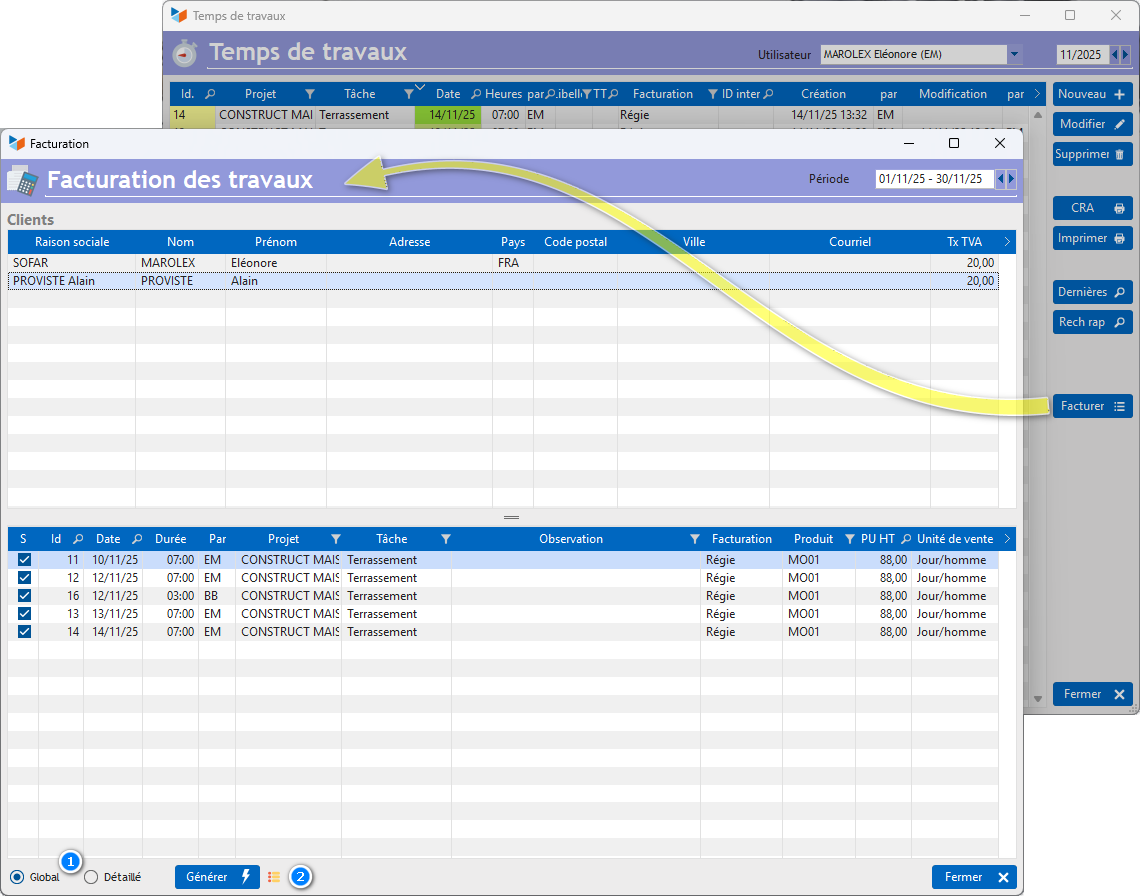
L'écran présente en partie haute les clients pour lesquels il existe des consommations de temps de travaux pour la période concernée.
Les temps de travaux concernés apparaissent en partie basse.
Le bouton Générer génère la facture concernée, avec les consommations de ressources sélectionnées en partie basse. Vous pouvez facturer la prestation globalement, ou avec le détail de chaque conso, suivant l'option choisie via le radio bouton 1. Le bouton 2 permet d'afficher les factures déjà existantes pour le client.
Les durées sont cumulées dès lors que l'unité de vente des produits concernés est en heure, journée, ou journée/homme.
Épuration des temps de travaux
Accès : via outils → admin→ traitement des données en masse → projets/consos → épuration consos
Ce programme n'est accessible qu'aux administrateurs.
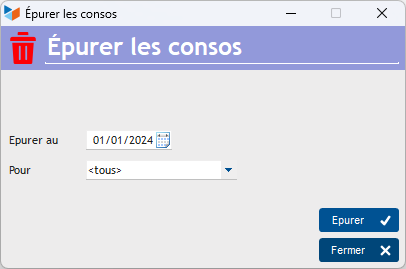
Il permet de supprimer définitivement tous les enregistrements de temps de travaux (consos) jusqu'à la date précisée dans la champ Épurer au, uniquement dans le cas où le projet concerné par la conso est terminé.
Il est possible de restreindre les suppressions par utilisateur, via la combo Pour.
Le recalcul des temps de travaux par projet n'est pas effectué automatiquement à l'issue de la suppression des temps de travaux. Il faudra lancer le programme de recalcul des temps de travaux à l'issue.
 Autres articles “Projets, tâches, temps de travaux”