Ceci est une ancienne révision du document !
Sauvegarde des données Gestan
La sauvegarde (backup) de vos données professionnelles est indispensable ! Vous devez pouvoir répondre à cette question : En cas d'incendie de mon bureau, suis-je en mesure de poursuivre mon activité ?
 Cette page concerne les utilisateurs de Gestan en mode local. En Cloud, les sauvegardes sont réalisées par nos services (sans exclure la possibilité de sauvegardes supplémentaires locales).
Que faut-il sauvegarder ?
Il faut sauvegarder le répertoire complet des données Gestan.
Vous pouvez l'afficher via Outils → Administration → Répertoires et fichiers.
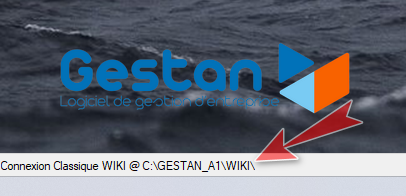
Par défaut, ce répertoire est C:\GESTAN\[société].
Le répertoire des données contient les sous-répertoires à sauvegarder :
- DATABASE,
- DOCUMENTS,
- RESSOURCES,
- BACKUPS.
Si vous êtes limité en terme d'espace de stockage, vous pouvez exclure les fichiers .ndx, car ils pourront être recrées. De même, vous pouvez aussi exclure éventuellement le répertoire BACKUPS, mais il est quelquefois fort utile de disposer d'une photographie de la base d'il y a un ou plusieurs mois.
 Profitez de la mise en place d'une stratégie de backup des données de Gestan pour l'étendre à toutes vos autres données professionnelles. Si vous aviez déjà une stratégie de backup, intégrez les données de Gestan dans cette stratégie.
Quand faut-il sauvegarder ?
Adaptez votre fréquence de sauvegarde à votre usage de Gestan.
Si vous utilisez Gestan chaque jour, une sauvegarde quotidienne est recommandée.
Sur quel support ?
Il est nécessaire de disposer en permanence d'un jeu de sauvegarde à l'extérieur des locaux de l'entreprise.
Aussi, la solution la plus pratique est un NAS distant accessible par Internet.
Vous pouvez également utiliser tout emplacement de stockage Cloud (vous trouverez de nombreux fournisseurs Cloud. Évitez de stocker vos données aux USA, pour des questions de confidentialité des données.
Vous pouvez également utiliser tout support amovible, comme un disque dur externe ou une clé USB.
Les NAS sont vendus le plus souvent avec des suites de sauvegardes efficaces et faciles d'utilisation.
Copie, ou synchronisation ?
Il existe deux grandes options de backup :
- la copie des fichiers, sous forme native ou sous forme propriétaire. Elle est déclenchée manuellement, ou planifiée régulièrement.
- la synchronisation de fichiers : dans cette option (qui est celle effectuée par les drives grand public de type OneDrive, Google Drive ou DropBox), chaque fichier est copié sur le cloud à tout changement détecté.
 La synchronisation n'est pas adaptée à une base de données, à cause de la consommation de bande passante et des conflits de synchronisation. Vous risquez de perdre des données en l'utilisant.
Il faut utiliser la copie de fichier. Si votre logiciel de sauvegarde le permet, il est toujours utile de conserver plusieurs versions successives des fichiers sauvegardés.
Exemples de stratégie de sauvegarde
Il n'y a pas de solution de backup unique. Dans les solutions existantes, il faut rechercher la solution la plus automatique possible, et penser à contrôler régulièrement sa bonne exécution.
En cas d'incertitude, prenez conseil auprès de votre informaticien local.
En utilisant un cloud
Vous pouvez utiliser un logiciel de sauvegarde, et planifier une sauvegarde quotidienne de vos donnée Gestan vers un emplacement dans le Cloud. Ainsi, vous avez une sauvegarde automatique, avec des données sauvegardées ailleurs.
Pour le choix de votre espace Cloud, nous déconseillons les espaces hébergés aux USA (Dropbox, Google Drive, OneDrive, etc), pour des raisons de confidentialité des données. Vous pouvez monter votre propre service, soit utiliser un Cloud en Europe ou en Suisse, ci-dessous quelques propositions intéressantes :
Double sauvegarde
La sauvegarde, en cas de volumétrie importante, peut durer suffisamment longtemps pour être pénalisante pour les ordinateurs de production. Aussi, vous pouvez procéder en deux étapes :
- sauvegarde quotidienne en LAN (très rapide), par exemple pendant la pause de midi, sur un NAS ou toute autre dispositif de stockage dans votre réseau local
- puis sauvegarde chaque nuit sur un autre NAS en dehors des locaux de l'entreprise, un cloud, ou tout autre espace de stockage distant, via SFTP (plus lent)
La sauvegarde mensuelle réalisée par Gestan
Cette fonctionnalité a été développée pour pallier les carences fréquentes des stratégies de sauvegarde des entreprises.
Chaque mois, Gestan fait une copie de votre base de données, et la stocke dans le répertoire BACKUP (il est aussi possible de la déclencher manuellement, via Outils → Administration → Maintenance → Forcer la maintenance périodique).
Ce backup est dénommé Backup_FINGERPRINT_[date]_[heure].zip ;
L'historique est conservé sur 12 mois glissants. L'expérience montre que ce backup glissant sur une année peut s'avérer très précieux (cela permet éventuellement de retrouver des données anciennes, ou de s'assurer qu'elle n'avaient jamais existé).
La sauvegarde mensuelle réalisée par Gestan est une sauvegarde a minima. Stockée localement, aucune donnée n'est sauvegardée à l'extérieur de votre entreprise ou chez ICS-Informatique. Elle ne dispense en aucun cas de la mise en place d'une stratégie de sauvegarde complète.
Logiciels de sauvegarde
Pour information, voici une liste de logiciels de sauvegarde, gratuits ou payants que nous avons testé.
Sélection de logiciels de sauvegarde gratuits
Les grandes références
- EchoSync Un très beau développement, par un Français en plus, bravo !
- Kopia gratuit et open-source.
- Sauvegarde Facile, très joli développement écrit en Windev (comme Gestan, quoi), par EMJYSOFT - gratuit jusqu'à 10 Go.
- SyncBack V9.3.11.0 Syncback existe en version free, SE et pro, mais la version free suffit pour faire une sauvegarde sur un réseau local. Ne gère pas le versionning en free. Interface anglaise.
- Duplicati : sauvegarde sous format propriétaire, mais le logiciel est open-source.
- FBackup La version gratuite du logiciel Backup4All
- Veeam La référence des softs de backups, avec une version gratuite.
- EaseUS Un outil simple, rapide, avec une interface fluide et propre. Cependant c'est un logiciel Chinois…
- AceBackup gratuit avec versioning des fichiers.
- Saft Backup pour les germanophones.
Les développements abandonnés (programmes déconseillés)
- EAB (Every day Automatic Backup) V3.5 Dommage, le logiciel est très ergonomique. Pas de réponse de l'éditeur, contacté.
- Cobian Backup V11 Créé par Luis Cobian, repris en 2015 par James Sweeney. Développement semblant abandonné, dernière version de Décembre 2012.
- SyncApp : via le protocole P2P. Développement abandonné.
- ProBackup Développé en windev (par PCSoft ?). Développement abandonné - site hors ligne.
- FullSync 0.10.4 : interface super agréable. Mais consomme beaucoup de mémoire. Le développeur répond toujours (en anglais). Dev abandonné en 2016
- XXClone : sert plutôt aux clonages de disque. Pixelab, l'éditeur, a cessé son activité.
- Synchronicity V6.0 : Développement semble abandonné - dernière version Mars 2012
Payants
- Backup4All : agréable d'utilisation.
- GoodSync : prend en charge le SFTP. Tarif démesuré (800 euros) pour la version serveur, acceptable (25 euros) pour la version desktop
- Syncovery : prend en charge le SFTP. Encore plus complet que GoodSync mais avec une interface assez old-fashioned. 30-330 euros.
- CloudBerry Backup : A 80 euros, un excellent rapport performance prix pour un fonctionnement en SFTP. Pour les très gros backups qui n'ont pas le temps de s'exécuter dans la plage impartie, le comportement du logiciel n'est pas top, parce qu'il recommence TOUT le backup, sans se limiter aux fichiers modifiés depuis le dernier backup.
- Sauvegarde Facile existe en version gratuite
- BackupChain très pro, efficace avec des VM.
Voir aussi Les meilleurs logiciels de sauvegarde par Logithèque.
Et la restauration ?
Selon le logiciel que vous utilisez, les archives sont sauvegardées soit sous un format propriétaire, toujours un peu stressant, soit en format natif, compressé, ou pas.
Dans le premier cas, il faut utiliser l'outil de restauration inclus dans le logiciel.
Dans le second cas, un copier-coller des répertoires concernés est suffisant.
La restauration d'un backup est une opération sensible qui ne peut pas être confiée à un débutant.
 Autres articles “Technique”
Arrondis
Développements spécifiques
e-Mailing, spam : les bonnes pratiques
Envoyer des mails avec Gestan
Etats et Requêtes
Etendre les fonctionnalités de Gestan
Externalisation du courrier
Gestan sur MAC
Itinerix *
Mettre en place un certificat SSL
Migration de la version 15 vers la version A1
Mise en réseau de Gestan
ODBC sur HFSQL
Paiement en ligne (Paypal)
Paramétrer la recherche
Présentation générale de Gestan
Répertoires et fichiers
Sauvegarde des données Gestan
Serveur SMTP Google
Serveur SMTP Office 365
Serveur Spare
Temps de réponse
Tester la communication
Tester votre connexion Internet
Transférer Gestan d'ordinateur
Téléphonie SIP-TAPI *
Utiliser Linux