Table des matières
Importando datos a Gestan
 La correccion A1 aun no esta disponible para esta pagina. Mientras tanto, puede hacer preguntas en el foro.
Es posible cargar o actualizar datos de forma masiva en Gestan, desde archivos de texto.
- En el caso de cargar un archivo, los registros leídos en el archivo fuente se crean en la base de datos. Como mínimo, el archivo fuente debe contener todos los campos obligatorios. Si se crea un duplicado (por ejemplo al crear un producto que ya existe en la base de datos), se rechaza la creación.
- En el caso de actualizar un archivo, los registros de la base de datos se actualizan con los datos del archivo fuente. La primera columna del archivo fuente debe contener el identificador del registro en la base de datos, siendo las otras columnas las áreas a actualizar. Si el registro no se encuentra en la base de datos (si el identificador del archivo fuente no se encuentra en la base de datos), se rechaza la actualización.
Usando la pantalla
Acceso: Herramientas → Administración → Importación de datos → Importar archivos de texto
Este programa está reservado para usuarios con privilegios administrativos. Como ocurre con todos los programas que realizan actualizaciones masivas, se recomienda realizar una copia de seguridad de la base de datos antes de su uso, o realizar la operación en una base de datos de prueba antes de iniciar la operación en una base de datos de producción.
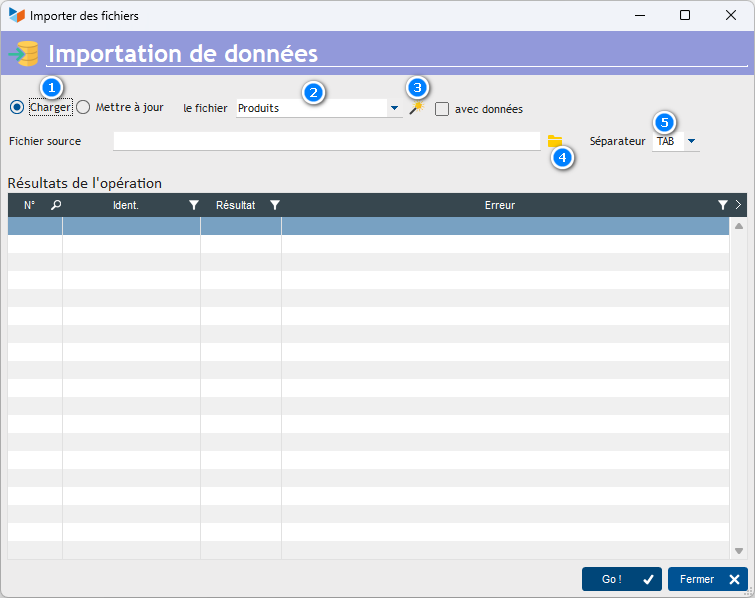
El botón de opción 1 le permite especificar si desea utilizar la pantalla para cargar archivos o para actualizar.
El combo 2 le permite especificar el archivo a cargar:
- contactos
- los productos
- compañías
- asientos contables
- movimientos bursátiles
- niños
- membresías
- pagos
- máquinas (recursos, alquileres, mantenimiento)
- familias y subfamilias de productos
- tiempo de trabajo (consumo)
Además, puede actualizar:
- contactos
- los productos
La varita mágica 3 le permite generar un archivo de ejemplo, listo para usar. La casilla de verificación Con datos le permite generar un archivo de ejemplo con los datos contenidos en la base de datos: de esta manera, puede recuperar fácilmente los identificadores necesarios.
El botón 4 le permite seleccionar el archivo a procesar, mientras que el combo 5 le permite especificar el separador utilizado en el archivo a procesar (en formato csv, el El separador generalmente es un punto y coma, pero también puede ser un TAB).
Formato de los archivos de entrada
El archivo de entrada debe ser un archivo de texto delimitado (TAB, coma, punto y coma o cualquier otro carácter). Para ello, puedes utilizar una hoja de cálculo como LibreOffice Calc o Microsoft Excel (recuerda guardar el archivo en formato de texto con separador), o incluso un procesador de texto simple como Notepad, PSPad, NotePad+, etc.
Las primeras 5 líneas del archivo de entrada nunca se tendrán en cuenta: son líneas que describen los datos a introducir.
- Línea 1: nombre de la sección
- Línea 2: descripción larga de la sección, con indicaciones de codificación, o coherencia con otros archivos.
- Línea 3: tipo de elemento (texto, numérico, entero, booleano (0 o 1) o memo (un área grande de texto, como un comentario, por ejemplo).
- Línea 4: indicación de su obligatoriedad, o no
- Línea 5: valor de ejemplo
Simplemente complete el archivo de ejemplo con los datos a agregar o modificar, comenzando desde la línea 6.
 Puede insertar saltos de línea en las columnas “memo”, usando el código <br>: este código será reemplazado por un salto de línea al cargar.
Puede indicar que una línea es un comentario precediendola con el carácter “#”.
El archivo generado por el asistente de creación de archivos se configura solo con los ajustes de la base de datos actual: es posible que no se pueda utilizar en otra base de datos.
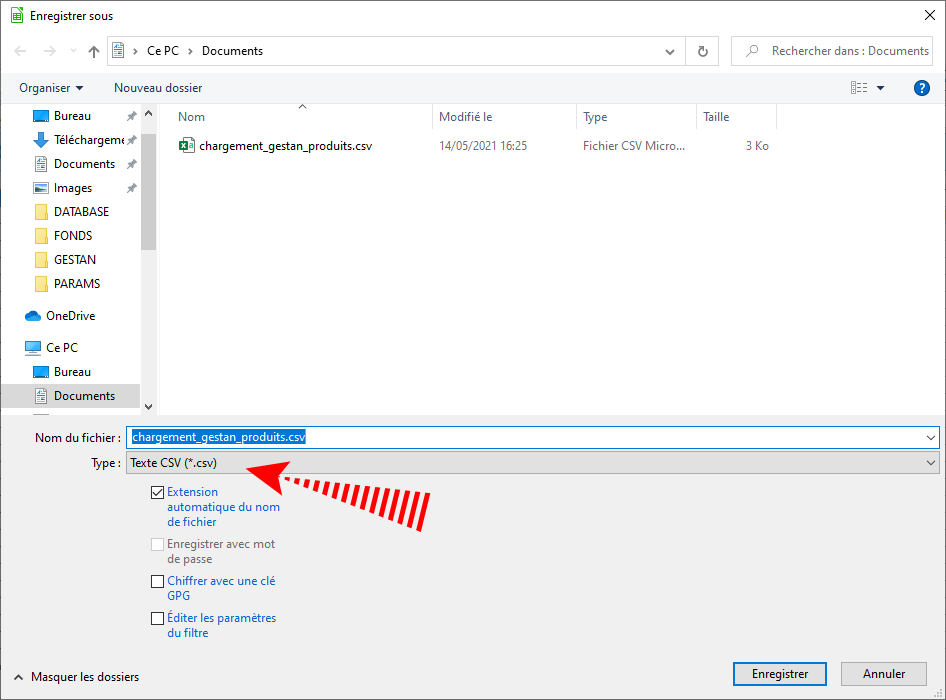
¡Recuerde guardar el archivo en formato de texto! (a continuación se muestra un ejemplo en Libre Office. El formato CSV es un formato de texto con separador.
Uso para agregar datos
A continuación se muestra un ejemplo de un archivo para crear movimientos de stock. La línea en rojo se ha completado y se cargará.

Para la carga del archivo secundario, membresías y pagos, se muestra un selector que le permite especificar si tomar como referencia el ID del contacto o la “referencia externa”.
Tenga cuidado con la creación de duplicados: por ejemplo, si carga contactos y tiene un contacto Éléonore MAROLEX en su base de datos y el mismo contacto Éléonore MAROLEX en su archivo de carga, al final del procesamiento, tener dos contactos Éléonore MAROLEX en su base.
Uso en la actualización de archivos
Es posible actualizar:
- el archivo de contactos
- el archivo del producto
En modo “Actualizar”, el archivo de ejemplo obtenido con la varita mágica incluye todos los campos que se pueden actualizar: simplemente elimine las columnas que no deben actualizarse. Sin embargo, es obligatorio mantener la primera columna, que es el identificador único del registro (IDCONTACT, id de contacto en el caso de actualización del archivo de contacto, CD_PRODUIT, código de producto, en el caso de actualización del archivo de producto).
A continuación se muestra un ejemplo de un archivo de producto generado por el asistente con los datos de la base de datos.

Digamos que queremos actualizar la tasa de IVA y el precio de venta del producto. Bastará con mantener sólo dos columnas, además de la columna del código de producto. Para facilitar el proceso, es posible mantener la columna de la etiqueta del producto, como se muestra a continuación.
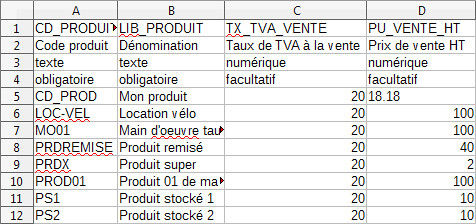
Al iniciar la actualización se actualizarán los tipos de IVA, así como los precios unitarios sin impuestos. El proceso de actualización también volverá a calcular el precio con impuestos incluidos en función de los elementos actualizados.
Si importa datos de productos, gestiona stocks y su stock actual no es cero, entonces debe considerar importar un archivo de movimiento de stock o un inventario, para garantizar la coherencia entre el stock actual declarado en la ficha del producto y los movimientos de stock. que dan lugar a este stock actual.
 Otros artículos de “Herramientas”
Conexión con Gestan
Consejos y trucos
Eliminación masiva de piezas
Estructura del directorio Gestan
Exportar la base de datos Gestan
Gestan en una memoria USB
Importación de la base Gestan
Importando datos a Gestan
Importar asignaciones de cuentas
Importar contactos de Google/Outlook/Notes
Importar contratos a Gestan
Importar piezas a Gestan
Importar traducciones de productos
Importar un plan de cuentas
Inicio rápido
Mantenimiento de archivos HFSQL
Minimización de bases de datos
Procedimientos compilables
Reasignación de contactos por región
Reasignación de usuarios
Reasignar asientos
Restablecer archivos
Restablecer campos adicionales
Restablecer categorías
Transfiera sus datos al soporte técnico
Versiones Gestan