Ceci est une ancienne révision du document !
Configurations de Gestan
Configuration requise
Gestan nécessite au moins Windows 10. Le programme nécessite environ 400 Mo.
La taille de la base est principalement dépendante des éléments graphiques que vous y stockez (les photos des produits, par exemple). En moyenne, elle se situe aux alentours de 2Go.
Editions disponibles : Standard ou Entreprise
Gestan existe en deux éditions :
- Gestan Standard recommandé pour le démarrage d'une petite entreprise.
- Gestan Entreprise : comprend davantage de fonctionnalités, recommandé pour un usage professionnel intensif.
 En réseau local, l'édition Standard est 100% gratuite et sans publicités, à vie !
Configuration en mode réseau local
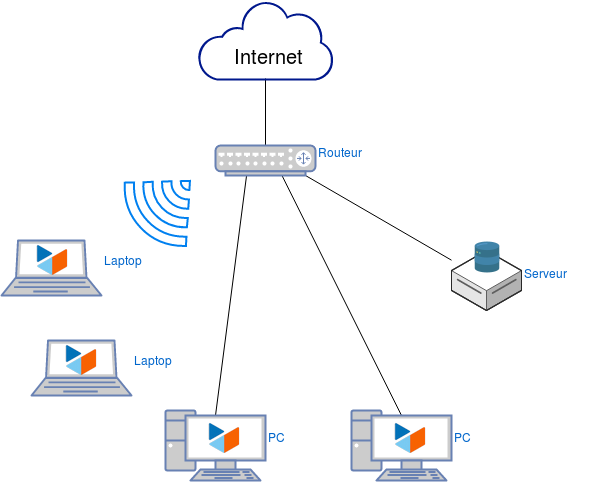
Gestan est nativement conçu pour travailler en mode multi-poste, c'est à dire que plusieurs personnes, depuis des ordinateurs différents, peuvent travailler sur la même base Gestan.
Et il peut se connecter en mode “Classique”, ou en mode “Client/Serveur”.
En mode classique
C'est l'installation la plus simple, dans laquelle le programme dialogue directement avec la base de données. Le mode classique est adapté aux bases avec un petit nombre d'utilisateurs, sans contrainte de sécurité particulières.
Pour ce faire :
- Connectez vos ordinateurs en réseau local (LAN). Quand c'est possible, préférez les liaisons câble (plus rapides, plus stables, meilleure sécurité) aux liaisons Wifi.
- Installez les bases Gestan sur celui de vos ordinateurs qui servira de serveur pour votre réseau local : soit un “vrai” serveur d'entreprise, soit un NAS (sous réserve qu'il soit rapide, ce qui est la cas des NAS haut de gamme), soit un ordinateur “normal” de votre réseau
- Assurez vous que le répertoire des données évoqué plus haut (C:\GESTAN\[le nom de votre entreprise]) soit bien partagé en lecture-écriture pour les utilisateurs Windows concernés
- Sur chacun des ordinateurs de votre réseau, installez Gestan.
- Enfin, via l'écran des connexions, déclarez une nouvelle connexion qui pointera vers le répertoire partagé de serveur.
Et c'est tout ! ;)
N'installez jamais la base de données sur un emplacement synchronisé en cloud type Dropbox, Google Drive, OneDrive : risque élevé de corruption de données, consommation de bande passante, conflits de fichiers, erreurs d'index, problèmes de confidentialité des données !
En mode Client Serveur
Dans ce mode le programme dialogue avec un serveur de données, qui dialogue avec la base de données.
Cela permet d'améliorer les temps de réponse dans le cas d'utilisateurs nombreux (dès 5-10 utilisateurs) ou de contraintes de sécurité et d'organisation.
Vous trouvez un guide d'installation détaillé sur cette page.
Le mode de fonctionnement Client/Serveur est un peu plus complexe, mais permet d'obtenir de meilleures performances, dès lors qu'il y a de nombreux utilisateurs (à partir de 5-15 suivant la qualité de votre réseau) ou une volumétrie importante des données. Il permet également d'accéder aux données de Gestan depuis Internet, pour une utilisation ponctuelle. Enfin, il procure une meilleure protection des fichiers de données, qui ne sont plus accessibles directement (selon le réglage des droits réseau).
Configuration en mode Cloud
Gestan cloud, c'est Gestan accessible depuis tout ordinateur connecté à Internet.
Dans cette configuration, le programme et les données sont installées sur les serveurs Gestan Cloud.
Il fonctionne soit en mode Terminal Server (avec un programme spécifique de connexion, pour Windows ou Mac), soit, grâce à la machine Java, à l'intérieur de tout navigateur, sous Windows, MacOS, ou Linux.
Une connexion ADSL classique est suffisante pour de bons temps de réponse.
Fonctionnement Monoposte, Multiposte, ou Cloud
Gestan peut traiter des données présentes sur votre ordinateur, sur votre serveur d'entreprise, ou en Cloud.
- en mode monoposte : le programme et les données sont sur votre ordinateur.
- en mode multiposte : le programme est sur votre ordinateur, mais les données sont sur un autre ordinateur de votre réseau local. Cela permet à plusieurs utilisateurs de travailler en même temps sur la même base Gestan, toute modification étant immédiatement visible pour tous les utilisateurs.
- en mode Cloud : le programme et les données sont sur les serveurs Gestan Cloud. Ainsi, vous pouvez avoir accès à votre Gestan depuis tout ordinateur connecté à Internet
Autres modes possibles d'utilisation à distance
A travers un VPN
Le VPN est une technique qui permet de raccorder deux machines de manière sécurisée, en général à travers Internet. On parle souvent de “tunnel de communication” sécurisé. Avec un VPN, vous pouvez “voir” l'arborescence des fichiers de la machine distante comme s'il était sur votre machine locale.
Dans cette configuration :
- le programme Gestan est installé sur votre machine locale;
- les données sont installées sur le serveur accessible par VPN.
C'est le programme local qui initie et exécute les requêtes à la base de données. Par exemple, quand vous demandez la liste des factures de l'exercice N pour le client X, Gestan va chercher sur le serveur toutes les factures de l'exercice N, les rapatrie localement, puis filtre localement et n'affiche que les factures du client X.
Les limitations sont donc de deux ordres : d'une part l'upload de votre connexion de bureau, et le download de votre client VPN. Si en même temps que le VPN vous downloadez des mp3 tout en visualisant des films en streaming et en relevant vos mails, vous partagez la bande passante, et ralentissez Gestan d'autan.
Via l'utilisation de Terminal Server
Cette option consiste à installer Gestan sur votre serveur, et de prendre le contrôle du serveur à distance, ouvrir une session, et exécuter Gestan. On appelle cela Terminal Service ou Remote Desktop ou Bureau à distance.
Dans cette configuration :
- le programme Gestan est installé sur le serveur accessible par RDP;
- les données sont installées sur le serveur accessible par RDP.
Dans ce cas, toutes les opérations sont distantes : elles s'exécutent toutes sur le serveur. Seuls transitent l'image, la souris et le clavier.
Il faut soit dédier un PC pour cet usage, soit payer les licences qui vont bien chez Microsoft pour le remote desktop, plus l'implémentation, le support. Les performances seront meilleures qu'avec un VPN, mais le prix sera plus élevé.
 Autres articles “Technique”
Arrondis
Développements spécifiques
e-Mailing, spam : les bonnes pratiques
Envoyer des mails avec Gestan
Etats et Requêtes
Etendre les fonctionnalités de Gestan
Externalisation du courrier
Gestan sur MAC
Itinerix *
Mettre en place un certificat SSL
Migration de la version 15 vers la version A1
Mise en réseau de Gestan
ODBC sur HFSQL
Paiement en ligne (Paypal)
Paramétrer la recherche
Présentation générale de Gestan
Répertoires et fichiers
Sauvegarde des données Gestan
Serveur SMTP Google
Serveur SMTP Office 365
Serveur Spare
Temps de réponse
Tester la communication
Tester votre connexion Internet
Transférer Gestan d'ordinateur
Tuto détaillé SuperPDP
Téléphonie SIP-TAPI *
Utiliser Linux