Utilisateurs
Les utilisateurs de Gestan sont les personnes concernées par l'entreprise, au titre de leur activité à l'intérieur de cette dernière.
Les droits des utilisateurs peuvent être modulés selon les besoins.
Liste des utilisateurs
Accès : Outils → Admin → Utilisateurs → Liste des utilisateurs
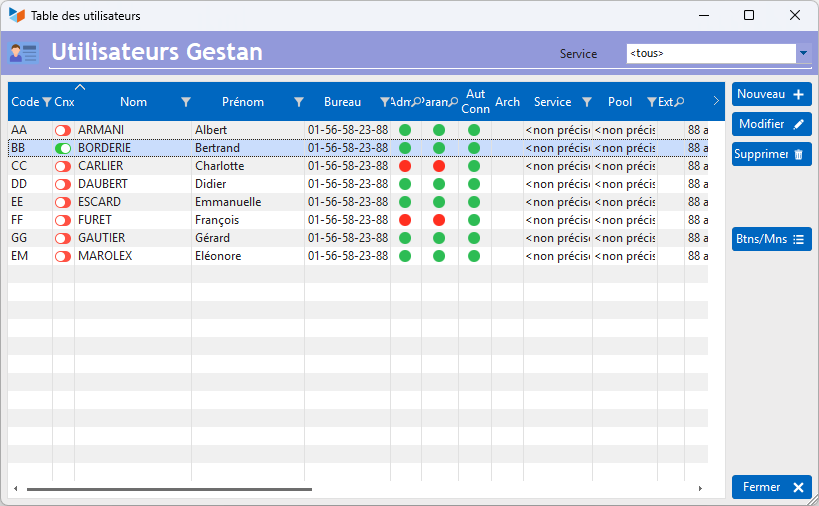
Cette liste affiche tous les utilisateurs enregistrés pour la base.
Le bouton Btns/Mnus permet d'accéder à l'écran de gestion des boutons et menus.
La colonne Cnx signifie l'état dans lequel Gestan considère l'utilisateur actuellement, connecté ou non-connecté.
Les trois boutons Admins, Param et Aut conn permettent de gérer les permissions de base des utilisateurs :
- Admin permet de déclarer un utilisateur comme administrateur, ou pas.
- Param permet de lui donner, ou pas, les droits de paramétrage de l'application (un admin a forcément ce droit)
- Aut conn permet de lui donner le droit, ou pas, de se connecter à la base
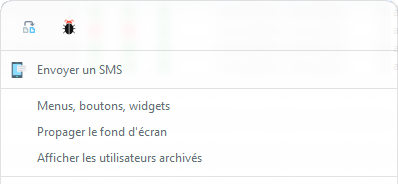
Le menu contextuel permet, entre autres, de propager le fond d'écran, ce qui permet d'affecter le fond d'écran de l'utilisateur sélectionné à tous les utilisateurs affichés.
Fiche utilisateur
Accès : ** Outils → Administration → Utilisateurs → Liste des utilisateurs et le bouton **Modifier
ou Entreprise → Options utilisateur → Préférences
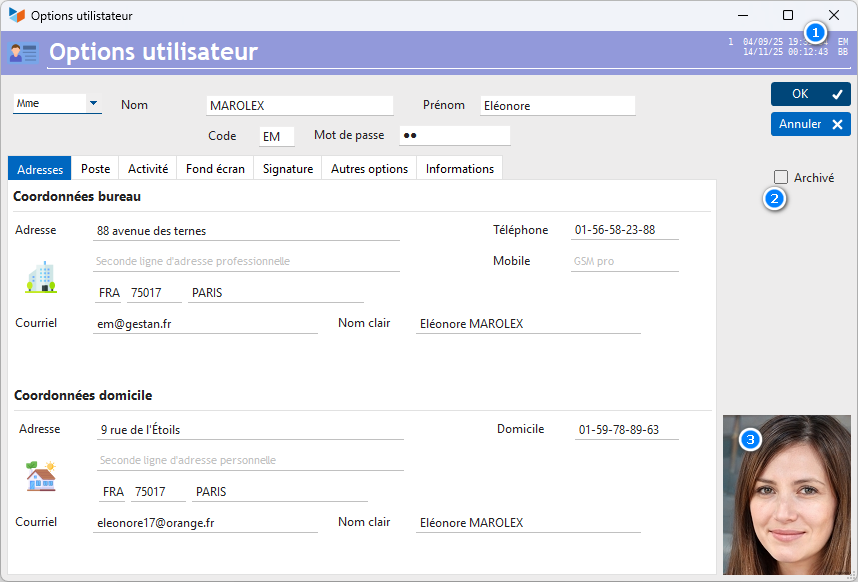
Le code utilisateur est celui qui permet, avec le mot de passe, de se connecter à Gestan. Le code utilisateur identifiera toute création ou modification d'enregistrement (voir 1).
Le mot de passe de l'utilisateur peut être changé sur cet écran.
La case Archivé 2 permet de ne plus afficher l'utilisateur, notamment dans les listes déroulantes, mais d'en conserver la mémoire.
Sur le côté droit, une zone 3permet de stocker une photo de l'utilisateur.
Onglet Adresses
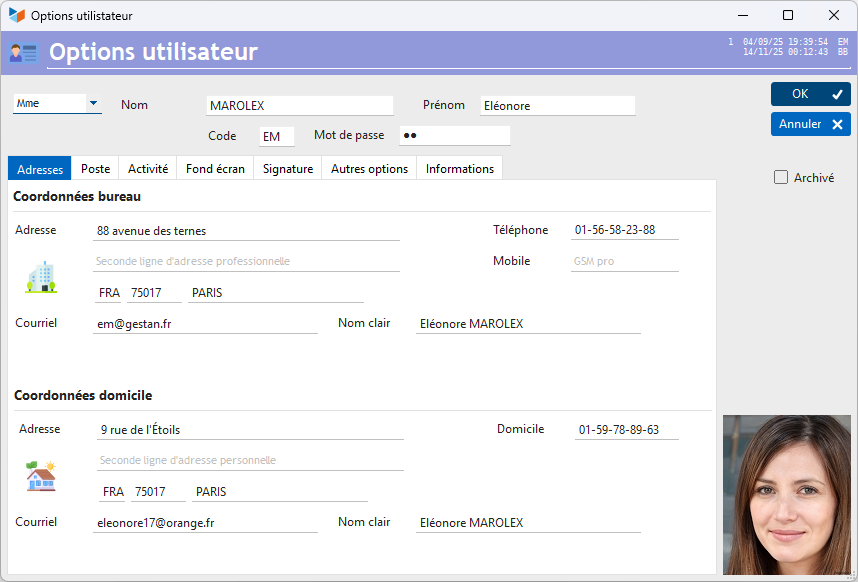
Cet onglet présente l'adresse professionnelle et l'adresse personnelle de l'utilisateur.
Les courriels et les noms clairs seront ceux utilisés dans l'envoi de mails via Gestan : si vous envoyez un courriel pro par Gestan, l'adresse courriel pro avec le nom pro en clair seront utilisées comme références d'expéditeur. Pour un courriel perso, ce seront l'adresse courriel perso avec le nom perso.
Onglet Poste
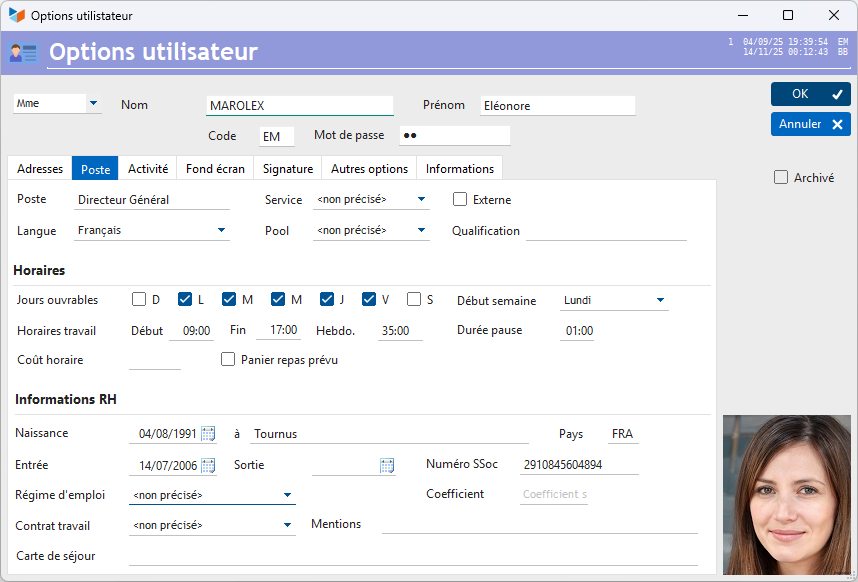
Un utilisateur peut appartenir à un service (par exemple, service juridique), et éventuellement aussi à un pool (par exemple, pool des assistantes).
La langue permet de positionner la langue de l'interface. Elle peut aussi être modifiée par le menu principal.
Bloc Horaires
Il vous permet de préciser les jours ouvrables et les horaires de travail. Il est possible de restreindre l'accès de l'utilisateur en dehors de ces horaires, via l'écran de gestion des privilèges.
Le nombre d'heures hebdomadaire est utilisé dans les états des consommations horaires, pour calculer les dépassements éventuels en heures supplémentaires.
Informations RH
Ce bloc sert à stocker des informations susceptibles d'être utiles aux services des relations humaines. Le N° de SSoc (numéro de sécurité sociale) est notamment utilisé dans l'état liste des intervention (formulaire pour le fisc, pour les entreprises de service à la personne).
Onglet Activités
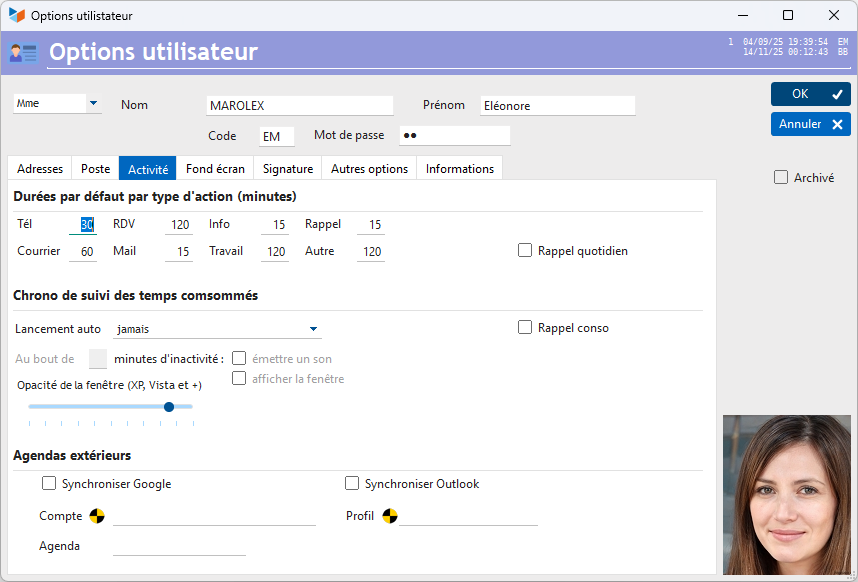
Bloc Durées par défaut par tupe d'actions
Les durées par défaut sont définies par type d'action. Elles servent à la création d'une nouvelle action, et permettent de représenter les actions sur l'agenda graphique.
La case Rappel quotidien dans ce bloc permet de recevoir chaque jour (l'envoi est déclenché par le premier utilisateur de la journée se connectant à Gestan) une notification de service par mail, rappelant les actions à effectuer.
Bloc Chrono de suivi des temps consommés
Gestan dispose d'un chrono, conçu pour permettre d'enregistrer au fil de l'eau les temps consommés sur les activités (les tâches des projets).
Vous pouvez choisir de lancer l'application Chrono au démarrage de Gestan, ou de Windows, ou préférer la lancer manuellement. C'est à cela que sert la liste déroulante Lancement auto.
Si vous indiquez un délai dans le champ Au bout de, vous pourrez spécifier ce qui se passe au bout de x minutes d'inactivité (quand il n'y a pas de tâche en cours dans le chrono) : soit un bip, soit l'affichage du chrono, soit les deux.
Vous pouvez paramétrer l'opacité de la fenêtre d'affichage du chrono.
Bloc Agendas extérieurs
La case Synchroniser Google permet de synchroniser un agenda Google avec l'agenda Gestan (les rendez-vous). Dans ce cas, il faut que le paramétrage Google soit renseigné : l'identifiant du compte, et le nom de l'agenda à synchroniser. Le paramétrage Google est nécessaire pour l'importation éventuelle, ou la synchronisation des contacts Google. Nous ne recommandons pas l'utilisation des produits Google : bien que leurs produits soient remarquables, le modèle économique de cette entreprise reposant pour partie sur l'exploitation de vos données personnelles, nous semble peu acceptable, ainsi que l'excès de sa position dominante. Nous recommandons l'usage de Gestan mobile ou de Gestan Cloud, selon les cas.
La case Synchroniser Outlook permet de synchroniser un compte Outlook. Dans ce cas, il faut préciser le profil Outlook.
Onglet Fond d'écran
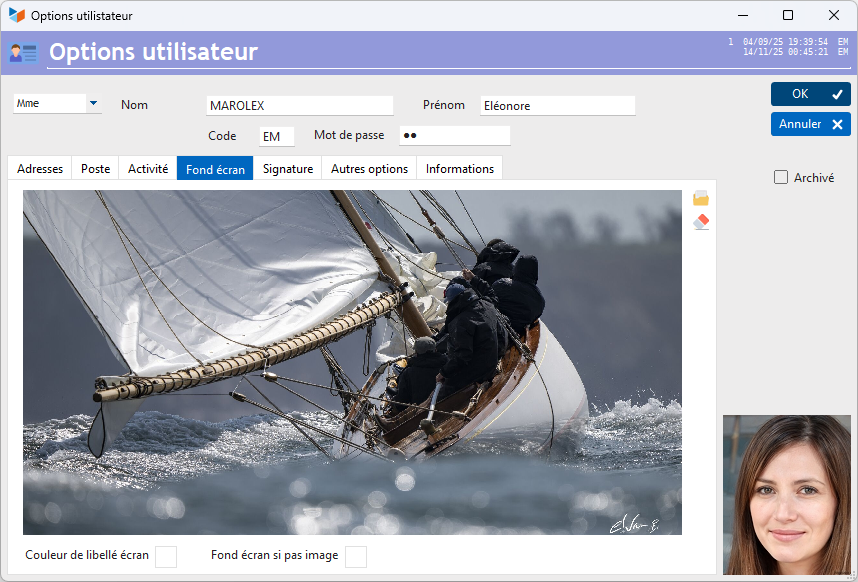
Vous pouvez changer à votre guise l'image de fond de l'écran d'accueil de Gestan.
 Quand vous utilisez Gestan à distance (VPN, Cloud, WAN), une image de fond d'écran trop volumineuse peut pénaliser le temps de connexion initiale, si le débit de votre connexion internet est sollicité aux limites.
La couleur de libellé écran est celle avec laquelle seront affichés les éventuels messages de l'administration. La couleur fond écran si pas image est celle avec laquelle Gestan va colorer votre fond d'écran si vous n'utilisez pas d'image de fond d'écran.
Onglet Signature
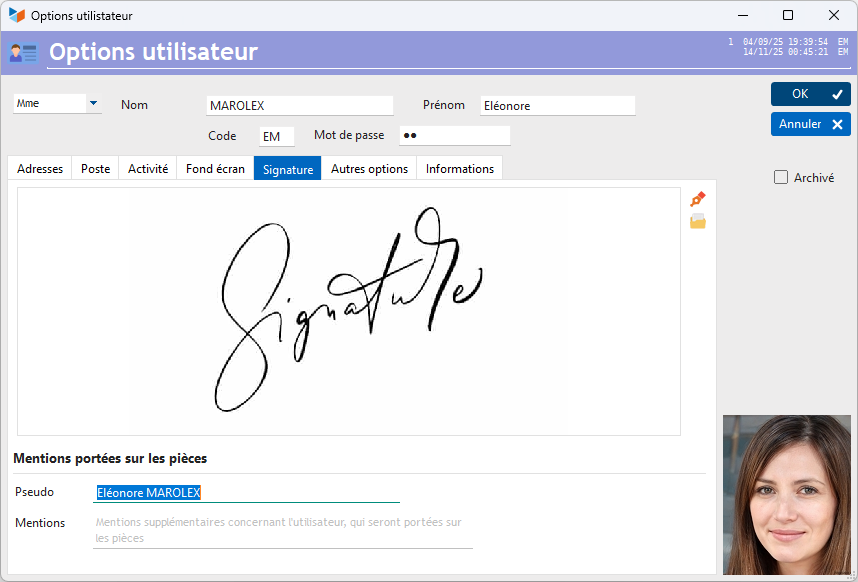
Il est possible d'enregistrer la signature de l'utilisateur sur cet onglet. Elle pourra alors être utilisée pour signer en un clic les fiches d'intervention ou les BL/BR.
Bloc Mentions portées sur les pièces
- Le Nom Apparent est une mention qui apparaîtra sur les factures (Mention “Suivi par”) et autres pièces, ainsi que sur les fiches d'intervention. Vous pouvez y mettre une identification de l'utilisateur, comme des initiales, le nom complet, un pseudo ou un code.
- La zone Autre mentions permettra d'ajouter au nom apparent une seconde ligne d'information, comme par exemple des horaires d'ouverture, une adresse mail, etc.
Onglet Autres options
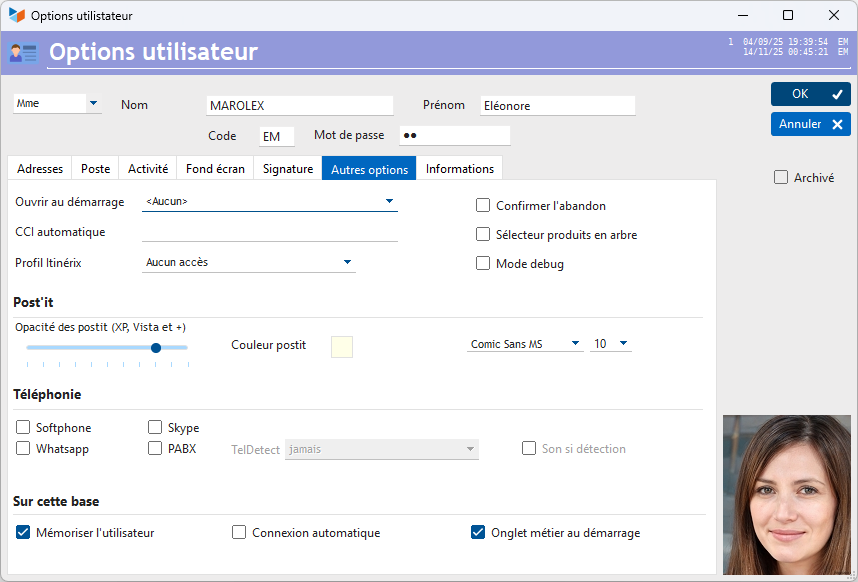
La liste déroulante Ouvrir au démarrage permet éventuellement d'ouvrir un écran automatiquement et systématiquement au démarrage de Gestan : la liste des contacts (si vous êtes au service communication, par exemple), l'agenda (si vous êtes le grand patron, par exemple), la liste des produits (si vous êtes au service technique, par exemple), etc.
Dans les options disponibles figure l'option Saisie conso seulement. Si cette option est sélectionnée, alors l'utilisateur concerné ne pourra ouvrir que l'écran de saisie des temps de travaux (toutefois, cette fonction ne peut s'activer que pour des utilisateurs non administrateurs de la base).
CCI Automatique permet de transmettre tout mail envoyé par Gestan à une adresse en copie cachée (CCI), qui peut être soit l'adresse de l'expéditeur, soit l'adresse du contrôle qualité de l'entreprise, soit toute autre adresse.
Profil Itinérix permet, pour ceux qui utilisent Itinerix, de préciser le profil d'utilisation de ce logiciel.
Confirmer l'abandon est un dispositif de sécurisation des saisies : par exemple, vous ouvrez une fiche contact, et faites quelques modifications, mais au lieu de cliquer sur le bouton “Valider”, vous cliquez sur le bouton “Annuler”. Gestan affichera alors un message pour vous demander si vous êtes sûr d'abandonner les modifications que vous avez faites.
La case Sélecteur en arbre permet d'afficher la liste des produits non pas en liste simple, mais en arbre, un peu comme l'explorateur de Windows.
Bloc Postit
Gestan permet d'afficher des post'it électroniques, sur l'écran principal : il suffit pour cela de dessiner un rectangle à la souris, et vous pouvez saisir ce que vous voulez à l'intérieur. Il est possible de régler l'opacité des postit via la jauge, mais aussi d'en préciser la couleur et la police. Un clic droit sur les post'it permet de les copier sur les bureaux Gestan d'un ou plusieurs utilisateurs, c'est trop cool ! 
Bloc téléphonie
Vous pouvez passer des appels téléphoniques directement depuis Gestan, en utilisant soit un softphone, soit skype, soit whatsapp, soit un PABX.
Si vous êtes équipé d'un PABX, ou d'un autre périphérique reconnaissant la norme TAPI, l'application TelDetect livrée avec Gestan permet de composer un numéro en cliquant sur la fiche contact plutôt que sur le téléphone, et théoriquement, doit permettre de reconnaître les numéros appelants. Vous pouvez démarrer cette détection automatiquement ou pas à l'aide de la combo Lancement automatique TelDetect, et émettre un son (ou pas) à la détection d'un nouvel appel, via la case à cocher Émettre un son si détection. (Il vous aura fallu paramétrer l'identifiant du périphérique TAPI lié à la machine, voir ce lien).
Bloc Sur cette base
Mémoriser l'utilisateur permet de mémoriser code et mot de passe de connexion, tandis que Connexion automatique permet de se connecter automatiquement si code et mot de passe ont été mémorisés et sont corrects.
Onglet métier au démarrage permet, quand on est en menu ruban, de toujours démarrer sur l'onglet Métier, pour y retrouver vos boutons favoris (sinon, Gestan va afficher le dernier onglet utilisé).
Onglet Informations
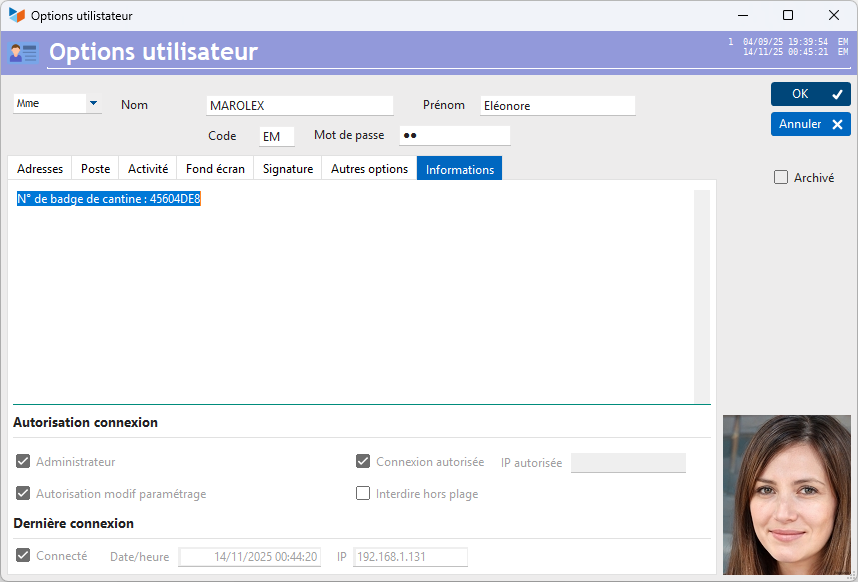
Dans cet onglet, un zone permet de stocker toute information relative à l'utilisateur, comme par exemple son numéro de badge de cantine ou n'importe quoi d'autre, juste dans un but de mémorisation.
Sont également affichées sur cet onglet les informations concernant certains privilèges de l'utilisateur, notamment sa qualité d'administrateur, son droit à modification du paramétrage et à connexion, ainsi que les informations de sa dernière connexion, et son statut de connexion actuel (connecté / non connecté).
ℹ️ Autres articles “Utilisateurs”