Configuración general: Pieza
 La correccion A1 aun no esta disponible para esta pagina. Mientras tanto, puede hacer preguntas en el foro.
En esta pestaña de configuración general se agrupan los elementos que principalmente afectan a la Empresa como tal: domicilio, régimen fiscal, identificación SIRET, etc.
Funciones
Esta pestaña presenta las opciones funcionales generales relativas a todas las piezas (cotizaciones, facturas, pedidos, etc.).
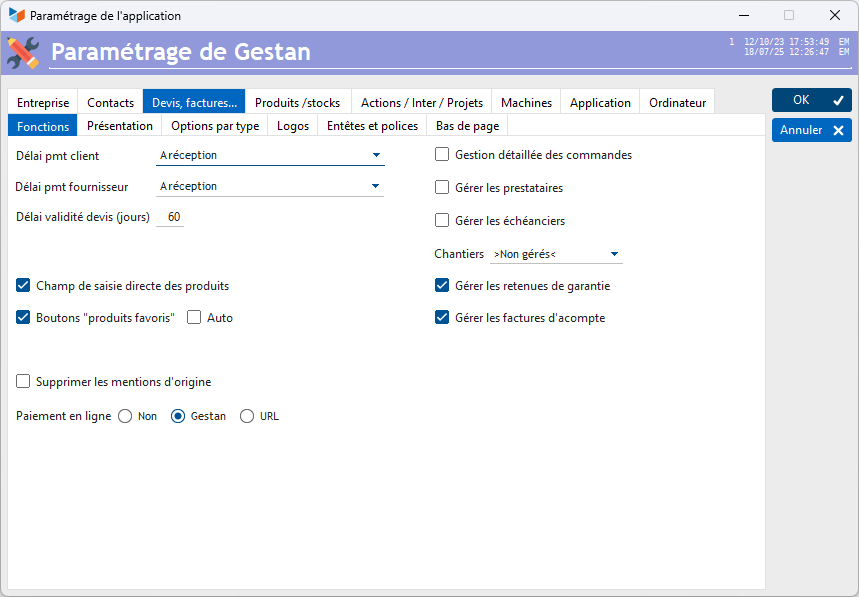
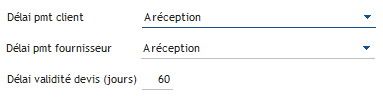
Fecha límite de pago al cliente es la fecha límite de pago que normalmente otorgas a tus clientes. Se utilizará de forma predeterminada al crear una factura y otros documentos del cliente.
Fecha límite de pago al proveedor es la fecha límite de pago con la que sueles pagar a tus proveedores. Se utilizará de forma predeterminada al crear una factura de proveedor y otros documentos de proveedor.
Periodo de validez de la cotización (días): este es el período más allá del cual una cotización no aceptada se considerará implícitamente rechazada.
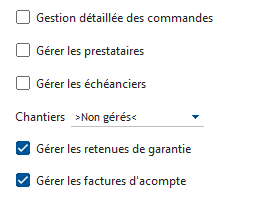
Si marca la casilla Gestión detallada de pedidos, será posible seguir la finalización de un pedido en sus diferentes etapas, a través de una pantalla dedicada.
Gestionar proveedores de servicios permite almacenar en las salas el proveedor de servicios que realizó el trabajo, en el caso de subcontratación, por ejemplo. Estos datos pueden incluirse y posiblemente publicarse en la factura (¡Para que conste, añadimos estos datos para producir las facturas MaPrim'Rénov!).
Gestionar programaciones: Marque esta casilla para poder adjuntar programaciones de pagos a las facturas.
Sitio de construcción: puede seguir el progreso de sus sitios de construcción en función de cotizaciones o pedidos. En ambos casos, podrá generar facturas correspondientes a las situaciones de progreso registradas (facturas de progreso).
La opción Gestionar garantizar retenciones es compatible con la gestión del progreso.
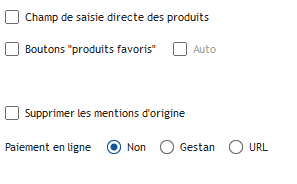
Campo de ingreso directo de producto: permite mostrar - o no - un campo de ingreso directo de producto en la pantalla del formulario de factura, cotización, etc., especialmente para aquellos que se arrepienten del ingreso directo de códigos de producto en la tabla de versiones 01 a 12.OM de Gestan ; , o aquellos que deseen utilizar un escáner láser para escanear productos.
El cuadro Botones de productos favoritos le permite mostrar, en la hoja de piezas, tres pequeñas estrellas que tienen el efecto de agregar una línea de un producto favorito. ¡Muy útil, por ejemplo, si sueles añadir un producto “POST” para los gastos postales de cada factura! La casilla de verificación Auto le permite agregarlo sistemáticamente.
Cuando una pieza se genera a partir de otra, la pieza original menciona la pieza generada y la pieza generada las piezas originales. Por ejemplo, si un ID de cotización 6 genera una factura 56, la cotización anotará: “Parte generada: FCT56 el 13/06/20 3:39 p. m. por EN”, y la factura anotará: “ Pieza(s) original(es): DVS 20-06-5 (06/04/20)”. Para eliminar estas notas, simplemente marca la casilla Eliminar menciones originales.
 En Francia, país que emplea a sus mejores creativos para la complicación diaria de los sistemas administrativos y la mejora del seguimiento global, si una orden de compra se ha emitido antes de la factura, la referencia de la orden de compra debe aparecer en la factura. (Artículo L441-9 del código de comercio).
Pago en línea le permite insertar un enlace de pago en línea directamente en las facturas en formato PDF. Puede utilizar el formulario de pago disponible para usted en el sitio web de Gestan o crear un formulario personalizado. Si crea un formulario personalizado, simplemente ingrese la URL de su página de pago (ejemplo: www.maboite.com/payer.php). Gestan enviará el importe a pagar en la variable mtt, y el texto de la naturaleza de la factura en la variable svc. Su página PHP podrá recuperar estas variables y procesarlas en un formulario de pago de Paypal u otro. Consulte este enlace.
Presentación
Esta pestaña presenta las opciones de presentación de todos los documentos (cotizaciones, facturas, pedidos, etc.).
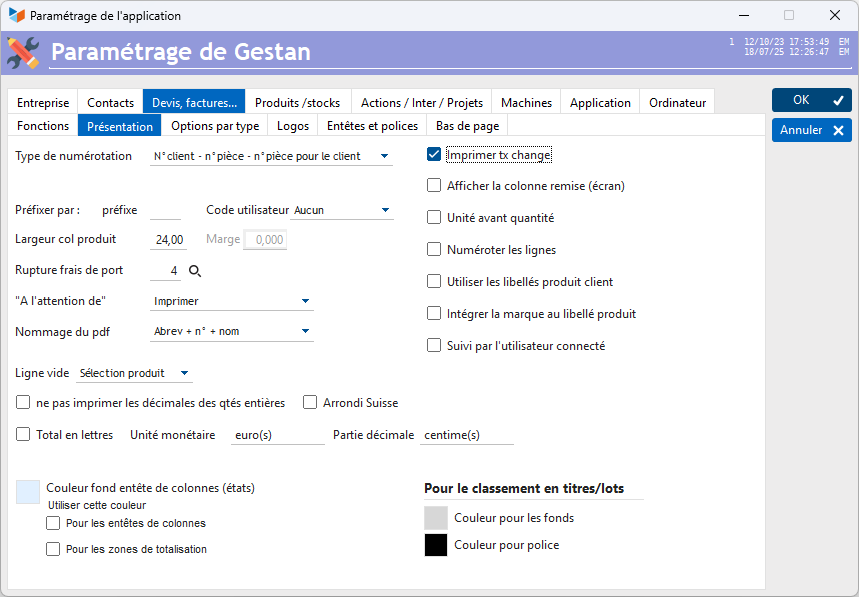
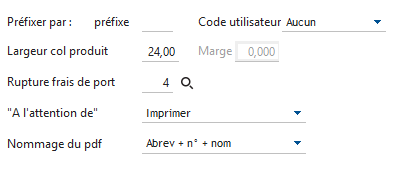
Puede elegir un Tipo de numeración para las piezas. Cualquier pieza (presupuesto, factura, etc.) se identifica mediante un número interno único y específico de Gestan, pero el número impreso en la pieza puede ser diferente y adoptar varios formatos. Por ejemplo, la opción predeterminada “número de cliente / número de factura / número de factura para el cliente” números con el identificador de contacto, el identificador interno de la factura y el número de pedido de la factura para el cliente. Por ejemplo, la factura 1528-556-7 es la séptima factura del contacto 1528 y tiene el número interno 556. Véase sobre este tema: Numeración de piezas
Es posible prefijar este número con una etiqueta Prefijo y/o con el código de usuario que creó la pieza o quién está declarado a cargo de la pieza. Por ejemplo, si hubiéramos ingresado BM en el campo prefijo y la elección del Creador en el combo de código de usuario, nuestra factura anterior 1528-556-7 pasaría a ser BB/1528-556-7/EN, si fuera el usuario EN quien hubiera creó la factura en la agencia Bormes-les-Mimosas. También será posible anteponer una redacción específica al tipo de documento, por ejemplo FAC para factura, etc. (ver más abajo).
Ancho del producto: En el formulario de factura impresa, el código del producto puede o no estar impreso en una columna separada. Es posible adaptar el ancho de esta columna, según la longitud habitual de sus códigos de producto, a través del campo Ancho del producto. El valor predeterminado es 24 mm. También es posible especificar un margen de impresión, especialmente para el código QR suizo.
Gastos de envío permite imprimir los gastos de envío por separado del cuerpo de la factura. En este caso, deberá especificar el código de producto que representa los gastos de envío.
Los presupuestos, facturas, etc., llevan en el encabezado el nombre de la empresa, y debajo, el texto “A la atención de”, que es posible no visualizar mediante el combo “A la atención de “.
Por defecto, los archivos pdf generados por Gestan se nombran con el formato “Abreviatura_N°_Nombre”, por ejemplo, la factura 202302 del Sr. Dupont generará un archivo pdf llamado “Factura_202302_Dupont.pdf”. Sin embargo, es posible adoptar otra convención de nomenclatura mediante la combinación Nombres PDF.
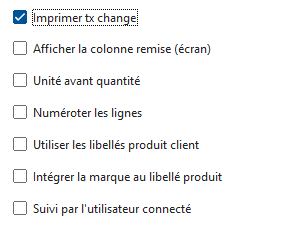
Imprimir tipo de cambio: imprime o no el tipo de cambio de las monedas que no están expresadas en la moneda predeterminada.
Unidad antes que cantidad le permite presentar la columna de unidades antes de la columna de cantidad en todas las piezas.
Mostrar la columna de descuento (pantalla) le permite mostrar sistemáticamente la columna de descuento en la hoja de factura, cotización, etc. En caso contrario, sólo se muestra bajo petición, o si hay al menos un descuento por línea.
Numerar las líneas agrega un número para cada línea de pieza al imprimir. ¡A veces es útil para orientarse!
Usar etiquetas de productos de clientes le permite generar un documento de proveedor con etiquetas de clientes. Esto corresponde al siguiente caso de uso: su cliente pide camisetas bordadas con su nombre. El pedido incluirá la descripción del producto y se anotarán los nombres a bordar. Durante el pedido de proveedor que generará a partir del pedido de producto, sin esta opción, el pedido de proveedor utilizará las etiquetas de producto del proveedor (es decir, sin los nombres), mientras que con esta marca de verificación, serán idénticas al documento del cliente (por lo que con nombres).
Integrar la marca en la etiqueta del producto: permite agregar la marca del producto a la etiqueta de las líneas de piezas, al agregar la línea.
La casilla Seguido por usuario conectado permite forzar que el usuario que sigue la parte, en el momento de la creación, sea informado por el usuario conectado, en lugar del usuario responsable del contacto.
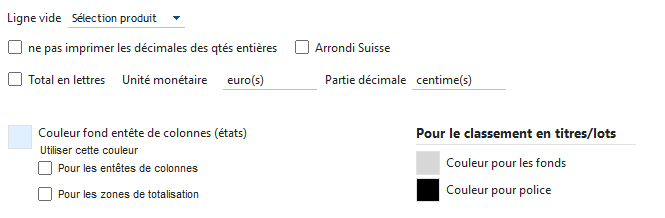
Línea en blanco: comportamiento del programa en caso de entrada en una línea de pieza: ya sea creación de una línea de producto “No catálogo”, o llamada al selector de producto para añadir un nuevo producto.
La casilla No imprimir cantidades enteras es útil para empresas que venden individualmente, por ejemplo botellas, pero compran con decimales, por ejemplo servicios por hectárea. En este caso las facturas de proveedores se generarán con tantos decimales en la cantidad del producto como se indique en el campo ad hoc, mientras que las facturas de clientes serán con 0 decimales en las cantidades, ya que son todas enteras.
Redondeo suizo le permite calcular redondeos al estilo suizo. Los suizos no tienen céntimos, las cantidades están redondeadas a la décima. Por ejemplo, tomemos un artículo a 75 CHF y 7,7 % de IVA, lo que da un precio de 80,78, redondeado a 80,80. Los cálculos contables se realizan sin redondeo, sólo cuando se imprimen los documentos se redondeará el total.
Total en palabras: permite imprimir el total con impuestos incluidos en palabras en la parte inferior de la factura (opción destinada a determinados países AFN, disponible sólo para documentos publicados en francés). En este caso, deberás introducir la unidad monetaria (la moneda escrita utilizada, por ejemplo el franco francés -belle époque…- o el dinar), y la parte decimal (parte decimal de la moneda escrita utilizada, por ejemplo el céntimo -¡también la belle époque!- o el centavo). Introduzca plurales entre paréntesis, por ejemplo: euro(s) y: cent(s).
El color preferido es el que se utilizará para imprimir el encabezado definido en la pestaña “encabezado de pieza” a continuación. Puede armonizarlo con su logotipo o con la carta gráfica de su empresa. También es el color de impresión de los encabezados y etiquetas de los sobres.
El color de fondo de los encabezados de las columnas es el que se utilizará para imprimir los encabezados de las columnas de los informes producidos por Gestan, como la lista de clientes o acciones. Este color también se puede utilizar para encabezados de columna y áreas de totalización, dependiendo de las casillas marcadas (a menos que esté marcada la opción impresión por fax; en este último caso, no se aplica ningún color a los encabezados de columna, para facilitar la visibilidad en caso de fax). transmisión).
Si las líneas de piezas están clasificadas por título/lote, se imprime una línea de separación por lote. Es posible elegir el color de fondo de esta línea, así como el color de fuente (en esta línea se escribirá el nombre del lote)
Opciones por tipo
En esta pestaña se agrupan las opciones relativas a un único tipo de pieza (Cotización O factura O pedido, etc.).
La lista desplegable Parte le permite seleccionar el tipo de piezas a configurar.
El botón 1 permite utilizar, o no, el tipo de pieza seleccionada: por ejemplo, algunas empresas nunca hacen BL: este botón permite desconectar completamente la gestión de BL.
Justo al lado, las casillas de verificación Generación Btn le permiten controlar la visualización de los botones de generación de piezas.
Por ejemplo, es posible generar una factura, un pedido, un BL o una nota de crédito a partir de la cotización de un cliente. Podrás configurar la visualización de los botones de generación de Órdenes de Compra y Órdenes de Proveedores, por ejemplo. Esto evita generar la misma pieza dos veces a partir de dos piezas diferentes (por ejemplo, generar una factura a partir de un presupuesto y generar una factura a partir de un pedido que se habría generado con el mismo presupuesto: la segunda factura sería un duplicado innecesario)
Opciones globales
Estas son las opciones que se aplican de forma predeterminada a todas las piezas creadas.
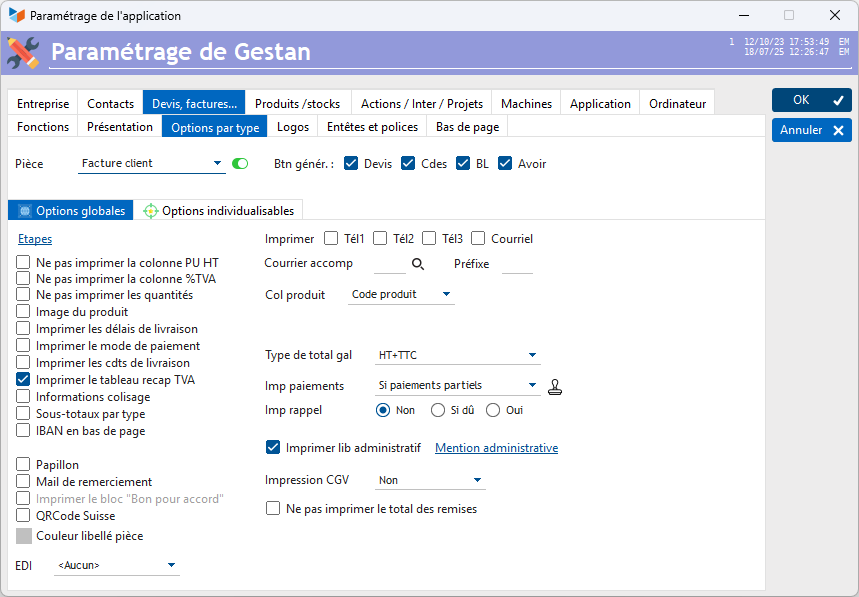
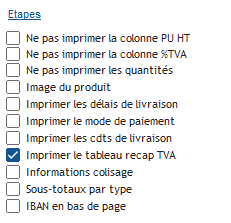
Es posible configurar varios pasos adicionales para piezas de clientes (por ejemplo, “en producción” para pedidos de clientes).
No imprimir la columna PU: permite no imprimir la columna de precio unitario sin incluir impuestos.
No imprimir la columna %IVA: permite no imprimir la columna de IVA.
No imprimir cantidades: le permite no imprimir la columna Cantidad.
Imagen del producto: permite imprimir una columna con la imagen del producto.
Imprimir tiempos de entrega: permite integrar el tiempo de entrega en la descripción del producto, al seleccionar el producto para agregarlo a la pieza, si este tiempo es mayor a 0. Este es el tiempo de entrega de las piezas del cliente, y el plazo de entrega del proveedor para las piezas del proveedor.
Imprimir método de pago te permite imprimir el método de pago, mientras que Imprimir costos de envío te permite imprimir, o no, las condiciones de envío.
Imprimir tabla resumen de IVA: comanda la impresión del resumen de IVA por tasa de IVA. Gracias a los entusiastas funcionarios que crearon esta maravillosa complicación orwelliana, para gran placer del cliente final, apasionado por ella. Habría sido mucho más sencillo mantener un tipo único de IVA por factura, pero igual de imposible no es francés, como tampoco lo es la sencillez.
Embalaje: permite imprimir la información del embalaje (peso, volumen, número de pallets), cuando exista para la pieza.
Subtotales por tipo: este cuadro le permite mostrar los totales por tipo de familia de productos (mano de obra, servicio, costos o insumos). Si se solicita esta impresión, también se deberán imprimir los totales generales de la pieza.
IBAN al final de la página le permite imprimir una zona IBAN en la parte inferior del documento (¡si solicita el encabezado IBAN, obtendrá dos IBAN en los documentos!)
Para BL:
Generar BLs enviados permite, al generar un BL a partir de un pedido o una factura, cambiar el estado del BL a “enviado”, y no a “entregado” (esto que corresponde al proceso de ciertas empresas).
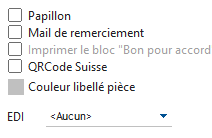
Mariposa te permite imprimir una mariposa para recortar en la parte inferior de cada factura.
Correo electrónico de agradecimiento: le permite adjuntar el pdf al correo electrónico estándar de agradecimiento por el pago de la factura recibida.
Imprimir el bloque “Bueno para acuerdo” le permite imprimir un área de firma “Bueno para acuerdo” en pedidos de ventas o cotizaciones.
Código QR permite imprimir el código QR suizo en la parte inferior de la factura, o código QR suizo, obligatorio en la confederación Suiza desde el 10/01/22. Tenga en cuenta que los suizos ofrecen un validador de códigos QR suizo que funciona perfectamente.
Color de etiqueta de habitación te permite imprimir la etiqueta de color de la habitación en el color elegido. A menudo, el negro es mejor, aunque no sea un color.
Factur-X te permite elegir el formato Factur-X para generar facturas. Por el momento sólo se gestiona el primer nivel.
Imprimir: dependiendo de las casillas marcadas, es posible imprimir los números de teléfono 1, 2 o 3, o la dirección de correo electrónico del contacto en cuestión, debajo de su dirección postal. Esta es la información profesional que se imprime. De lo contrario, es información personal.
Correo acompañado es un campo que le permite ingresar el ID de una carta estándar, como por ejemplo una carta adjunta estándar para una factura. Este correo se imprimirá antes de la pieza.
Prefijo Prefijo de numeración específico del tipo de pieza. Le permite, por ejemplo, anteponer a sus números de factura FAC, F, o lo que quiera.
La combinación Col. Producto le permite especificar qué se debe imprimir en la columna del producto: el código del producto, el código EAN13 o ambos. Si no se introduce el código EAN13 del producto, se imprimirá el código del producto, precedido de ”→”.
Programación solo se muestra para cotizaciones, pedidos y facturas de clientes. Permite, si está activada la gestión de horarios, imprimir o no el horario de la pieza. El combo Imp due date permite imprimir, o no, la fecha de vencimiento actual de la factura en cuestión, en modo automático o bajo pedido.
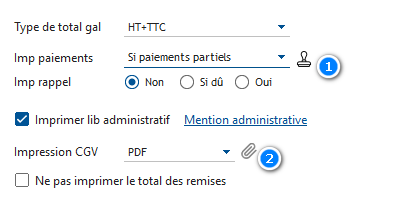
Tipo de total Gal: controla la impresión de totales generales. De este modo, podrá imprimir los importes sin IVA o con IVA solo, los importes NETOS (especialmente para empresas no sujetas al IVA), los importes sin IVA y con IVA, o la PU sin IVA y el importe con IVA.
Imprimir pagos: le permite imprimir una línea adicional que muestra el monto restante por pagar, en función de los pagos ya realizados.
El pequeño sello 1 le permite elegir un archivo de imagen, que se imprimirá en las facturas pagadas (puede utilizar el archivo paye.png, suministrado con Gestan)
Recordatorio de imp: le permite imprimir los montos adeudados anteriormente en facturas anteriores (¡pagos especiales difíciles!)
Imprimir biblioteca administrativa permite imprimir este fantástico texto administrativo sobre los costes de recuperación, obligatorio en Francia a principios de 2013. El texto estándar es: De conformidad con el decreto nº 2012-1115 del 2 de octubre de 2012, el importe de la indemnización fija por los gastos de cobro adeudados al acreedor en caso de demora se fija en 40 euros.. Para otros países puedes mostrar lo que quieras o nada en absoluto. El botón Mención administrativa abre la ventana de entrada. Se puede traducir a través de la pantalla de traducciones.
Imprimir los T&C le permite imprimir las condiciones generales de venta a continuación de la pieza. El botón Texto GTC le permite ingresar texto y darle formato. Tenga en cuenta que el texto de los T&C se puede traducir e incluir todas las palabras clave disponibles para los contactos.
:CONSEJO: Consejo para los términos y condiciones. Algunas empresas desean imprimir los términos y condiciones en dos columnas, integradas en el PDF generado. Para ello, es posible especificar únicamente la ruta de una imagen en el campo Texto de Condiciones Generales. Puedes probar, por ejemplo, con este archivo de ejemplo.
El pequeño clip 2 le permite seleccionar un archivo pdf, que se enviará sistemáticamente con los correos electrónicos de transmisión. Por ejemplo, seleccionas las facturas, y especificas un pdf a adjuntar: cuando envíes la factura por email, en el email automático, habrá dos PJ: el pdf de la factura, y el pdf de las condiciones generales. Esto permite dos cosas: la mejor presentación de los T&C, y una mayor comodidad para tu cliente, que puede decidir si imprime o no los T&C independientemente de la factura.
Para BL:
Firma en el BL le permite especificar quién debe firmar el BL entregado al cliente: nadie, el transportista, el cliente o ambos.
Opciones personalizables
Estas opciones, definidas a nivel general, pueden redefinirse decidir que en general imprimes importes sin IVA en tus facturas, pero que para esta y aquella factura se publicarán con IVA incluido.
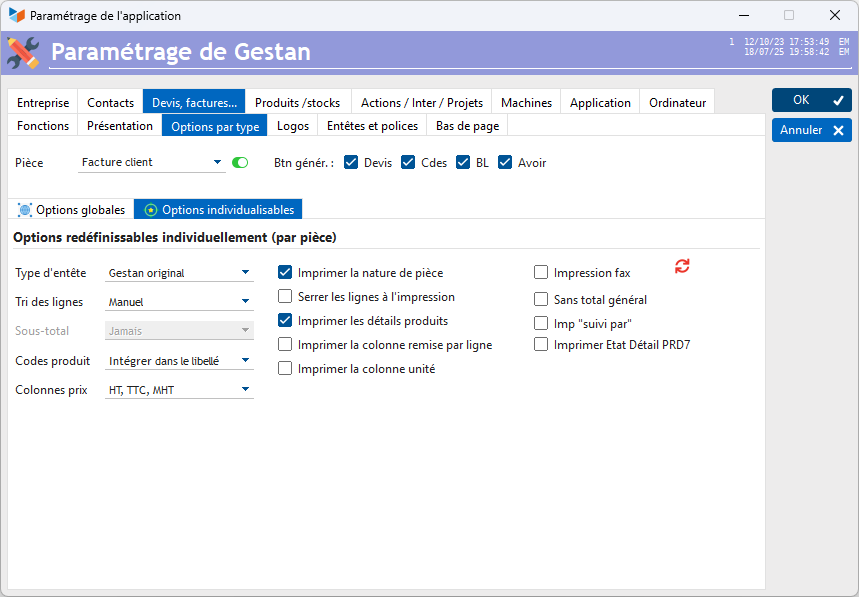
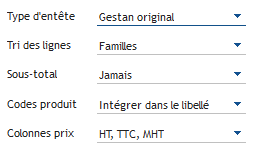
Tipo de encabezado le permite elegir el tipo de encabezado que se aplicará a cotizaciones, facturas y notas de crédito. Consulte la página de encabezados de piezas. Si ya se ha creado un documento del mismo tipo para un contacto, el tipo de encabezado utilizado anteriormente se utilizará para el contacto si se crea un nuevo documento del mismo tipo.
Líneas de clasificación: define el orden de clasificación de las líneas de facturas y otros documentos. Hay tres opciones disponibles:
- Manual: las líneas de piezas se imprimen en el orden en que se ingresaron
- Familia: las líneas se editan en el orden de las familias de productos.
- Título/Lote: las líneas se clasifican por título de facturación y lote de facturación.
Subtotal: ordena la impresión de los subtotales de las líneas de artículos, ya sea por familia o por título/lote (en clasificación manual, el subtotal siempre sería igual al gran total).
- Nunca: nunca lo imprimas
- Siempre: el subtotal siempre se imprimirá, si la columna correspondiente está visible (si la columna de monto sin impuestos está visible, lo estará, por ejemplo)
- Si es necesario: el subtotal solo se imprimirá si hay más de una línea de la misma categoría
- Fuerza: el subtotal sin IVA siempre se imprimirá, incluso si la columna no está visible.
Columna de Producto le permite tener una columna dedicada para códigos de producto en cotizaciones y facturas, o no imprimirla, o integrarla en la descripción, por ejemplo “[ART01] Decoración de diseño de macetas”
Columna de precio define el(los) precio(s) a imprimir en las columnas, de acuerdo con la siguiente tabla:
| Tabla de columnas de moneda publicada | ||||
| Opción | PUHT | PUTTC | MttHT | MttTTC |
|---|---|---|---|---|
| Sin IVA, IVA, MHT | X | X | X | - |
| Sin IVA, IVA, MTTC | X | X | - | X |
| HT, MNet | X | - | X | - |
| HT, MHT, MTTC | X | - | X | X |
| IVA, MHT, MTTC | - | X | X | X |
| Ninguno | - | - | - | - |
| HTr, TTCr, MHTr | xr | xr | xr | - |
| HTr, TTCr, MTTCr | xr | xr | - | xr |
| HT, MHTr | X | - | xr | - |
| TTC, MTTCr | - | X | - | xr |
| HT, MTTCr | X | - | - | xr |
X = sí, - = no, Xr = importe descontado
Si la opción No imprimir la columna PU está marcada, la columna PU HT no se imprimirá (nota, la mención de PUHT es parte de las menciones obligatorio en determinados países, incluida Francia.
La cantidad se imprime, o no, dependiendo de la opción general No imprimir cantidades. La columna % IVA se imprime según la opción general No imprimir la columna IVA.
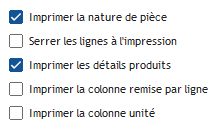
Imprimir la naturaleza del documento: comanda la impresión del propósito general del documento (por ejemplo “Servicios Septiembre 2018”).
Apretar líneas al imprimir: ajusta el diseño de las líneas de las piezas.
Imprimir detalles del producto: si no está marcado, solo se imprimirá el nombre del producto (la primera línea de la línea de la pieza). En caso contrario, también se inserta la descripción completa del producto que aparece en la ficha del producto.
Imprimir la columna de descuento por línea: le permite mostrar descuentos por línea de producto facturado, y no solo un descuento global
Columna de unidad de impresión: le permite imprimir una columna de unidad de venta
Impresión por fax: le permite eliminar el gris de ciertas áreas como los encabezados de las columnas: si transmite sus documentos por fax, esto mejora la legibilidad de estas áreas. Bueno, está bien, la máquina de fax ahora es una antigüedad, pero en 2012 todavía había bastantes.
Sin total general: le permite no imprimir un total general de la pieza.
Imprimir Seguido de: imprime la persona que sigue a la pieza.
Imprimir informe detallado PRD7: permite imprimir el informe PRD7 a continuación del documento, mostrando el detalle de los productos en cuestión (incluida cualquier fotografía), excepto los productos de las familias tipo “frescos”.
El pequeño botón rojo 1 le permite aplicar las opciones predeterminadas seleccionadas a todas las piezas existentes.
Logotipos
Esta pestaña presenta los logotipos que se utilizan en cotizaciones, facturas, etc., y también en determinados informes.
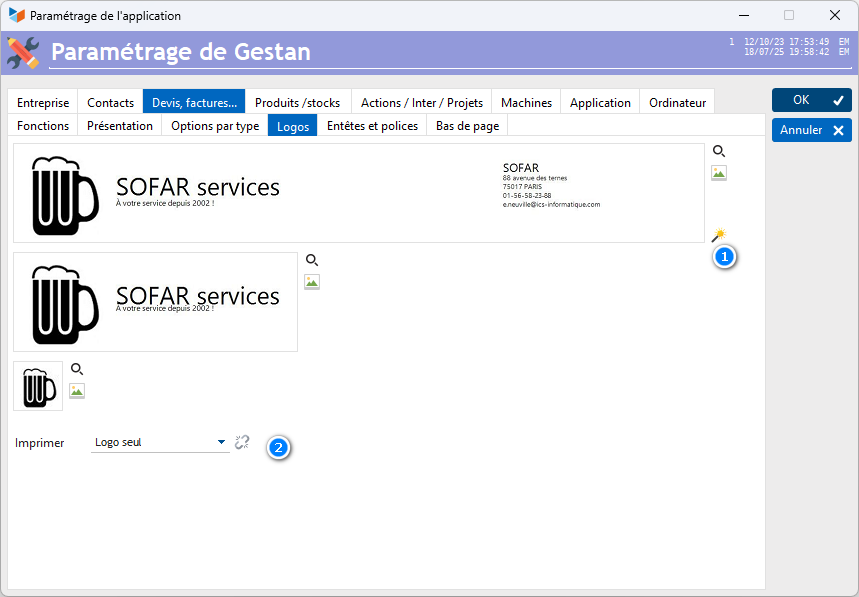
Estos tres logotipos son imágenes.
El botón 1 abre el asistente de creación de encabezados.
El logotipo grande: sus dimensiones máximas son 100 píxeles de alto por 692 píxeles de ancho, pero puede ser más pequeño. En este último caso, se extenderá homotéticamente sobre el espacio disponible. Puede que sea necesario imprimir “Solo logotipo”, en lugar de “Logotipo+dirección”, para evitar la superposición entre la dirección creada por el asistente de creación de encabezado y la que aparece de forma nativa en la parte superior derecha.
Ejemplo de un logo grande

 Respetar las proporciones de 692*100, de lo contrario el logo se ampliará hasta ocupar todo el espacio.
El logotipo de media página: sus dimensiones máximas son 100 píxeles de alto por 285 píxeles de ancho. Se utiliza para los encabezados de pedidos de venta, BL, pedidos y facturas de proveedores, solicitudes de precios, así como facturas, cotizaciones y notas de crédito para las que haya elegido un encabezado distinto de “Gestan original”.
Ejemplo de logotipo de media página
 Respetar las proporciones de 285 * 100, de lo contrario el logo se ampliará hasta ocupar todo el espacio.
El logotipo reducido: sus dimensiones son de 30 por 30 píxeles. Se utiliza para las siguientes páginas de los documentos y para la mayoría de los estados publicados por Gestan.
Ejemplo de logotipo reducido
 Respetar las proporciones de 30*30, de lo contrario el logo se ampliará hasta ocupar todo el espacio.
Encontrará archivos de ejemplo en el directorio RECURSOS del programa.
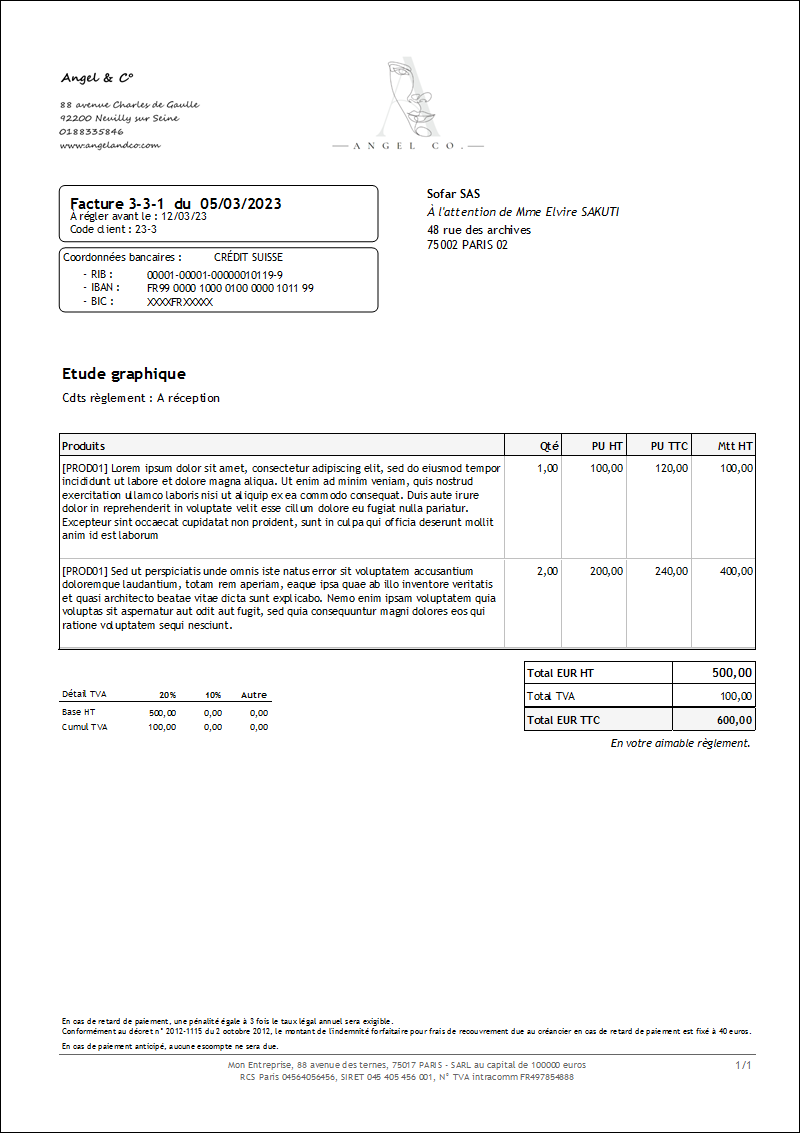
En este ejemplo, esta factura (encabezado Gestan IBAN) utiliza un logotipo de 692 píxeles de ancho: es todo el ancho de la página.
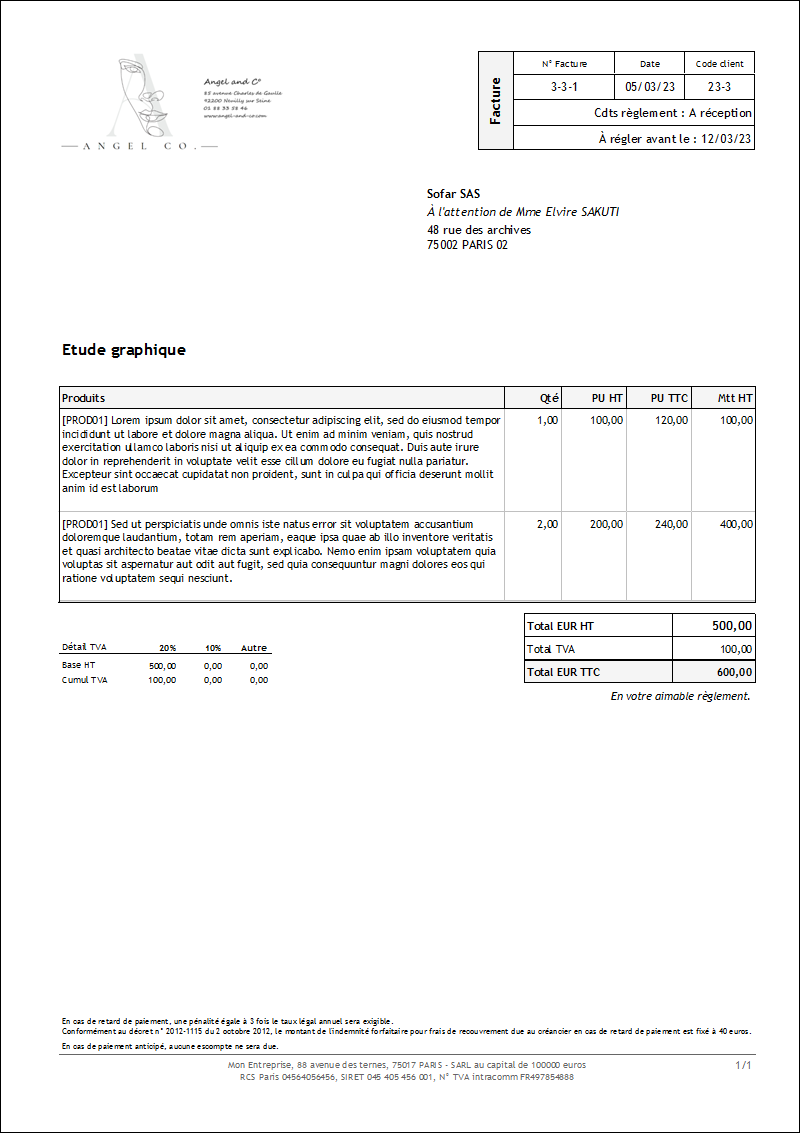
En este segundo ejemplo, es la misma factura, pero con el encabezado Gestan Classic, utilizando el logo de media página.
El combo Imprimir le permite elegir la opción de impresión del logotipo: por ejemplo, si imprime en papel preimpreso, es útil poder desactivar la impresión del logotipo. Es posible elegir una opción diferente en el caso de Impresión directa, es decir, cuando el informe se envía a la impresora sin pasar por el visor de informes. El botón 2 le permite hacer que estas dos opciones sean idénticas (la opción elegida para la impresión directa se aplicará automáticamente a la impresión directa).
Encabezados
Esta pestaña presenta una forma de completar el encabezado de la factura, cuando las imágenes del encabezado presentadas en la pestaña anterior (Logotipos) no utilizan todo el ancho disponible. Heredado del antiguo modo de configuración del encabezado, está previsto que desaparezca con el tiempo.
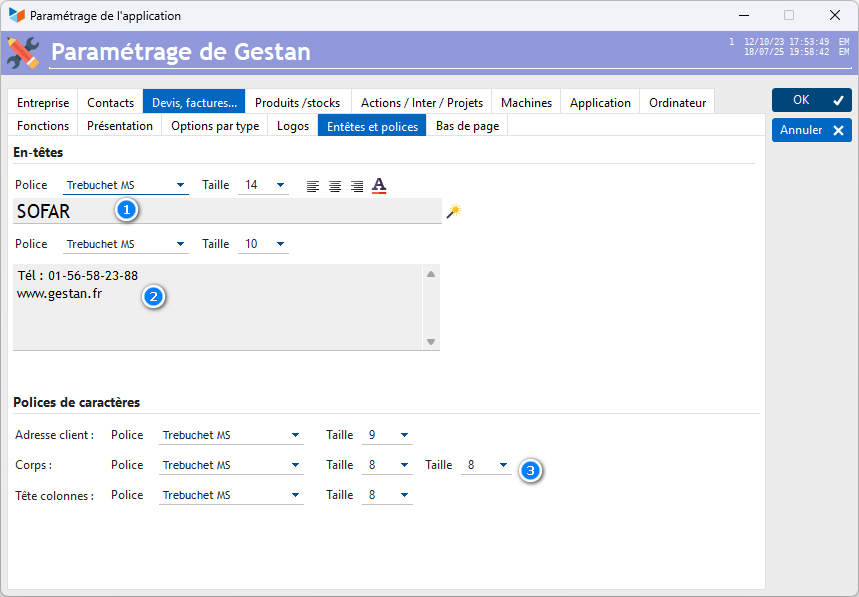
Tiene dos zonas:
- La zona 1 está destinada a recibir el nombre de la empresa
- La zona 2 está destinada a la identificación de la empresa (dirección, teléfono, correo electrónico, etc.).
Las siguientes áreas le permiten configurar fuentes y tamaños para:
- El bloque de direcciones del cliente
- El cuerpo (y es posible especificar un tamaño de fuente diferente para las columnas numéricas mediante el combo 3)
- Encabezados de columnas.
Pie de página
Se puede imprimir una etiqueta fija, de forma sistemática, según el tipo de pieza.
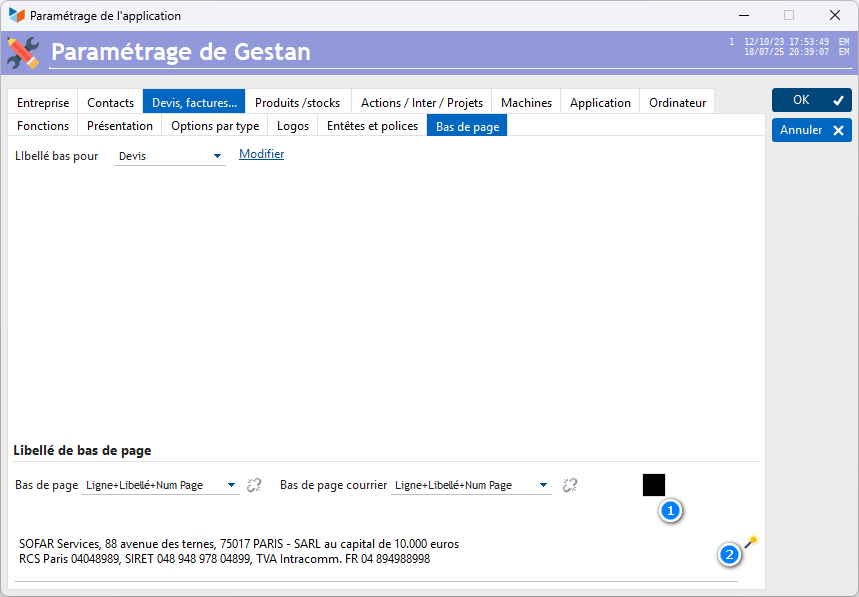
Esto es lo que permite esta pantalla, para presupuestos y facturas, pero también para pedidos de proveedores, facturas de proveedores, pedidos de clientes y albaranes.
El combo de pie de página le permite especificar lo que se debe imprimir en la parte inferior de la página: de forma predeterminada, Gestan finaliza la impresión de las páginas con una línea horizontal, la etiqueta de Identidad justo debajo y el número de página. Puede optar por imprimir todos estos elementos, algunos de ellos o ninguno. La zona 1 te permite asignarle un color.
El combo de pie de página de correo le permite especificar lo que se debe imprimir en la parte inferior de la página de las cartas generadas por Gestan: tiene el mismo efecto que el combo “pie de página”, pero para las cartas en formato pdf generadas por Gestan. sobre el contenido de los mensajes estándar.
Los combos de Impresión directa te permiten tener otro pie de página cuando envías documentos directamente a la impresora y tienes papel con membrete. Consulte la pestaña Encabezado de pieza para obtener una descripción detallada. Si no utiliza papel con membrete, establezca los combos Imp Directe en el mismo valor que los de la parte superior.
La mención de identidad está impresa en la parte inferior de todos los documentos destinados a uso externo: facturas, presupuestos, pedidos, BL, hojas de intervención, cartas. Usa la varita mágica 2 para llenarlo automáticamente.
 Otros artículos “Configuración general”
Asistente de creación de encabezado
Configuración general: Computadora
Configuración general: Contactos
Configuración general: La empresa
Configuración general: Máquinas
Configuración general: Pieza
Configuración general: Productos/Stocks
Configuración general: Varios
Encabezados de piezas