Envoyer un message (mail, courrier, ou SMS)
Vous pouvez envoyer directement à tout contact sélectionné un mail-type, un courrier-type, ou un SMS-type.
Dans ces messages-type, un système de mots-clé permet de les personnaliser avec les données correspondantes. Par exemple, vous pouvez mettre %NOM_CONTACT% dans le corps de votre message, qui sera remplacé par le nom du contact au moment de la génération du message (voir mots-clé).
Depuis la liste des contacts
Vous pouvez envoyer un mail depuis le bouton 1 de la liste des contacts,

ou depuis le menu contextuel de la liste des contacts.

Depuis la liste des devis, factures, etc.
De la même façon, vous pouvez envoyer un message au contact rattaché au document, depuis la liste des documents d'achat ou de vente.
Depuis la liste des actions et la liste des interventions
De la même façon, vous pouvez envoyer un message au contact rattaché, depuis la liste des actions et la liste des actions.
Envoyer un courriel
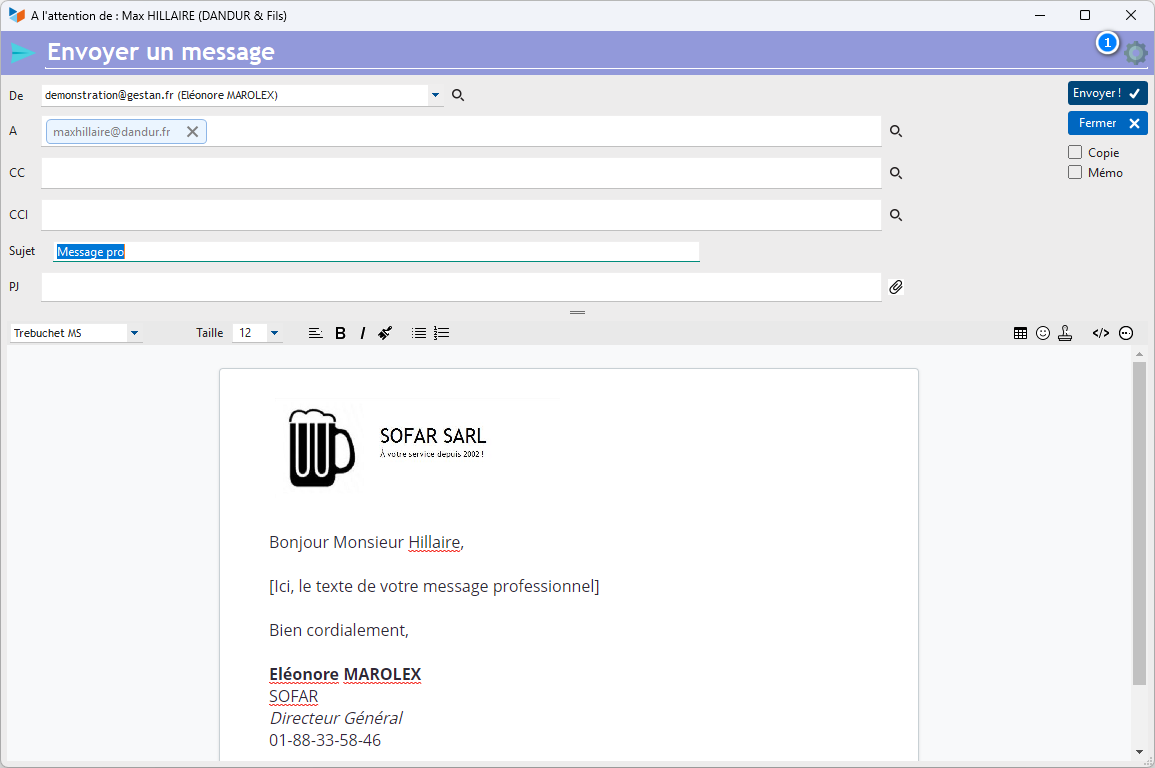
La fenêtre permet de paramétrer le mail à envoyer.
Le bouton 1 permet de régler les caractéristiques spéciales du mail : priorité, confirmation de lecture, accusé de réception.
Les champs A, CC, et CCI sont destinés aux adresse destinataire, copie claire, et copie cachée (invisible).
Si la case copie est cochée, la copie du mail est envoyée sur l'adresse mail de l'utilisateur expéditeur.
Si la case memo est cochée, une action “mail” est stockée dans le dossier du contact, mémorisant les caractéristiques et le texte du mail envoyé.
Le champ PJ indique le chemin de la pièce jointe éventuelle. Vous pouvez ouvrir cette pièce jointe, pour contrôle avant expédition, à l'aide du clic droit sur le champ. Vous pouvez ajouter autant de pièces jointes que vous souhaitez (dans les limites de taille éventuelles imposées par votre FAI). Le menu contextuel du champ PJ ci-dessous permet d'ajouter automatiquement tout ou partie des documents liés au contact, et/ou aux produits de la pièce, en pièces jointes du mail.

Envoyer un courrier
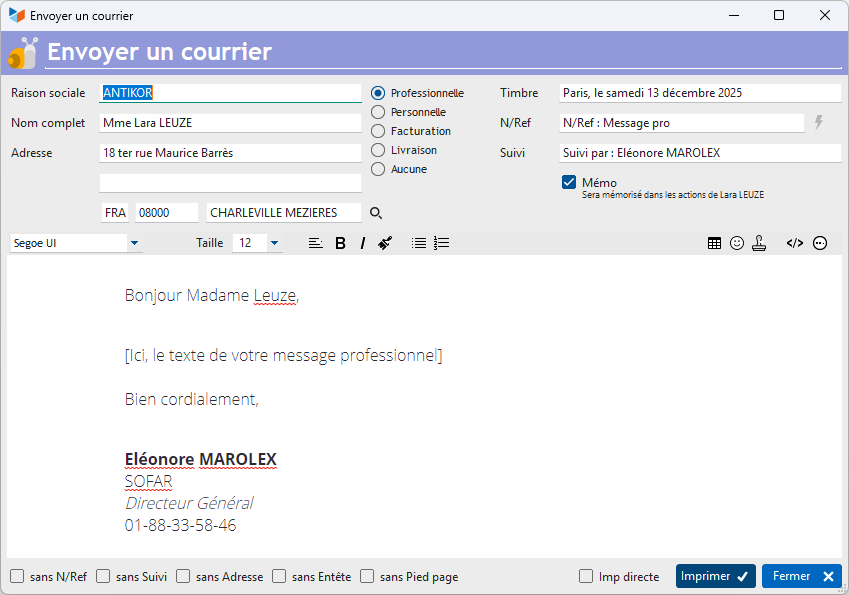
Le sélecteur Professionnelle/Personnelle/Facturation/Livraison permet de sélectionner l'adresse à prendre en compte pour le contact sélectionné.
Si la case memo est cochée, une action “courrier” est stockée dans le dossier du contact, mémorisant les caractéristiques et le texte du courrier envoyé.
Les cases à cocher :
- sans N/Ref : permet de ne pas imprimer la ligne “N/Ref”
- sans suivi : permet de ne pas imprimer la ligne “Suivi par”
- sans adresse : permet de ne pas imprimer l'adresse : vous pouvez ainsi utiliser les courriers-type pour tout document autre qu'un courrier, comme par exemple une convention de stage ou une attestation sur l'honneur, documents qui ne doivent pas forcément adopter le formatage standard d'un courrier.
- sans entête et sans pied de page permettent de ne pas éditer d'entête et/ou de pied de page. Très utiles si vous utilisez du papier pré-imprimé.
Envoyer un SMS
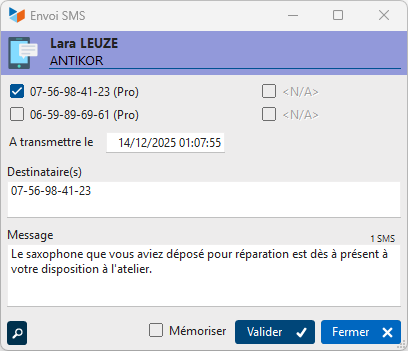
Pour envoyer des SMS, il faut avoir ouvert un compte d'expédition de SMS auprès d'un fournisseur.
En fonction des cases cochées, les téléphones sélectionnés seront affichés dans la zone Destinataires.
Un clic sur le bouton Valider envoie la zone Message par SMS.
 L'extension Envoi SMS permet d'envoyer des SMS gratuitement !
 Autres articles “Contacts”