Acciones programadas
Las acciones programadas son aquellas que deseas realizar con una frecuencia predefinida, como por ejemplo:
- un mantenimiento que debe realizarse cada tres semanas en un equipo;
- la emisión de una nueva factura cada mes para un cliente concreto (otra forma de generar facturas de forma recurrente es utilizar los contratos);
- la generación de una propuesta anual (presupuesto), actualizando los precios de su catálogo;
- la generación de una factura de proveedor cada mes, por ejemplo, su suscripción a Internet;
- la generación de un asiento contable cada trimestre, por ejemplo, tu suscripción a la nube;
- un recordatorio para preparar la declaración del IVA cada día 10 de cada mes para tu contacto «Hacienda Pública»

- etc.
 Si tienes muchas recurrencias que gestionar, se recomienda utilizar los contratos.
Lista de acciones programadas
Acceso: Actividad → Gen auto
Esta pantalla muestra la lista de programaciones para los distintos elementos que se pueden programar.
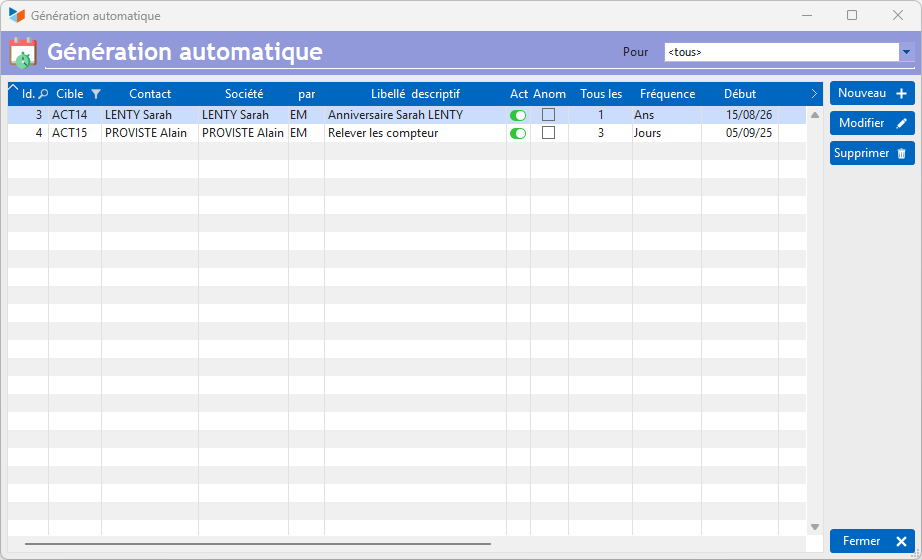
Utiliza el botón Nuevo para crear una nueva acción programada/
 Puedes reasignar las acciones programadas utilizando el programa de reasignación masiva.
Ficha de acción programada
Al hacer clic en el botón Nuevo de la tabla de acciones planificadas, se abren dos pantallas:
- la primera le permitirá especificar la acción que desea planificar
- la segunda le permitirá especificar la planificación de la acción
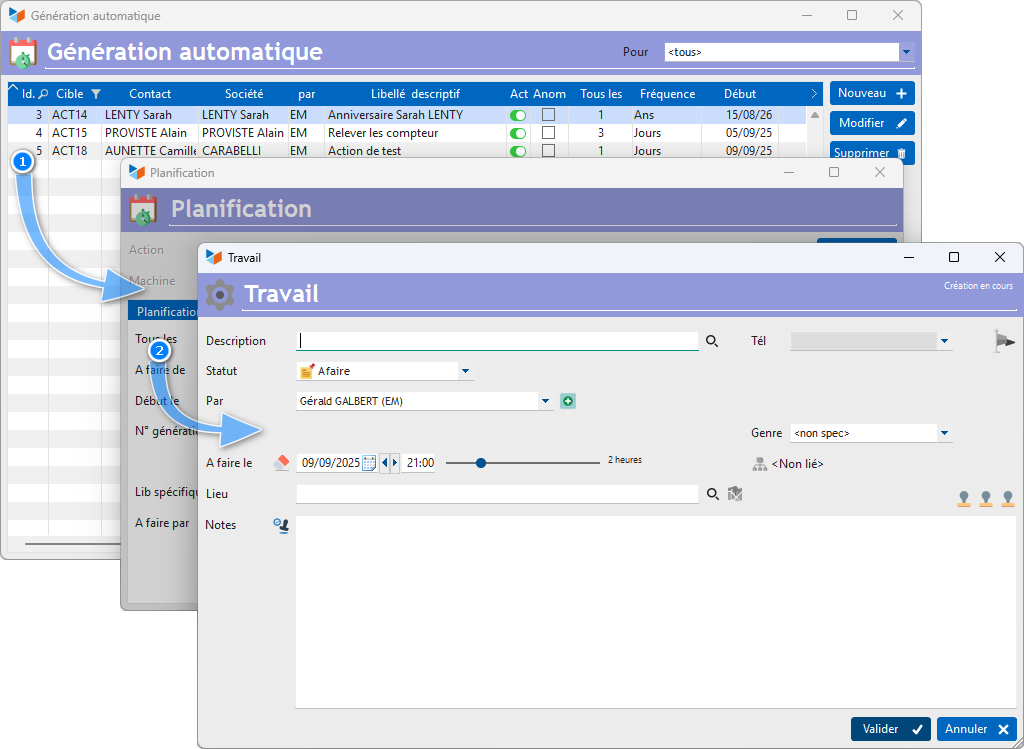
La ficha de la acción que se va a programar
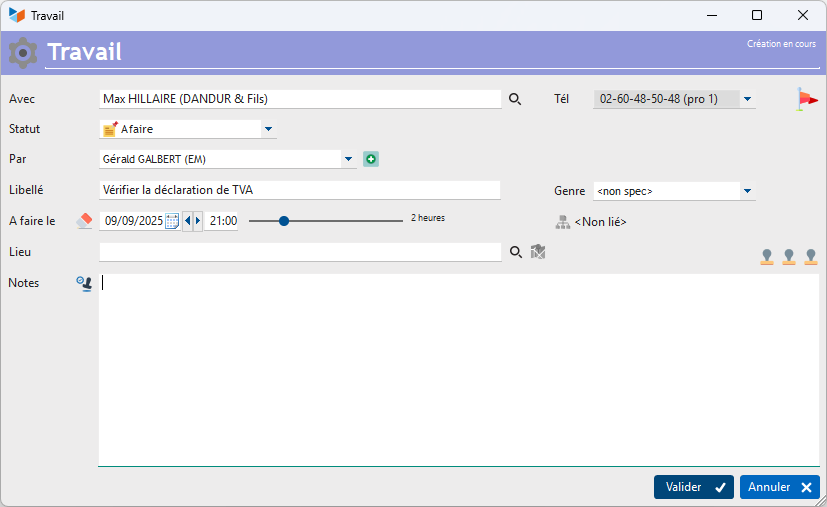
En la primera pantalla, describe la acción, exactamente igual que una action normal.
La programación de la acción
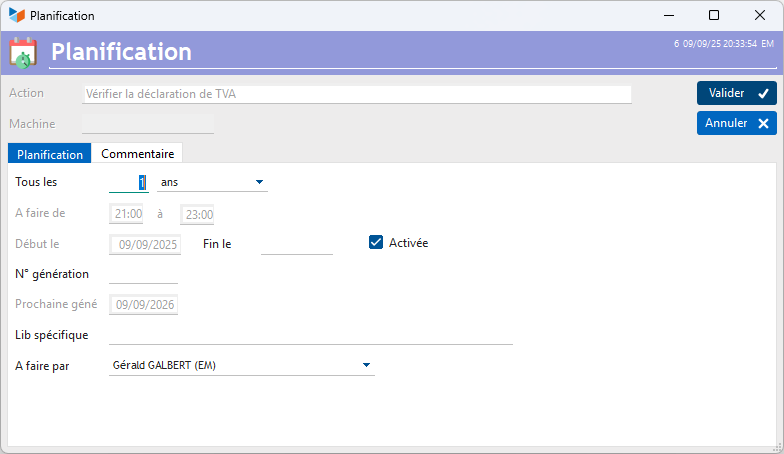
El campo Acción indica el nombre de la acción, según la acción que se esté planificando.
El menú desplegable Todos los permite especificar la frecuencia con la que debe repetirse la acción.
Las fechas, la hora de inicio y la hora de finalización aparecen en gris, ya que se rellenan automáticamente con los datos de la acción que se acaba de crear.
Es posible especificar una fecha de finalización para la generación de la acción: a partir de esa fecha, la generación ya no se activará.
La casilla de selección «Activada» permite activar o desactivar la generación automática de la acción programada, sin eliminarla.
El n.º de generación es un número que se incrementa en 1 con cada generación automática de la acción. Está pensado para utilizarse como valor de palabra clave en la generación de los títulos de las acciones.
Gestan genera las acciones programadas en el momento en que deben mostrarse. Por ejemplo, si programas una acción «reunión comercial» todos los jueves con visualización dos días antes (este parámetro se configura en la configuración general), la acción «real» se generará mediante Gestan el martes. Esto evita generar todas las acciones hasta la fecha prevista en la que ya no serán necesarias, pero tiene el inconveniente de que no verás estas citas en tu calendario del año N+20, si quisieras consultarlo.
No obstante, si deseas generar realmente las acciones para las próximas X fechas límite, puedes utilizar el menú «Generar hasta el», disponible en el menú contextual de la tabla. La generación automática por Gestan se reanudará después de esa fecha.
Generación de acciones planificadas desde otras pantallas
Es posible vincular una acción planificada a un proyecto o una tarea mediante el icono 1. Si el proyecto o la tarea están finalizados, no se generará la acción programada.
Acciones recurrentes para los contactos
Desde la lista de contactos, utiliza el menú contextual «Crear una acción programada».
Asientos recurrentes
Desde la lista de asientos, utiliza el menú contextual Para estos asientos → Programar (asiento recurrente) para generar automáticamente una acción programada a partir del asiento seleccionado.
El texto del asiento se generará a partir del campo «Lib específica» de la acción programada (se pueden utilizar palabras clave).
Intervenciones recurrentes
Desde la lista de intervenciones, utiliza el menú contextual Para la intervención → Planificar (intervención recurrente) para generar la planificación de la intervención seleccionada.
Si la intervención incluye ingredientes, estos se generarán tal cual.
El texto de la intervención se generará a partir del campo «Lib específica» de la acción planificada (se pueden utilizar palabras clave).
Tareas recurrentes
Desde el menú contextual de la lista de tareas, o desde el de la pestaña «Tareas» de la lista de proyectos, utiliza el menú contextual Planificar (tarea recurrente) para generar la planificación de la tarea seleccionada.
El título de la tarea se generará a partir del campo «Lib específica» de la acción planificada; los comentarios de la tarea se generarán a partir de los comentarios de la planificación (se pueden utilizar palabras clave en ambos).
Presupuestos y pedidos recurrentes
Desde la lista de presupuestos, utiliza el menú contextual Acción → Planificar (pieza recurrente) para generar automáticamente un presupuesto recurrente.
Puede especificar que no desea que los precios se actualicen con los valores del catálogo de productos.
La descripción «Naturaleza» del presupuesto se generará a partir del campo «Lib» específico de la acción programada (se pueden utilizar palabras clave, que también se incluirán en los comentarios del presupuesto, así como en sus líneas).
Facturas recurrentes
Puede generar una factura recurrente:
- a partir de un presupuesto. En este caso, utilice el menú Planificar → Una factura desde la lista de presupuestos
- o bien a partir de una factura. En este caso, utilice el menú Planificar desde la lista de facturas.
Puede especificar que no desea que los precios se actualicen con los valores del catálogo de productos.
El campo «Concepto» de la factura se generará a partir del campo «Lib» específico de la acción programada (se pueden utilizar palabras clave, que también se incluirán en los comentarios de la factura, así como en sus líneas).
Facturas de proveedores recurrentes
Desde la lista de facturas de proveedores, utiliza el menú contextual Acción → Programar (documento recurrente) para generar automáticamente una acción planificada a partir de la factura de proveedor seleccionada.
Puede especificar que no desea que los precios se actualicen con los valores del catálogo de productos.
La descripción «Naturaleza» de la factura de proveedor se generará a partir del campo «Lib» específico de la acción programada (se pueden utilizar palabras clave, que también se incluirán en los comentarios de la factura de proveedor, así como en sus líneas).
Palabras clave que se pueden utilizar
Esta es la lista de palabras clave que se pueden utilizar:
- %NUM%: valor del número de generación
- %MMAA%: mes/año actual, por ejemplo, «enero de 2018» si estuviéramos en enero de 2018
- %MM%: mes actual, por ejemplo, «enero» si estuviéramos en enero de 2018.
- %SSAA%: siglo y año
- %AA%: dos últimas cifras del año
- %TT%: número del trimestre, por ejemplo, «1» si estamos en enero, febrero o marzo.
Válido del 1 al 12:
- %MM-1% : mes anterior
- %MM+1% : mes siguiente
- %SSAA+1% : siglo y año del año siguiente
- %SSAA-1%: siglo y año del año anterior
- %MMAA-1%: mes/año anterior, por ejemplo, «diciembre de 2017» si estuviéramos en enero de 2018
- %MMAA+1%: mes/año siguiente
- %AA-1%: para los años anteriores.
También puedes utilizar las palabras clave en las líneas de los documentos que se generarán automáticamente.
ℹ️ Otros artículos sobre «Actividad»