Groupes de routage
Gestan permet d'affecter tout contact (prospects, clients, etc) à un ou plusieurs groupes de routage, pour lequel la politique de communication est censément homogène : vous ne parlez pas aux boulangers comme vous parlez aux plombiers.
A ces groupes cohérents pour ce qui est de la communication, il sera ainsi possible d'adresser facilement toute communication par mail ou par courrier.
Gestion des groupes de routage
//Accès : Contacts → Publiposter → Gérer les groupes de routage //.

L'écran permet d'affecter des contacts, via les boutons 1 et 2, au groupe de routage sélectionné dans la liste déroulante Groupe.
Le sélecteur 3 pilote l'action du double-clic sur la ligne : soit modifier le contact, soit le déplacer dans le groupe.
La liste Affichage permet d'afficher des zones supplémentaires des données contact, afin de faciliter leur sélection. Par exemple, si vous souhaitez tous les contacts d'un département, afficher le code postal professionnel, triez les résultat selon cette colonne, et sélectionnez tous les contacts du département qui vous intéresse.
 Il est possible d'affecter un contact à un groupe de routage via l'onglet Administration de la fiche contact.
Le bouton Expédier ouvre l'écran de publipostage.
Lancement du publipostage
Accès :
- Via le bouton Expédier de l'écran de gestion des groupes de routage
- Contacts → Publiposter → e-Mailing et publipostage.

Le bouton Groupes permet d'ajouter un groupe à l'envoi, tandis que le bouton Contacts permet d'ajouter des contacts au coup par coup. Vous pouvez également supprimer un destinataire (bouton Supp), ou supprimer tout le groupe auquel il appartient (bouton Supp+).
Le menu contextuel de la table permet de géolocaliser les éléments sélectionnés.
La partie basse de l'écran permet de sélectionner le moyen de la campagne, soit un mail soit un courrier.
Envoi par mail

L'onglet permet de définir les caractéristiques de l'e-mailing :
- L'expéditeur
- Le message-type, qu'il soit préalablement enregistré dans les messages-type, ou qu'il soit un message ponctuel écrit pour l'occasion (option “Special one-shot”)
- le sujet du message
- les éventuelles pièces jointes
- le mail-cible à prendre en compte pour le groupe (combo Vers)
Si la case Memo est cochée, le mail envoyé sera mémorisé dans le dossier Actions du contact.
Le bouton Valider déclenche l'e-mailing. Un écran de suivi de l'envoi est affiché : vous pouvez continuer à travailler pendant que le publipostage est effectué en parallèle.
Suivi de l'envoi par mail
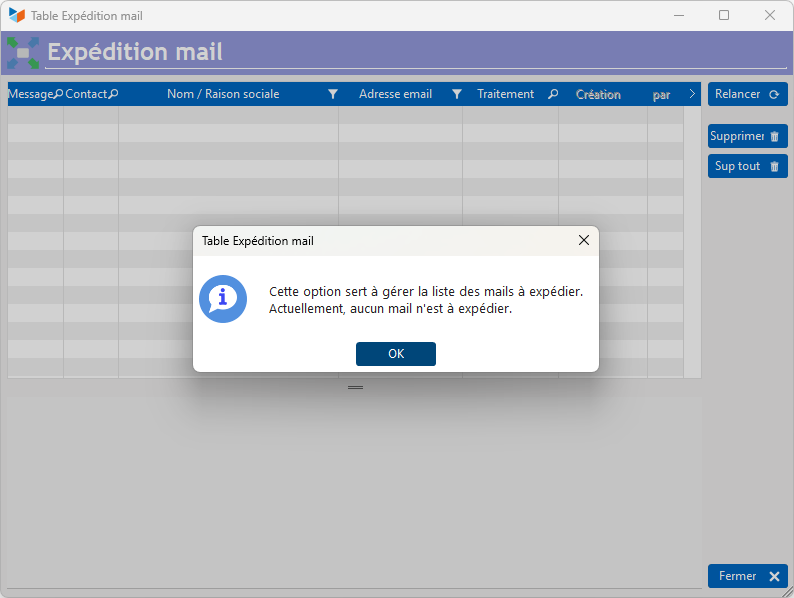
**Accès : ** Contacts → Publiposter → Gérer la file d'e-mails
Le suivi de l'envoi d'e-mail est assuré dans Gestan : si l'envoi est interrompu pour toute raison technique (plantage PC, rupture de ligne Internet, etc.), vous pourrez le reprendre à l'endroit où il a été interrompu.
Envoi par courrier

L'onglet permet de définir les caractéristiques du publipostage :
- le courrier-type à envoyer, quoi doit être enregistré dans les courriers-type
- le type d'impression demandée : standard (c'est à dire le courrier type complet), pré-imprimé (le publipostage sera imprimé sur du papier pré-imprimé), ou adresses seules.
Le bouton Valider déclenche la génération du fichier de publipostage.
 La taille des polices de l'adresse du courrier de publipostage est déterminée par les polices paramétrées pour l'impression des devis, commandes, factures, dans le paramétrage général.
 Autres articles “Contacts”