Table des matières
Commandes client
Les commandes client sont celles que vous recevez de vos clients (par opposition à celles que vous envoyez à vos fournisseurs).
La gestion des commandes client comprend les éléments communs à la facturation, et les spécificités de facturation client.
Liste des commandes
Accès : Commerce → Commandes
L'écran affiche la liste des commandes client du mois, ou de l'exercice, selon paramétrage de l'affichage.
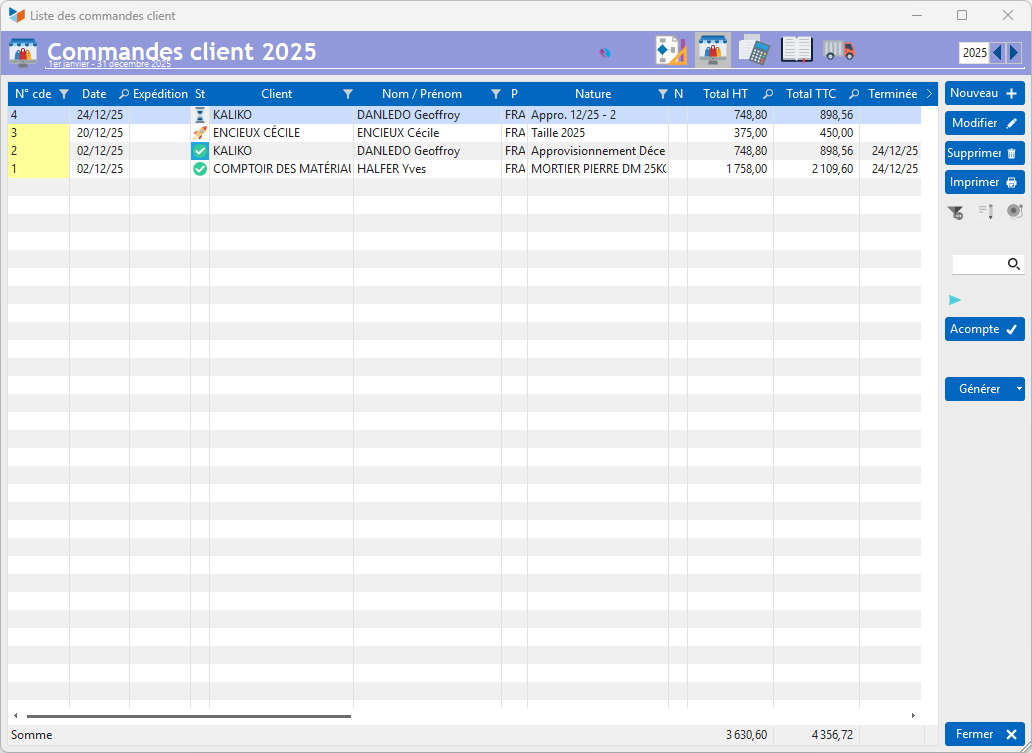
Il est possible de modifier une commande tant qu'elle n'est pas transmise au client ou validée. Dans le cas inverse, seuls les utilisateurs ayant les privilèges d'administrateurs peuvent la rendre à nouveau modifiable, en effaçant la date de validation et en décochant la case “Terminée le”.
Tout utilisateur peut supprimer une commande. La suppression est archivée dans le journal d'application.
Le bouton Acompte permet d'enregistrer un acompte sur la commande, tant que la commande n'est pas au statut “Validée”. Si cette commande sert de base pour générer une facture, le montant de l'acompte sera porté sur la facture générée.
Le bouton Générer permet de créer (selon paramétrage), à partir d'une ou plusieurs commandes :
- des documents de vente : facture client, bon de livraison, et même devis
- des documents d'achat : demande de prix ou commande fournisseur
- des interventions
Dans la colonne Statut, le fond de la ligne est bleue si la commande n'a pas donné lieu à une facture.
La fiche Commande
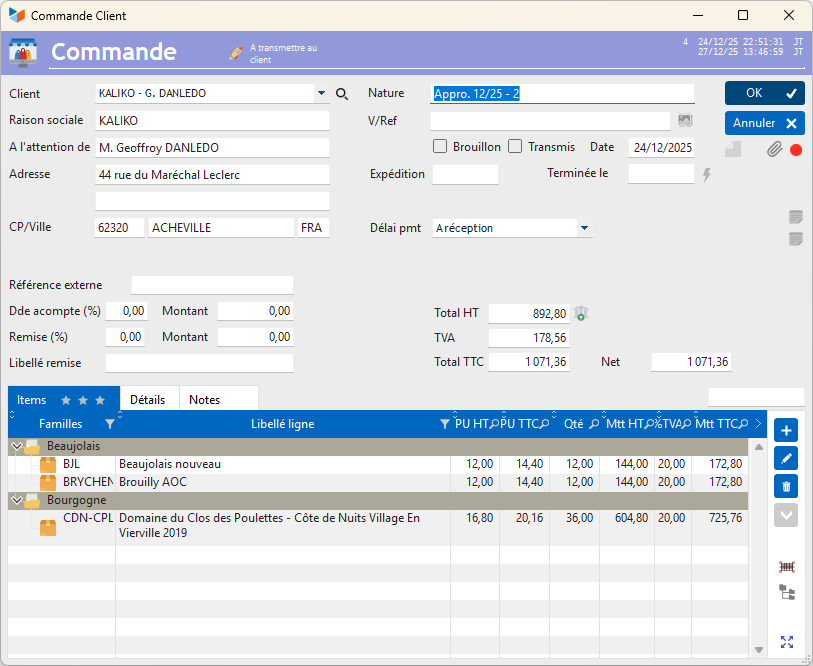
Le plus souvent, une commande client est émise pour l'adresse de livraison du client principal. Il peut arriver que votre client souhaite la faire livrer à un autre contact. Pour ce faire, il est possible, à l'aide de l'option “choisir un contact pour la livraison” du clic droit sur la combo Client, de sélectionner un autre contact.
Expédition est la date d'expédition souhaitée.
Vous pouvez déterminer, en fonction de vos procédures internes, ce que signifie la date portée dans la zone Terminée le : soit il s'agit de la validation client, matérialisée ou pas par le retour d'un bon de commande signé, soit il s'agit de la validation interne du service ad hoc, après validation client.
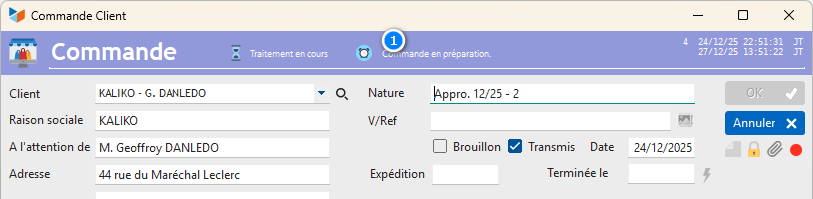
Lorsque l'option de suivi détaillé des commandes est activée, sur l'écran fiche apparaît une icône de suivi 1, qui permet de spécifier plus précisément où en est la commande, dans les étapes entre la validation par le client et la mise en production, et la livraison définitive au client.
Suivi simple v/s suivi détaillé
Gestan permet de suivre le traitement des commandes en mode simple ou en mode détaillé.
Dans le mode simple, le processus est le suivant :
- vous rédigez une commande : son statut est “en cours”
- vous avez fini de la rédiger : son statut passe à “à transmettre” (au client)
- une fois transmise au client, son statut passe à “à valider par le client”
- si la date d'expédition planifiée est passée, son statut peut passer à “Expédition en retard”
- le client est supposé vous retourner la commande validée. Il ne vous reste plus qu'à noter la date d'expédition de la commande.
Quand la date d'expédition est saisie, le statut de la commande passe à “Expédiée OK”
Le paramétrage de Gestan permet un suivi en mode détaillé (mémorisation de l'historique des étapes du traitement de la commande), voir Suivi détaillé des commandes.
 Autres articles “Facturation Client”
Facturation : éléments communs
Cas concret : Intermédiation
Entêtes des pièces
Facturation : éléments communs
Factures : options spécifiques
Frais de port
Généalogie des pièces
Liaisons des pièces
Ligne pourcentage
Livraison partielle
Numérotation des factures
Optimiser les achats
Retenues de garantie *
Surtaxes nationales
Tri des lignes de pièce
Facturation : Facturation client
Bons de livraison (BL)
Certification numérique des factures
Commandes client
Devis
Echéancier de facturation
Factur-X, PEPPOL
Facturation client : éléments communs
Facturation horaire
Factures client
Factures d'acompte (France)
Factures d'avancement
Feuille de marge
QR-Facture
Relance des factures
Suivi détaillé des commandes client *