Funcionamiento en modo Cliente/Servidor (C/S)
Gestan puede funcionar según dos modos de conexión a los datos:
- el "Modo clásico", en el que el programa Gestan.exe consulta directamente la base de datos;
- el “Modo cliente/servidor”, en el que el programa Gestan.exe consulta al servidor de datos HFSQL, el cual a su vez consulta la base de datos.
El modo C/S presenta las siguientes ventajas:
- mejora de los tiempos de respuesta cuando hay un número elevado de usuarios simultáneos en la base y/o un gran volumen de datos;
- protección de los datos: los usuarios ya no tienen acceso directo a los archivos de datos;
- administración de bases facilitada: mediante las utilidades del servidor HFSQL;
- sin costes adicionales: el servidor HFSQL es gratuito tanto para uso personal como profesional.
La instalación de un servidor HFSQL se detalla en el tutorial que aparece a continuación. Si fuera necesario, el servicio técnico de Gestan puede realizar esta instalación por usted.
Principio de funcionamiento
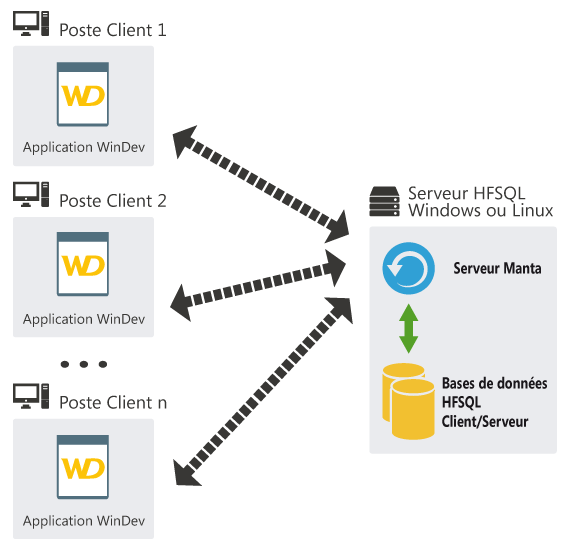 En el modo clásico, el programa (Gestan.exe) accede directamente a la base de datos (los archivos xxxxx.FIC, .NDX y .MMO). La gestión del acceso a los datos corre a cargo exclusivamente del sistema operativo (lecturas, actualizaciones, accesos concurrentes, cachés, etc.) —en este caso, Windows—, utilizando el sistema de compartición de datos de Windows.
En el modo cliente/servidor, el programa Gestan.exe se dirige a un servidor de datos por software (el servidor HFSQL), y es este servidor el que consulta la base y devuelve los datos solicitados. Ya no se utiliza la compartición de archivos de Windows: únicamente el servidor HFSQL se encarga, en el servidor, del acceso a los datos. Desde el punto de vista técnico, esto ofrece dos ventajas:
- La primera es independizarse de la gestión de accesos a la red de Windows, ya que dichos accesos pasan a ser gestionados por el servidor de datos HFSQL. Ya no es necesario preocuparse por actualizar las capas de red de los equipos Windows; de hecho, la coherencia entre los equipos del parque informático es un requisito fundamental para el correcto funcionamiento de una red Windows. Si no todos los equipos están actualizados, el sistema de uso compartido de red de Windows puede fallar y provocar problemas de desincronización entre los índices y los datos (en cuyo caso, basta con reindexar los datos).
- La segunda ventaja es la posibilidad de acceder a los datos mediante el protocolo TCP/IP y, por tanto, a través de cualquier tipo de conexión: cable de red, USB, WiFi o Internet. En este último caso, por ejemplo, permite tener el ejecutable de Gestan (el programa gestan.exe) en el propio equipo o en una memoria USB, y los datos en un servidor remoto, siempre que este sea accesible a través de Internet. Asimismo, facilita la comunicación con aplicaciones móviles.
Instalar Gestan en modo Cliente/Servidor
Paso 1: instalar el servidor HFSQL
En primer lugar, instale Gestan en modo Clásico.
A continuación, instale el servidor HFSQL. Está disponible de forma gratuita en el sitio web de PCSoft, tanto para Windows como para Linux (allí encontrará incluso una opción de clúster con equilibrio de carga para casos de uso con un gran número de usuarios).
El programa se instala por defecto en `C:\Program Files\PC SOFT\Serveur HFSQL`.
Puede instalar el servidor HFSQL en: * su servidor empresarial, si dispone de uno (solución recomendada) * cualquier equipo estándar de su red empresarial (si lo apaga, nadie podrá conectarse a Gestan) * un equipo antiguo con Linux puede ser una solución interesante: bajo coste y buena eficiencia * un servidor alojado en la nube (visto en un cliente: Gestan C/S funcionando en un servidor de gama de entrada de OVH, coste de 5 €/mes; no obstante, preste atención a la calidad de la conexión) * un NAS (tenga en cuenta el rendimiento del equipo: riesgo de tiempos de respuesta deficientes según las prestaciones del NAS)
No es obligatorio que el equipo que aloja la parte «servidor» de la aplicación funcione con un sistema operativo de servidor (Windows Server, Windows Enterprise Server, Linux Server, etc.). Basta con un PC convencional con Windows 7, 10 u 11, o con Linux Desktop. Sin embargo, las versiones de servidor de los sistemas operativos son superiores y repercutirán positivamente en el rendimiento general del software. Puede encontrar numerosos vídeos en Internet, por ejemplo:
Paso 2: configurar el servidor HFSQL
Los usuarios
Durante la instalación, podrá definir nombres de usuario y contraseñas para aquellos usuarios autorizados a conectarse al servidor y/o administrarlo.
Ubicación de los datos

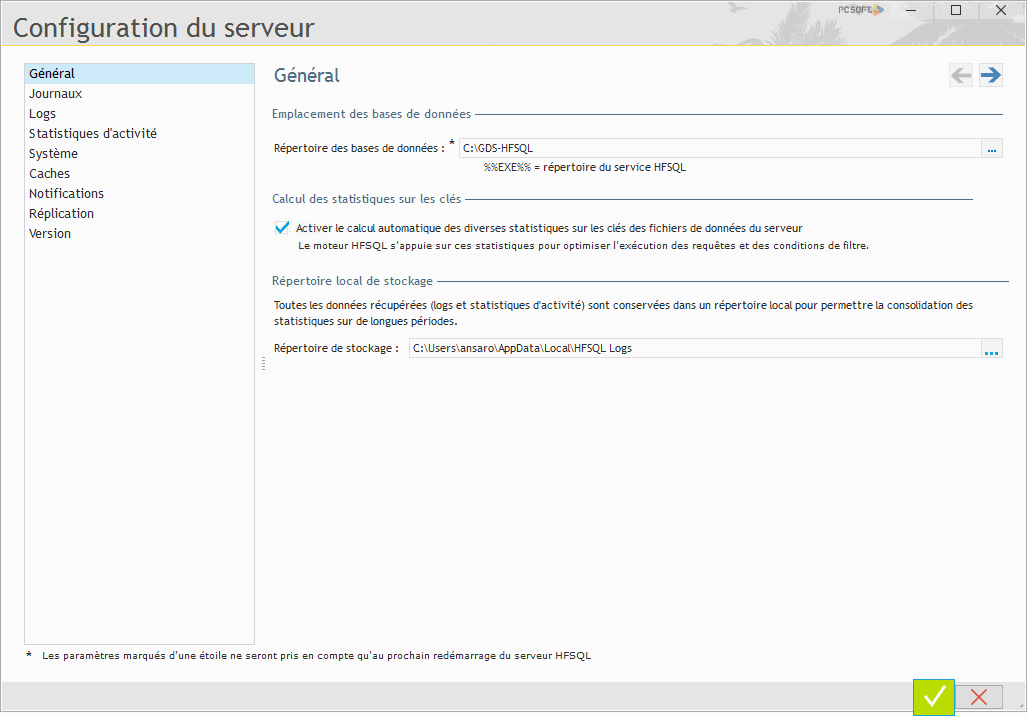
El campo Directorio de bases de datos de la pestaña Configuración indica dónde se almacenan las bases de datos.
Por defecto, el directorio es %%COMMONAPPDATA%%\PC SOFT\Serveur HFSQL [nombre del servidor]\BDD; es decir, por ejemplo, C:\ProgramData\PC SOFT\Serveur HFSQL srv1\BDD para un equipo cuyo nombre de Windows sea srv1.
Es preferible asignar un directorio de más fácil acceso, por ejemplo C:\BDD-HFSQL, especialmente para facilitar la realización de copias de seguridad.
 Para detener los servicios HFSQL: Panel de control → Herramientas administrativas → Servicios, y detenga los servicios Hyper File Server y MantaManager.
Paso 3: Importación de una base de datos
Ahora debe importar su base de datos “Clásica” al servidor HFSQL utilizando el botón que aparece a continuación.

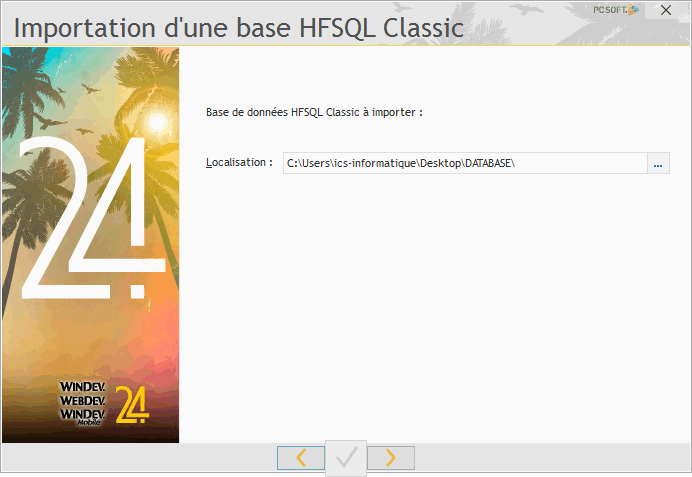
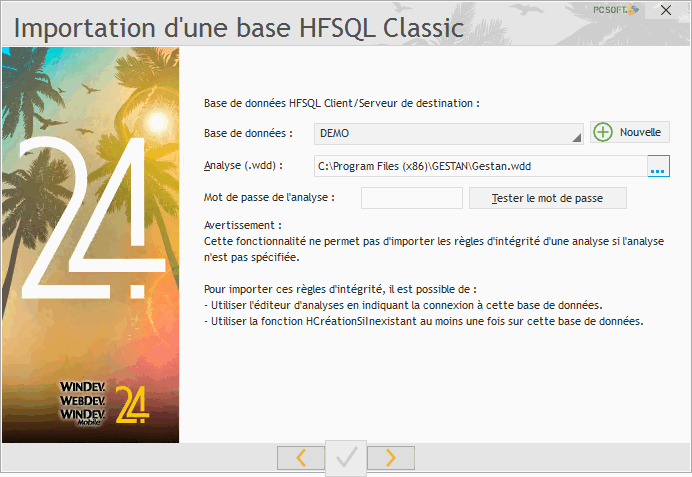
El centro de control le pedirá que especifique:
- la ubicación física de la base de datos que se va a importar. Indique el directorio que contiene los archivos a importar (archivos ACTION.FIC, ACTION.NDX, ACTION.MMO y siguientes).
- el nombre de la base de datos tal como aparecerá en el servidor HFSQL.
- la ubicación del análisis: indique el directorio donde se encuentra el archivo Gestan.wdd. Lo encontrará en C:\Program Files (x86)\GESTAN si instaló Gestan de forma estándar.
Desde el 01/01/2018, la legislación francesa exige a los desarrolladores de software un bloqueo de datos; por ello, todos los archivos de Gestan están cifrados y protegidos por contraseña. Sin embargo, no necesita estas contraseñas para la importación: para que la contraseña sea opcional, simplemente no indique la ubicación del análisis.
Paso 3bis - Limpieza de enlaces

A partir de las versiones 15.41.00/U03, Gestan incluye un menú específico para instalaciones cliente/servidor: Herramientas → Administración → Herramientas especiales → Limpieza de enlaces. Este procedimiento eliminará las posibles relaciones erróneas en la base de datos que se generan aleatoriamente durante la importación. Se trata de un error muy antiguo del servidor HFSQL, notificado a los servicios de PCSoft hace aproximadamente una década, pero que nunca se han tomado el tiempo de corregir.
Más detalles: limpieza de relaciones.
Nuestro sincero agradecimiento a Yves B., consultor informático, por haber detectado el problema.
Paso 3ter - Creación de un usuario específico para Gestan
Por defecto, el servidor HFSQL se instala con un usuario «Admin» que posee privilegios de superadministrador sobre todas las bases de datos.
Dependiendo de sus requisitos de seguridad, puede resultar conveniente crear un usuario específico para Gestan que no tenga privilegios de superadministrador en el servidor HFSQL, y al cual pueda asignar permisos específicos sobre la base de datos, tal como se muestra a continuación.

Paso 4: Verificar el cortafuegos
La conexión HFSQL utiliza normalmente el puerto 4900, pero nada impide utilizar otro puerto. Por lo general, el programa de instalación del servidor HFSQL lo abre automáticamente; no obstante, si necesita verificarlo, aquí tiene los detalles.
El puerto de comunicación (normalmente el 4900) debe estar abierto para TCP, según la configuración que se muestra a continuación (puede restringir la excepción a su red interna):
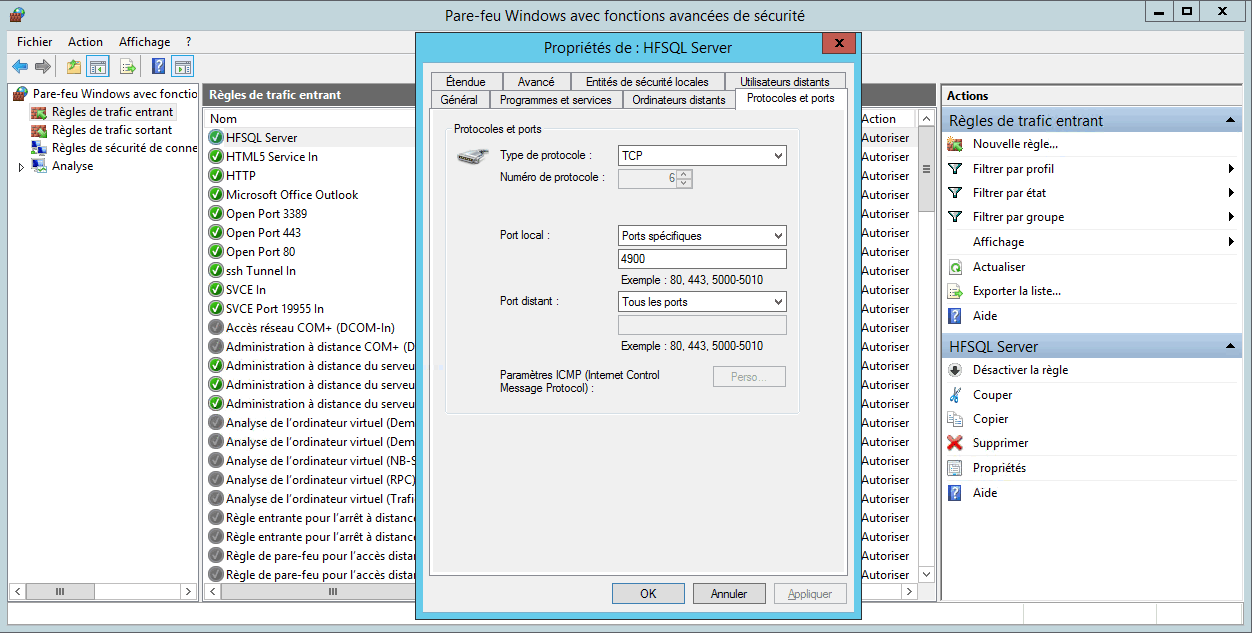
- En Windows 2012
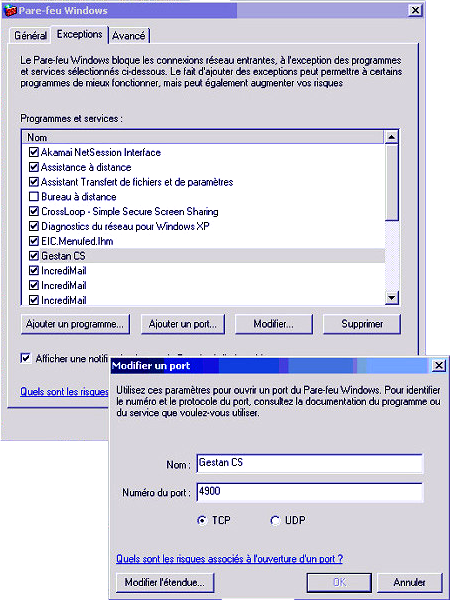
- En Windows Server 2008 R2
Para comprobar que el puerto 4900 está abierto, puede utilizar telnet (telnet [IP] 4900).
Paso 5: Verificar el router
Si dispone de un router de Internet y una red local, probablemente deba añadir una regla de redirección de puertos.
A continuación se muestra la configuración de un router Livebox de Orange para un servidor HFSQL instalado en el equipo con dirección 192.168.1.100:

 Esta configuración funciona con un Livebox V3; para la versión V4 es diferente. * Servidor HFCS inaccesible tras el cambio de Livebox (foro PCSoft)
Si desea que los datos de Gestan de su propio servidor sean accesibles desde el exterior a través de Internet (protocolo HTTP), es necesario abrir el puerto 4900 TCP. Desde los equipos cliente, deberá indicarse la dirección IP del servidor.
Será necesario abrir un puerto en el cortafuegos que protege el servidor.
Se puede optar por una de las siguientes opciones:
* Colocar el servidor en la DMZ; de este modo, todos los puertos del servidor serán visibles desde Internet. Si el servidor está protegido por su propio cortafuegos de software (por ejemplo, el del SP2 de Windows XP o iptables en Linux), será necesario abrir el puerto del servidor HFSQL (que por defecto es el 4900). * Configurar el reenvío de puertos (*port forwarding*) en el router-cortafuegos. Es necesario añadir una regla en el router que especifique que las conexiones que lleguen a un puerto X desde Internet se transfieran a la máquina que aloja el servidor HFSQL a través del puerto 4900 (o el especificado en HFConf.ini).
Asimismo, si el cliente utiliza un cortafuegos (firewall), este debe permitir que las aplicaciones se conecten al exterior a través del puerto utilizado.
Paso 6: Configuración de la conexión en Gestan
A continuación, debe indicar los parámetros de conexión en Gestan.
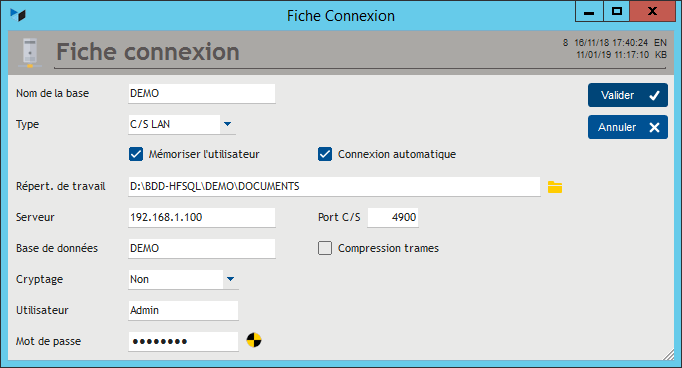
Para ello, en Gestan, utilice el menú Herramientas → Administración → Gestión multiempresa y, después, el botón Nuevo.
Defina la conexión tal y como se detalla para el modo LAN o para el modo WAN.
¡Y listo!
Prueba de velocidad
Los tiempos de respuesta dependen en parte de la calidad de su conexión a Internet, cuya velocidad puede comprobar.
Migración de Gestan CS a Gestan clásico
La migración inversa, es decir, pasar de un Gestan C/S a un Gestan clásico, requiere dos pasos:
- Copie los archivos *.fic, *.ndx y *.mmo (es decir, todos los archivos) que se encuentran en el directorio de datos Cliente/Servidor (consulte este enlace) y péguelos en un directorio DATABASE local (por ejemplo, C:\GESTAN\DATABASE).
- A continuación, en Gestan, a través del menú “Gestión multiempresa”, configure una nueva conexión clásica indicando este directorio local como directorio base (en este caso, C:\GESTAN).
Realizar una copia de seguridad de una base de datos C/S
Definir una estrategia de copia de seguridad sólida es la tarea principal de cualquier responsable de informática de una empresa.
Aunque no es la única solución, el centro de control cuenta con una herramienta que permite automatizar las copias de seguridad.
Para ello:
- haga clic en la base de datos de la que desea hacer la copia.
- haga clic en el botón “Nueva copia de seguridad”.
- despliegue los menús que aparecen. Puede optar por no guardar los índices, ya que se pueden regenerar fácilmente a partir de los datos. * En cuanto a las opciones de los escenarios de copia de seguridad, puede elegir “copia de seguridad completa mensual + copia de seguridad diferencial diaria”.

¡Comprobar el correcto funcionamiento de las copias de seguridad forma parte de la estrategia de copia de seguridad!
Recomendaciones para el servidor físico
Aunque esta información tiene ya cierto tiempo —gracias a Guillaume Bayle - PC Soft—, sigue siendo interesante.
¿A qué aspectos debe prestar atención para lograr una configuración correcta en modo Cliente/Servidor? (algunos puntos también son válidos para optimizar los tiempos de respuesta en el modo clásico de red).
La memoria RAM
Lo más importante es disponer de suficiente memoria en el servidor. De hecho, cuando la memoria es insuficiente, el sistema utiliza un archivo de intercambio en disco (*swap*), lo que provoca una caída del rendimiento; este puede llegar a degradarse gravemente si el archivo de intercambio se encuentra en el mismo disco que los datos del motor HyperFileSQL Cliente/Servidor.
Por lo general, 16 GB de RAM constituyen un buen punto de partida. Es la cantidad estándar en las configuraciones de servidor actuales.
Para determinar con precisión la cantidad de RAM necesaria, se pueden realizar pruebas de la aplicación en condiciones reales, basándose en las estadísticas de actividad del servidor. Basta con ir a la sección “Logs y estadísticas” del centro de control HyperFileSQL y, a continuación:
- indicar el periodo de prueba,
- hacer clic en “Mostrar”,
- utilizar la pestaña “Parámetros” de la ventana “Estadísticas de actividad del servidor HyperFileSQL” para consultar la RAM utilizada, el uso de las cachés, etc.
De este modo, podrá evaluar con exactitud la RAM utilizada por una o varias conexiones, con el fin de… …evaluar la memoria RAM necesaria en función del número de equipos que se conectarán al servidor durante la puesta en producción.
No olvide tener en cuenta también la memoria RAM que requiere el sistema (8 GB para Windows 11, que consume muchos recursos) y las demás aplicaciones.
La velocidad de los discos
Los discos rápidos (7400 rpm, o 15 000 rpm si es posible) mejoran los tiempos de respuesta; los mejores son los discos SSD.
Si es posible, separe el disco de datos del disco del sistema (especialmente para el archivo de paginación o *swap*). Para mover el archivo de paginación, consulte aquí o allí.)
La calidad del procesador
La velocidad del procesador influirá en la respuesta del servidor. Es preferible optar por un procesador “Xeon” o superior si las aplicaciones realizan numerosos procesos en el servidor (procedimientos almacenados, *triggers*, etc.).
La calidad de la red
Utilice enrutadores de buena calidad. En particular, las funciones de enrutamiento de algunos *routers* domésticos (suministrados por proveedores de servicios) suelen ser bastante deficientes.
El sistema operativo
En sistemas de 32 bits, un proceso no puede asignar más de 2 GB (en la práctica, un máximo de unos 1,6 GB). Un procesador de 64 bits permite superar ese límite de 2 GB. Instale el servidor HFSQL únicamente en versión de 64 bits.
El motor HFSQL está disponible para Windows y Linux; la elección debe basarse en los hábitos y competencias de los equipos encargados de la administración.
En el caso de Windows, cualquier versión puede servir; no obstante, es preferible optar por una versión “Server” para obtener un mejor rendimiento y mayor seguridad del sistema.
Para Linux, las distribuciones las más utilizadas son las siguientes: Debian, OpenSuse, Ubuntu, Fedora y Mandriva.
Consulte también el blog de PCSOFT:
Acceder a archivos HFSQL mediante SAMBA en Linux
Si el servidor HFSQL está instalado en Linux y el acceso a los archivos se gestiona mediante SAMBA, es necesaria una configuración específica. En el archivo `smb.conf` (que habitualmente se encuentra en `/etc/samba`), debe añadir o modificar los siguientes parámetros en la sección `[global]` del archivo.
[global]
locking = yes
strict locking = yes
share modes = yes
oplocks = no
kernel oplocks = no
blocking locks = no
fake oplocks = no
level2 oplocks = no
A continuación, es necesario reiniciar el servicio Samba para aplicar la nueva configuración.
ℹ️ Otros artículos de “Administración”
Base de pruebas
Computadoras en red
Crédito de tiempo
Cuenta de cliente
Extensiones de licencia
Extensiones Gestan
Funcionamiento en modo Cliente/Servidor (C/S)
Historial de modificaciones
Impresión de etiquetas
Inicio de sesión de administrador
Instalación de Gestan
Licencia empresarial
Licencias gratuitas de Gestan
Limpieza de conexiones C/S
Mensajes desactivables
Migra tu ERP actual a Gestan
Multilingüismo
Prueba de rendimiento de lectura
Registro de eventos de la aplicación
Sesiones