Importation de données dans Gestan
Il est possible de charger ou de mettre à jour en masse des données dans Gestan, à partir de fichiers texte.
- Dans le cas du chargement d'un fichier, les enregistrements lus dans le fichier source sont créés dans la base. Il faut au minimum que le fichier source contienne toutes les zones obligatoires. En cas de création de doublon (par exemple en cas de création d'un produit déjà existant dans la base), la création est rejetée.
- Dans le cas de la mise à jour d'un fichier, les enregistrements de la base sont mis à jour avec les données du fichier source. La première colonne du fichier source doit contenir l'identifiant de l'enregistrement dans la base, les autres colonnes étant les zones à mettre à jour. Si l'enregistrement n'est pas trouvé dans la base (si l'identifiant du fichier source n'est pas trouvé dans la base), la mise à jour est rejetée.
Ce programme n'est accessible qu'aux utilisateurs ayant des privilèges d'administration.
Comme pour tous les programmes effectuant des mises à jour en masse, il est très vivement recommandé de faire une sauvegarde de la base avant utilisation.
Utilisation de l'écran
**Accès : ** Outils → Administration → Importation de données → Importer des fichiers texte
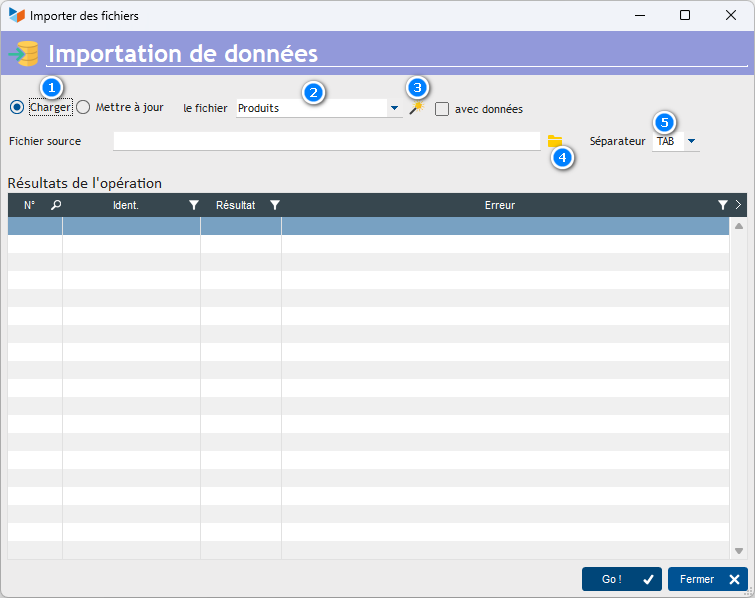
Le radio-bouton 1 permet de spécifier si l'on veut utiliser l'écran en chargement de fichier, ou bien en mise à jour.
La combo 2 permet de spécifier le fichier à charger :
- les contacts
- les produits
- les sociétés non-fournisseur
- les sociétés fournisseur
- les écritures comptables
- les mouvements de stock
- les enfants
- les adhésions
- les versements
- machines (ressources, locations, maintenance)
- familles et sous-famille de produit
- temps de travaux (consos)
- emplacements
De plus, vous pouvez mettre à jour :
- les contacts
- les produits
La baguette magique 3 permet de générer un fichier exemple, prêt pour utilisation. La case à cocher Avec données permet de générer un fichier exemple avec les données contenues dans la base : ainsi, vous récupérez facilement les identifiants nécessaires.
Le bouton 4 permet de sélectionner le fichier à traiter, tandis que le combo 5 permet de spécifier le séparateur employé dans le fichier à traiter (au format csv, le séparateur est généralement un un point-virgule, mais peut aussi être un TAB).
Pour l'importation des sociétés :
- quand vous importez des sociétés non fournisseur, les sociétés importées ne sont pas considérées comme des fournisseurs de votre entreprise
- quand vous importez des sociétés fournisseur, les sociétés importées sont considérées comme des fournisseurs de votre entreprise, et un contact lié à cette société, considéré comme le responsable des commandes, est crée et lié à la société importée. Ce contact est crée avec le même nom que la raison sociale de la société, modifiable en tant que de besoin.
Format des fichiers en entrée
Le fichier d'entrée doit être un fichier texte avec séparateur (TAB, virgule, point-virgule, ou tout autre caractère).
Pour le réaliser, vous pouvez utiliser un tableur comme LibreOffice Calc ou Microsoft Excel (penser à enregistrer le fichier sous format texte avec séparateur).
Les 5 premières lignes du fichier d'entrée ne seront jamais prises en compte : ce sont des lignes qui décrivent les données à saisir.
- Ligne 1 : nom de la rubrique
- Ligne 2 : description longue de la rubrique, avec les indications de codage, ou de cohérence avec les autres fichiers.
- Ligne 3 : type de la rubrique (texte, numérique, entier, booléen (0 ou 1) ou mémo (une grande zone de texte, comme un commentaire, par exemple).
- Ligne 4 : indication de son caractère obligatoire, ou pas
- Ligne 5 : exemple de valeur
Il suffit de compléter le fichier-exemple avec les données à ajouter ou à modifier, à partir de la ligne 6.
 Vous pouvez indiquer qu'une ligne est un commentaire en la faisant précéder du caractère “#”.
Vous pouvez insérer des sauts de ligne dans les colonnes “mémo”, en utilisant le code <br> : ce code sera remplacé par un saut de ligne au moment du chargement.
Le fichier généré par l'assistant de création de fichier est configuré selon le paramétrage de la base en cours : il ne sera peut-être pas utilisable sur une autre base.
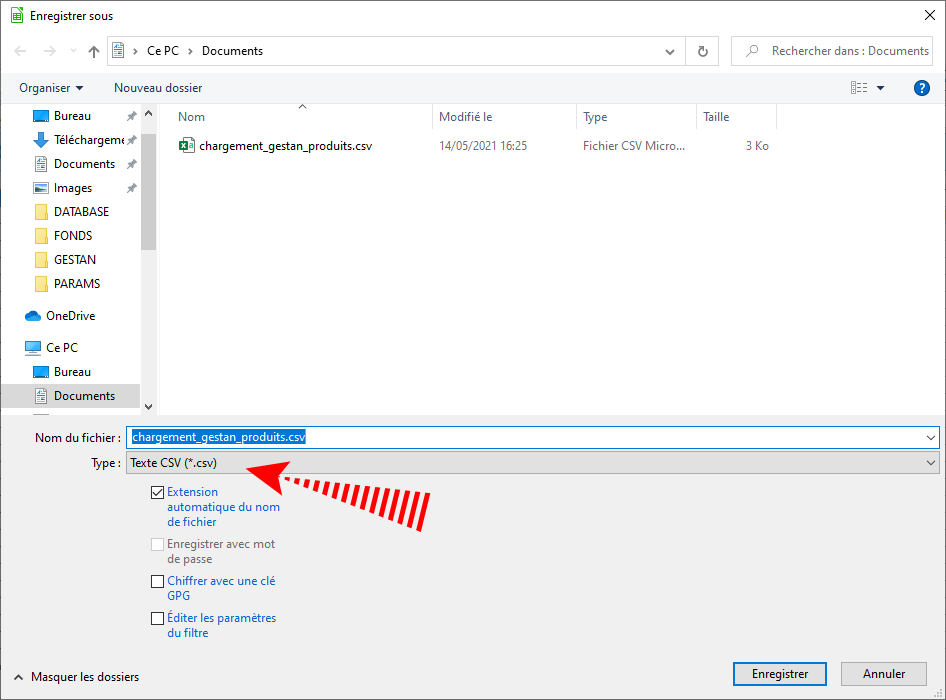
Pensez bien à enregistrer le fichier au format texte ! (ci-dessous un exemple sous Libre Office. Le format CSV est un format texte avec séparateur.
Utilisation en ajout de données
Ci-dessous un exemple de fichier pour création de mouvements de stocks. Laligne en rouge a été complétée et sera chargée.

Pour ce qui concerne le chargement du fichier enfant, adhésions, et versements un sélecteur est affiché, permettant de préciser s'il faut prendre pour référence l'ID du contact, ou la “référence externe”.
Attention aux créations de doublons : par exemple, si vous chargez des contacts, que vous avez dans votre base un contact Éléonore MAROLEX, et le même contact Éléonore MAROLEX dans votre fichier de chargement, à l'issue du traitement, vous aurez deux contacts Éléonore MAROLEX dans votre base.
Utilisation en mise à jour de fichier
Il est possible de mettre à jour :
- le fichier de contacts
- le fichier des produits
En mode “Mise à jour”, le fichier exemple obtenu avec la baguette magique comporte tous les champs qui peuvent être mis à jour : il suffit de supprimer les colonnes qui ne doivent pas être mises à jour. Il faut cependant conserver obligatoirement la première colonne, qui est l'identifiant unique de l'enregistrement (IDCONTACT, id du contact dans le cas de la mise à jour du fichier contact, CD_PRODUIT, code produit, dans le cas de la mise à jour du fichier produit).
Voici un exemple de fichier produit généré par l'assistant avec les données de la base.

Supposons que nous souhaitions mettre à jour le taux de TVA et le prix de vente du produit. Il suffira de conserver seulement deux colonnes, en plus de la colonne du code produit. Pour plus de facilité, il est possible de conserver la colonne libellé produit, comme ci-dessous.
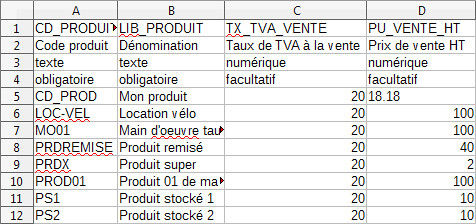
En lançant la mise à jour, les taux de TVA vont être mis à jour, ainsi que les prix unitaires HT. Le processus de mise à jour recalculera aussi le prix TTC en fonction des éléments mis à jour.
Si vous importez des données produit, que vous gérez les stocks, et que votre stock courant n'est pas nul, alors vous devez penser à importer un fichier de mouvements de stock ou un inventaire, afin d'assurer la cohérence entre le stock courant déclaré dans la fiche produit, et les mouvements de stock qui conduisent à ce stock courant.
 Autres articles “Outils”
Charger un plan comptable
Connexion à Gestan
Démarrage rapide
Exporter la base Gestan
Importation de données dans Gestan
Importer des contacts Google ou Outlook
Importer des contrats
Importer des pièces dans Gestan
Importer des traductions produit
Importer une base Gestan
Importer une pièce dans Gestan
L'écran principal de Gestan
Maintenance des fichiers HFSQL
Minification de la base
OCR
Procédures compilables
Recommander Gestan
Réaffecter à un utilisateur
Réimputation des écritures
Réinitialisation des catégories de contact
Réinitialiser les champs complémentaires
Réorganisation des contacts
Structure des répertoires Gestan
Suppressions en masse
Traducteur
Transférer vos données au support
Trucs et astuces
Versions du programme Gestan
Zipper la base