Trucs et astuces
Voici quelques trucs et astuces valables pour la plupart des écrans de Gestan.
Aide de Gestan
La touche F1, depuis n'importe quel écran de Gestan, ouvre le présent manuel.

Autre raccourcis clavier :
- F3 → paramétrage général
- F4 → options utilisateur
- F3 → liste des contacts
- F3 → liste des factures
Aide au survol
La plupart des boutons de Gestan ont un libellé explicite qui les rendent faciles à comprendre. Pour certains autres, moins évident, il suffit de passer la souris au dessus, affichant la bulle d'aide correspondante.
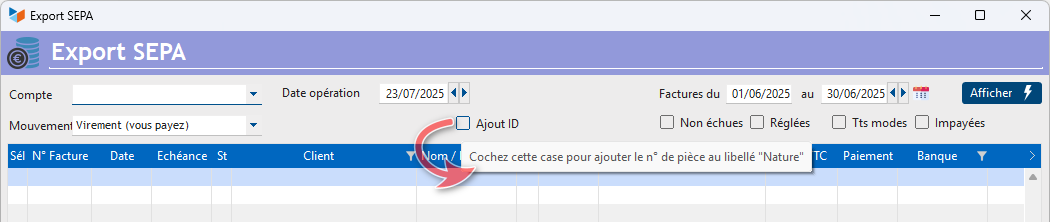
Ci-dessus la bulle d'aide de la case à cocher Ajout ID. C'est tout de même plus clair !
Fonctionnalités Automatiques des Applications (FAA)
Gestan est un logiciel développé avec Windev, AGL édité par PCSoft, une société française que ses fondateurs ont vendu en 2025 à CSI, des financiers canadiens.
Dans toutes les applications développées avec Windev, certaines fonctionnalités sont automatiques : ce sont les FAA (fonctionnalités automatiques de l'application) : par exemple, l'affichage/masquage des colonnes de table, la création de raccourcis clavier, la génération automatique d'un graphe, etc.
Vous pouvez télécharger la documentation des FAA.
La video ci-dessous vous présente ces fonctionnalités bien pratiques.
Menu contextuels
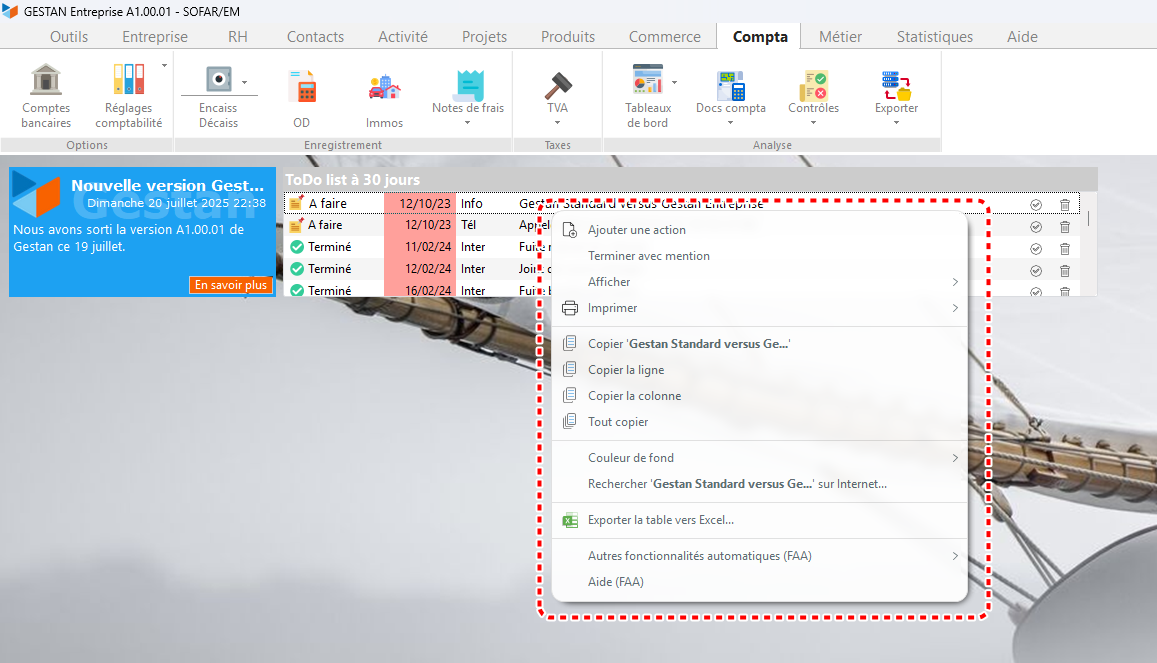
Chez Gestan, nous aimons beaucoup le clic droit, cela évite de mettre des boutons partout !
La plupart des tables de Gestan, via le clic droit, affichent un menu contextuel permettant beaucoup d'opérations. Pensez-y !
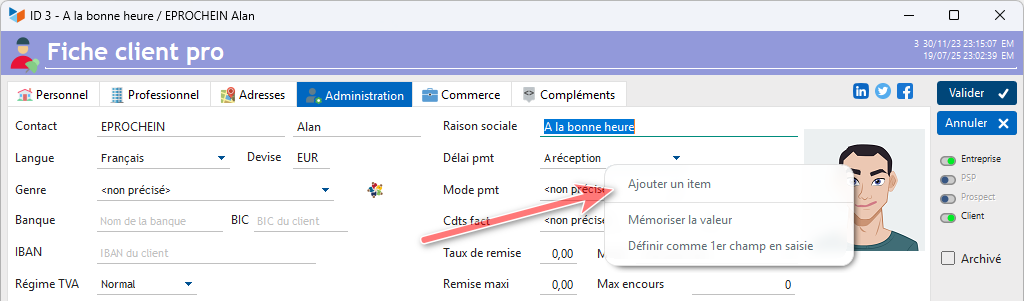
Beaucoup de combos dont les items sont paramétrables comportent un menu Ajouter un item.
Commentaires sans mise en forme
Beaucoup d'écrans de Gestan comportent des zones de commentaires libres.
Vous pouvez faire un simple copier-coller depuis tout document (Open Office, Office, site Internet, etc.).
Si vous réalisez ce copier-coller par Ctrl-C, la mise en forme sera également copiée. Dans le cas où vous ne le souhaitez pas, utilisez le petit bouton “Coller” de la barre d'outils de la zone de commentaires, ou utilisez le raccourci Ctrl+Maj+V
Afficher/masquer les colonnes des tables
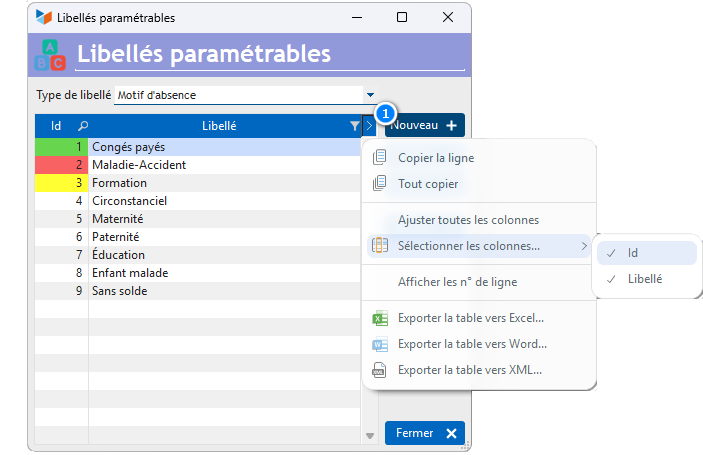
Un clic sur le pictogramme 1 situé en haut à gauche des tables permet de sélectionner les colonnes que l'on souhaite, ou pas, afficher.
Recherche et tri dans les colonnes de tables

Un clic sur l'entête d'une colonne de table permet de trier la table selon la colonne. Cliquer sur le petit entonnoir 1 ou la petite loupe 2 permet de faire des recherches dans la table.
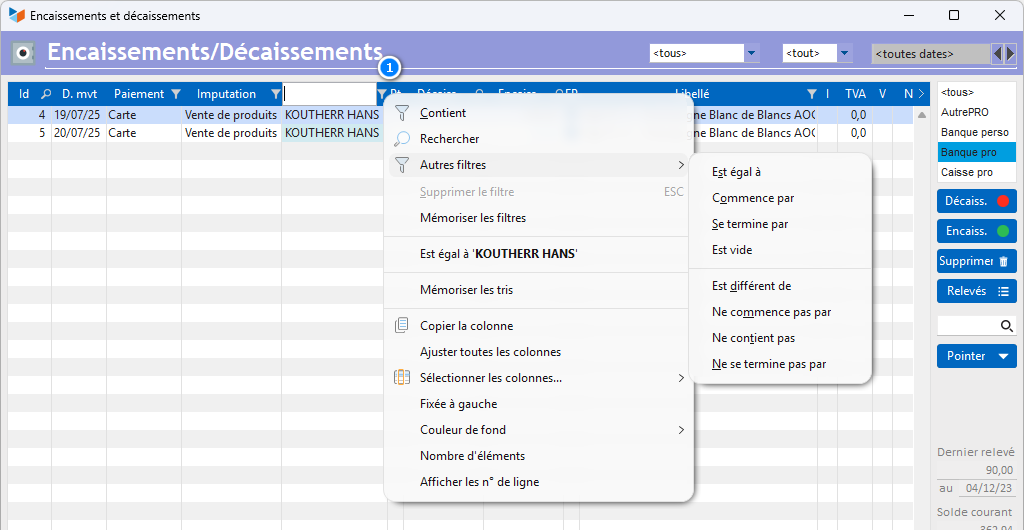
Un double clic ou un clic droit sur une loupe ou un entonnoir 1 ouvre une pop-up de recherche avancée, permettant d'utiliser des conditions de recherche comme “contient la chaine”.
 Autres articles “Outils”
Charger un plan comptable
Connexion à Gestan
Démarrage rapide
Exporter la base Gestan
Importation de données dans Gestan
Importer des contacts Google ou Outlook
Importer des contrats
Importer des pièces dans Gestan
Importer des traductions produit
Importer une base Gestan
Importer une pièce dans Gestan
L'écran principal de Gestan
Maintenance des fichiers HFSQL
Minification de la base
OCR
Procédures compilables
Recommander Gestan
Réaffecter à un utilisateur
Réimputation des écritures
Réinitialisation des catégories de contact
Réinitialiser les champs complémentaires
Réorganisation des contacts
Structure des répertoires Gestan
Suppressions en masse
Traducteur
Transférer vos données au support
Trucs et astuces
Versions du programme Gestan
Zipper la base