CAISSETACT Caisse tactile (Utilisation)
La législation française sur les logiciels de caisse a été la source d'incertitudes économiques, qui auraient causé l'arrêt du développement de la caisse tactile : une certification externe obligatoire aurait coûté la bagatelle de …20.000 euros pour les sociétés éditrices.
Cependant, selon le communiqué du 24 février 2026 de la DILA, ce projet a été annulé, permettant d'engager la migration de l'extension Caisse Tactile développée en version 15, pour la version A1 de Gestan. Plus d'infos.
Vous en aviez rêvé ? Nous l'avons fait !
Cette extension est un module de caisse tactile, qui permet d'utiliser le PC de votre écran comme caisse, avec vos doigts si vous avez un écran tactile, ou avec votre souris dans le cas inverse.
Vous pouvez ainsi transformer un simple PC en caisse de magasin, utiliser une douchette laser pour scanner vos articles, enregistrer vos tickets de caisse, imprimer tickets et/ou factures. Vous pouvez lui adjoindre un afficheur de prix, un tiroir-caisse, et une balance. Vous pouvez aussi utiliser un lecteur de carte (un TPE), en mode connecté ou déconnecté.
A la validation :
- un ticket est créé, pour mémoriser la vente, il sera imprimé sur votre imprimante de tickets de caisse
- une écriture comptable est créée, pour mémoriser le fait que vous avez reçu le règlement
- si vous gérez vos stocks, les mouvements de stocks correspondants sont générés
- selon le paramétrage, une facture est, ou pas, crée et imprimée sur votre imprimante A4.
Vous pouvez brancher à la caisse tactile :
- un TPE (terminal de paiement)
- un tiroir-caisse (via un adaptateur USB/Série)
- une imprimante ticket
- un afficheur (via un adaptateur USB/Série)
- une balance (via un port série (DB9) ou un adaptateur USB/Série pour la brancher sur une prise USB).
What else, comme dirait Georges… 
Paramétrage
Voir la page Paramétrage de la caisse tactile
Utilisation
Le processus est le suivant :
- Vous vous identifiez avec votre code et votre mot de passe Gestan
- Vous ouvrez votre session de service et vérifiez le fond de caisse de départ
- Vous scannez les articles via une douchette, ou vous les désignez via écran tactile, pour constituer un ticket
- Vous affectez éventuellement ce ticket à une table (si activité restauration ou bar)
- Quand le ticket est correct, vous sélectionnez le mode de paiement et cliquez sur le bouton d'enregistrement pour générer le ticket
- A la fin de votre service, vous vérifiez le fond de caisse final, et vous fermez votre session.
Voyons tout ceci plus en détail.
Ouverture de la caisse tactile
Si vous aviez paramétré un démarrage automatique, la fenêtre de login de la caisse tactile va s'ouvrir automatiquement, permettant de sélectionner un code utilisateur et saisir un mot de passe.
(Préalablement, assurez-vous que votre mot de passe Gestan est constitué de 4 chiffres).
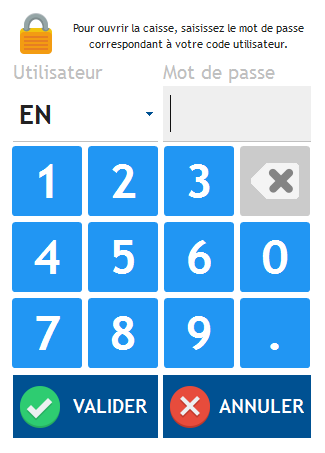
Si les identifiants sont corrects, s'ouvre alors le menu principal de la caisse tactile (le même auquel on arrive via le menu Gestan Métier → Caisse tactile → Démarrer la caisse, si le démarrage n'était pas automatique).
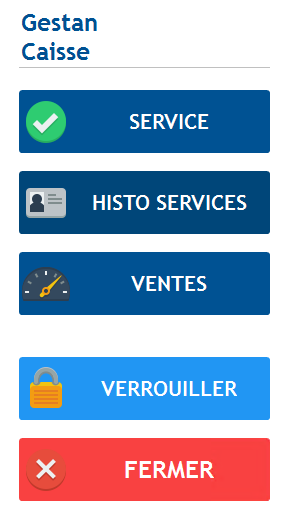
Sur cet écran :
- le bouton Service permet de débuter un service, par l'écran de saisie de fond de caisse, qui précède l'écran de saisie principal de la caisse tactile
- le bouton Histo services ouvre l'historique des services effectués.
- le bouton Ventes ouvre l'écran de statistiques des ventes
- le bouton Verrouiller verrouille la caisse : il faudra à nouveau saisir un code et un mot de passe.
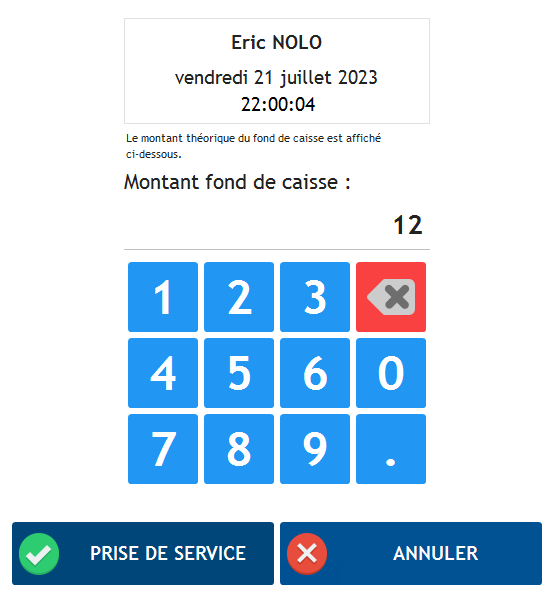
La saisie du fond de caisse
Cet écran s'ouvre en prise de service.
Indiquez le montant du fond de caisse (les espèces présentes en caisse), et cliquez sur Prise de service pour ouvrir l'écran principal de la caisse tactile.
L'écran principal de la caisse tactile
Sur l'écran principal sont affichés les produits que vous avez sélectionnés, dans les différents volets que vous avez choisis.
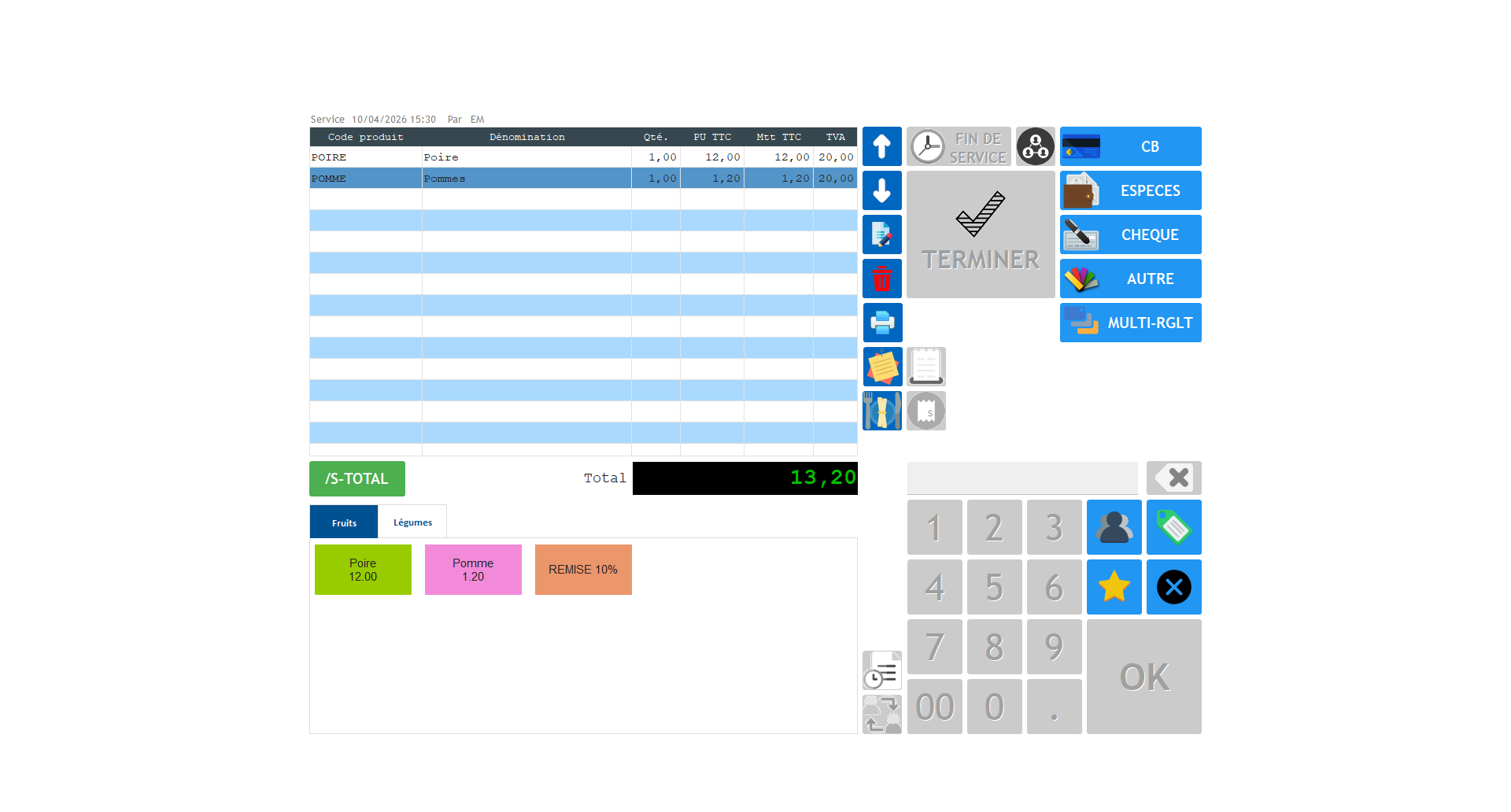
Si vous avez une douchette laser et que vous avez renseigné les codes EAN13 dans vos fiches produit, vous pouvez scanner les articles un à un. Si vous n'avez pas de douchette, vous pouvez utiliser les boutons que vous avez programmé sur les volets du bas-gauche.
Si l'unité de vente de vos produits n'est pas “Unité”, alors la caisse va vous demander une quantité pour le produit sélectionné.
Si le prix du produit est à 0, la caisse va vous demander le prix à l'unité que vous compter faire payer.
Lorsque vous avez fini de scanner les produits, cliquez sur le bouton correspondant au type de règlement (CB, Espèces, Chèque, ou Autre), puis sur le bouton Terminer. La vente sera alors enregistrée.
Lorsque vous aurez fini votre travail, cliquez sur le bouton Fin de service. L'écran de validation du fond de caisse de fin de service va s'ouvrir, et vous permettra de valider la fin de session.
Les boutons de gestion de la liste
  | Ces boutons permettent de monter et descendre les lignes dans la liste. |
 | Ce bouton a deux usages : il permet soit de modifier la quantité du produit, soit son prix. Dans le cas d'une modification de prix, le prix initial est conservé, mais il lui est appliqué la remise nécessaire. C'est pratique pour saisir des prix correspondant à des offres spéciales, par exemple |
 | Supprime la ligne sélectionnée |
Les boutons de gestion des tickets
 | Imprimer le ticket en cours |
 | Permet de mémoriser un ticket de caisse. Par exemple, un client a oublié un article : vous mémorisez le ticket, traitez le client suivant, et pourrez rappeler ce ticket quand le premier client aura trouvé l'article manquant. |
 | Rappelle un ticket mémorisé |
 | Permet d'affecter un ticket à une table (quand l'option est activée). |
 | Rappelle le ticket d'une table |
Pavé du bas
 | Permet de rattacher le ticket en cours à un compte client (c'est à dire un contact enregistré dans Gestan). Cela permettra de lui éditer éventuellement une facture, ou de faire des statistiques plus précises. |
 | Permet de rechercher un produit, via son code, son code-barre EAN13, ou son libellé (si vous ne l'aviez pas trouvé avec la douchette) |
 | Permet d'appliquer des modifications à tout ou partie du ticket : gratuité, taux de TVA dérogatoire, suppression des lignes. |
 | Annule l'opération en cours |
Modes de paiement
 | Pour le mode de paiement CB, si votre TPE est indépendant, composez manuellement le montant, puis appuyez sur la case CB. Si votre lecteur est connecté, la somme à débiter sera envoyée au TPE, et l'information de débit sera renvoyée à Gestan, cela évite les erreurs de saisie. |
 | Pour le paiement en espèces, le programme va vous demander combien le client vous donne, et affichera le montant à lui rendre, le cas échéant; Le bouton “OK” qui s'affiche alors dans la zone de saisie des montants permet de saisir un montant identique au montant à percevoir. |
 | Pour le paiement par chèque, nous n'avons pas encore branché une imprimante à chèque, mais cela peut venir. Donc laissez votre client rédiger son chèque, et quand il vous le donne et que vous avez éventuellement vérifié son identité, appuyez sur la case Chèque. |
 | Ce bouton permet de sélectionner l'un des autres modes de paiement paramétrés dans Gestan |
 | Pour saisir un règlement multimodal. |
Autres boutons
 | Bouton de rappel de l'historique des tickets. |
 | Ouvre l'écran de transfert de caisse : permet de transférer des espèces d'une caisse à une autre, notamment. |
 | Permet de changer rapidement d'utilisateur (si l'option est activée) |
 | Bouton de validation d'un ticket |
 | Bouton de fin de service |
Enregistrer un paiement avec un seul mode de règlement
C'est le cas le plus fréquent : votre client vous règle avec un seul moyen de paiement.
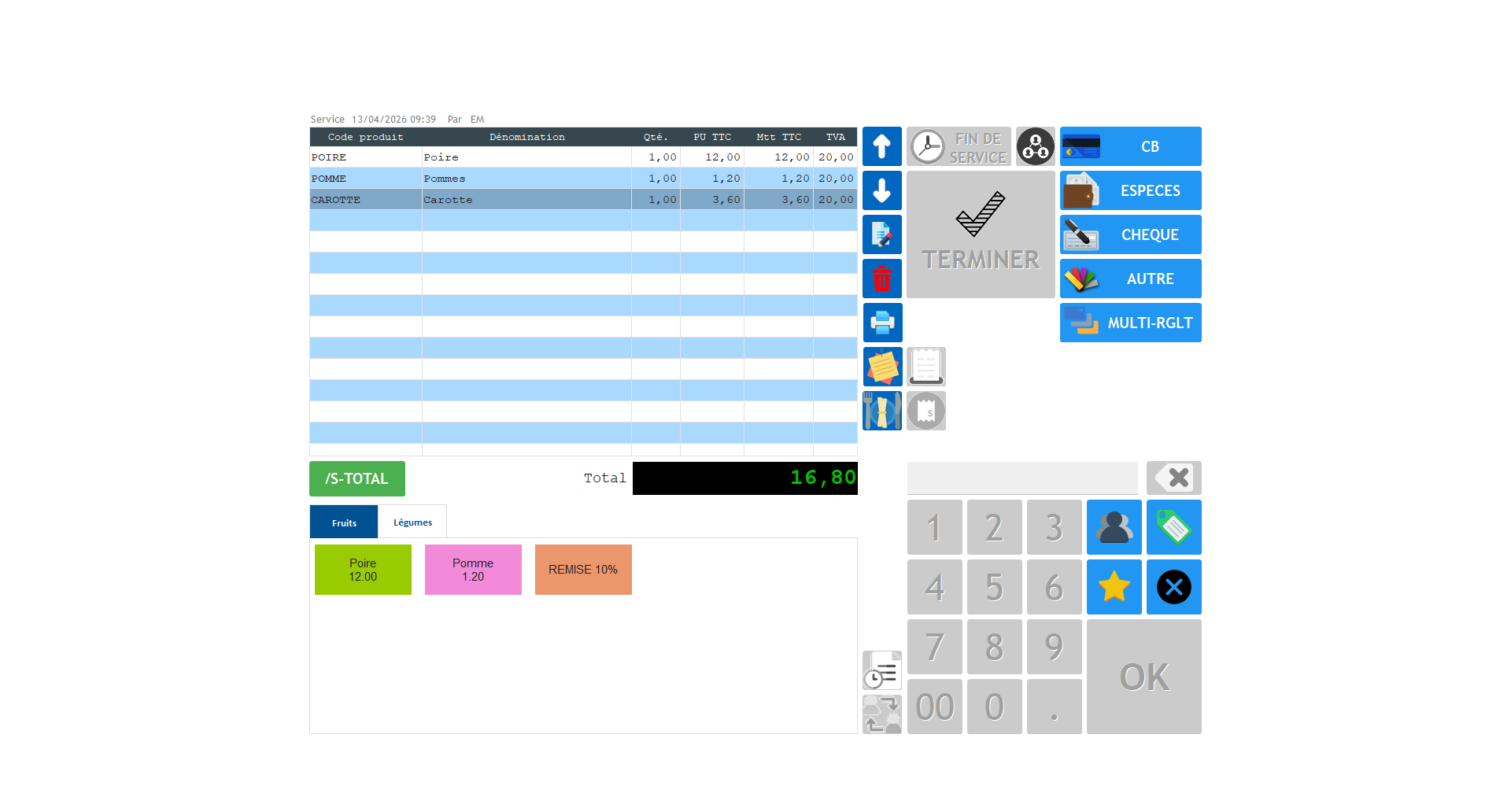
Commencez par sélectionner les produits achetés par votre client via les boutons 1, comme ci-dessus.
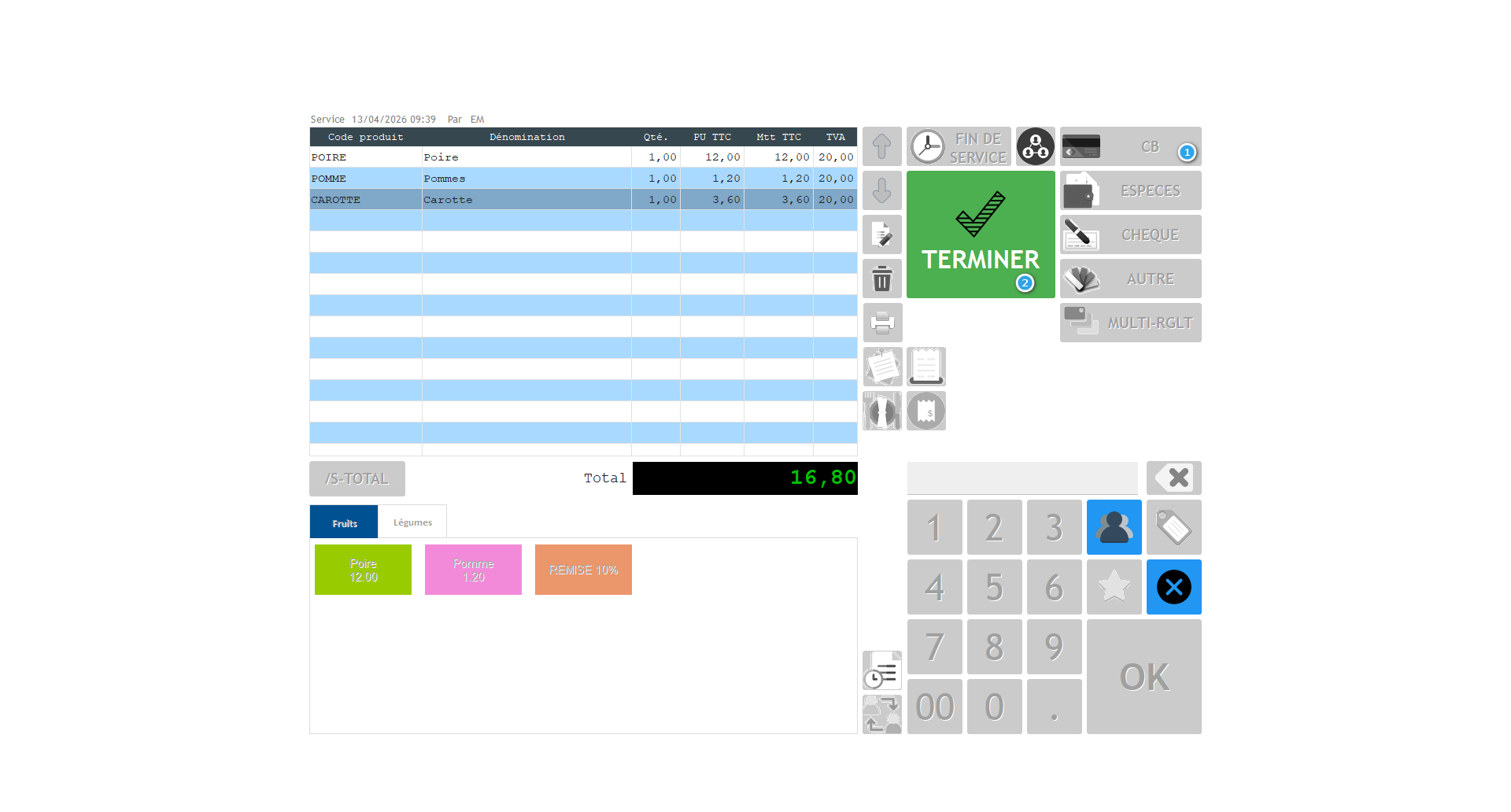
Puis, une fois le ticket complété, choisissez le moyen de paiement, par exemple une carte bancaire via le bouton 1, et cliquez sur le bouton Terminer 2. Si vous choisissez un paiement par chèque, le programme vous demandera de saisir les références du chèque : encodez le sous forme [XXX] espace [999999999], dans lequel XXX est le code banque, et 999999999 le n° du chèque.
Le programme va alors enregistrer la transaction :
- créer un ticket de caisse
- créer éventuellement une facture, rattachée au “client générique” du paramétrage, ou tout autre client que vous auriez sélectionné
- éventuellement imprimer un ticket de caisse
- éventuellement générer une facture
- éventuellement générer les mouvements de sortie de stock pour les produits gérés en stock.
- enregistrer l'encaissement correspondant, et l'éventuel décaissement si la somme réglée par le client dépassait le montant de la transaction (dans ce cas, vous lui avez remboursé le trop-perçu en espèces).
Enregistrer un paiement avec plusieurs modes de règlement
C'est un cas plus rare : un client peut vous régler pour partie en espèces, et pour partie en chèque, par exemple.
Pour ce faire :
Commencez par sélectionner les produits achetés par votre client via les boutons 1, comme ci-dessus.

Puis cliquez sur le bouton Multi-RGLT.
Cela réorganise l'écran comme ci-dessous.
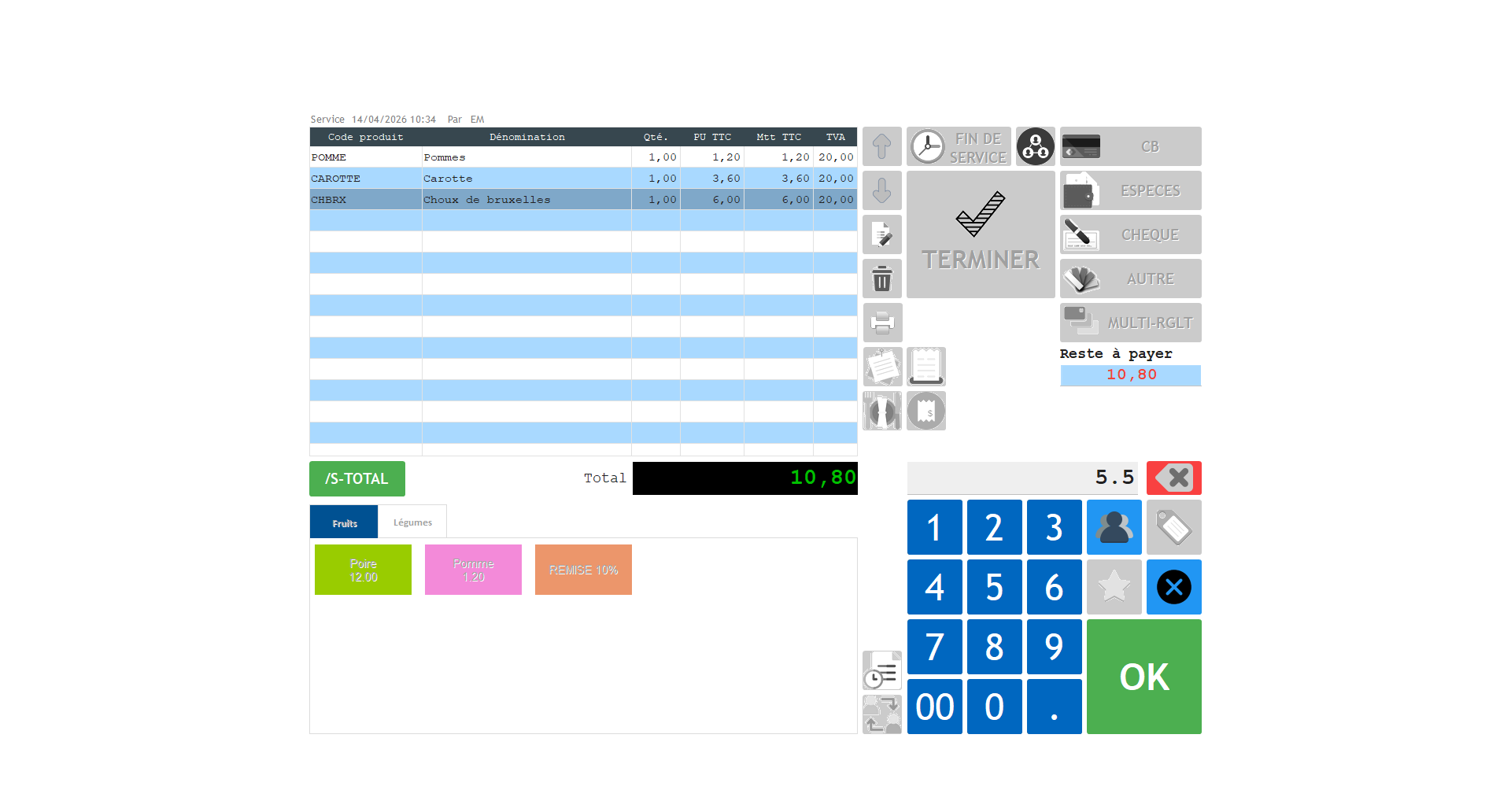
A l'aide du pavé numérique, indiquez le montant du règlement avec le premier moyen de paiement, puis cliquez sur le bouton OK.
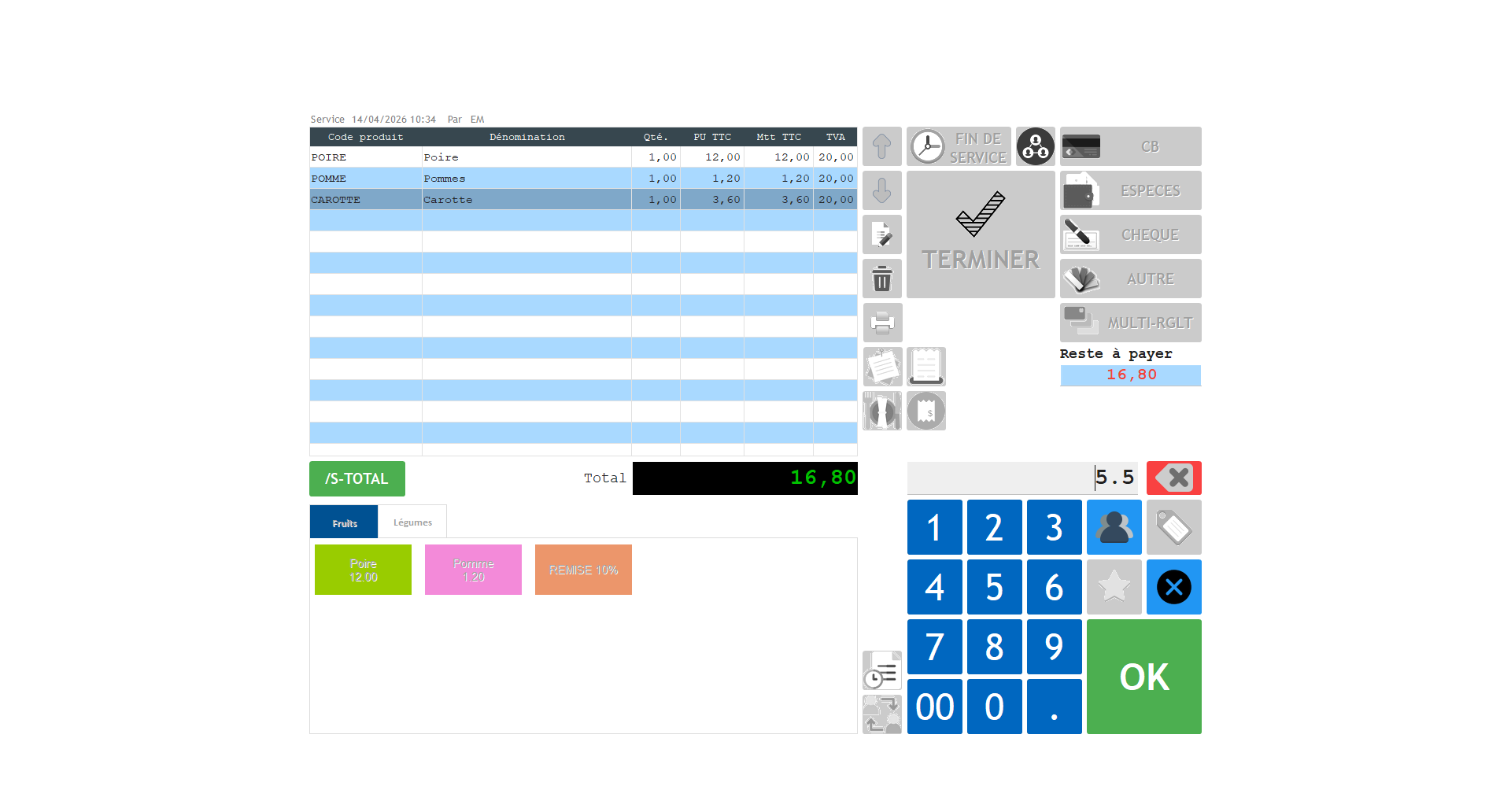
A ce stade, nous avons indiqué un règlement de 5,5 (le programme affiche alors le reste à régler).
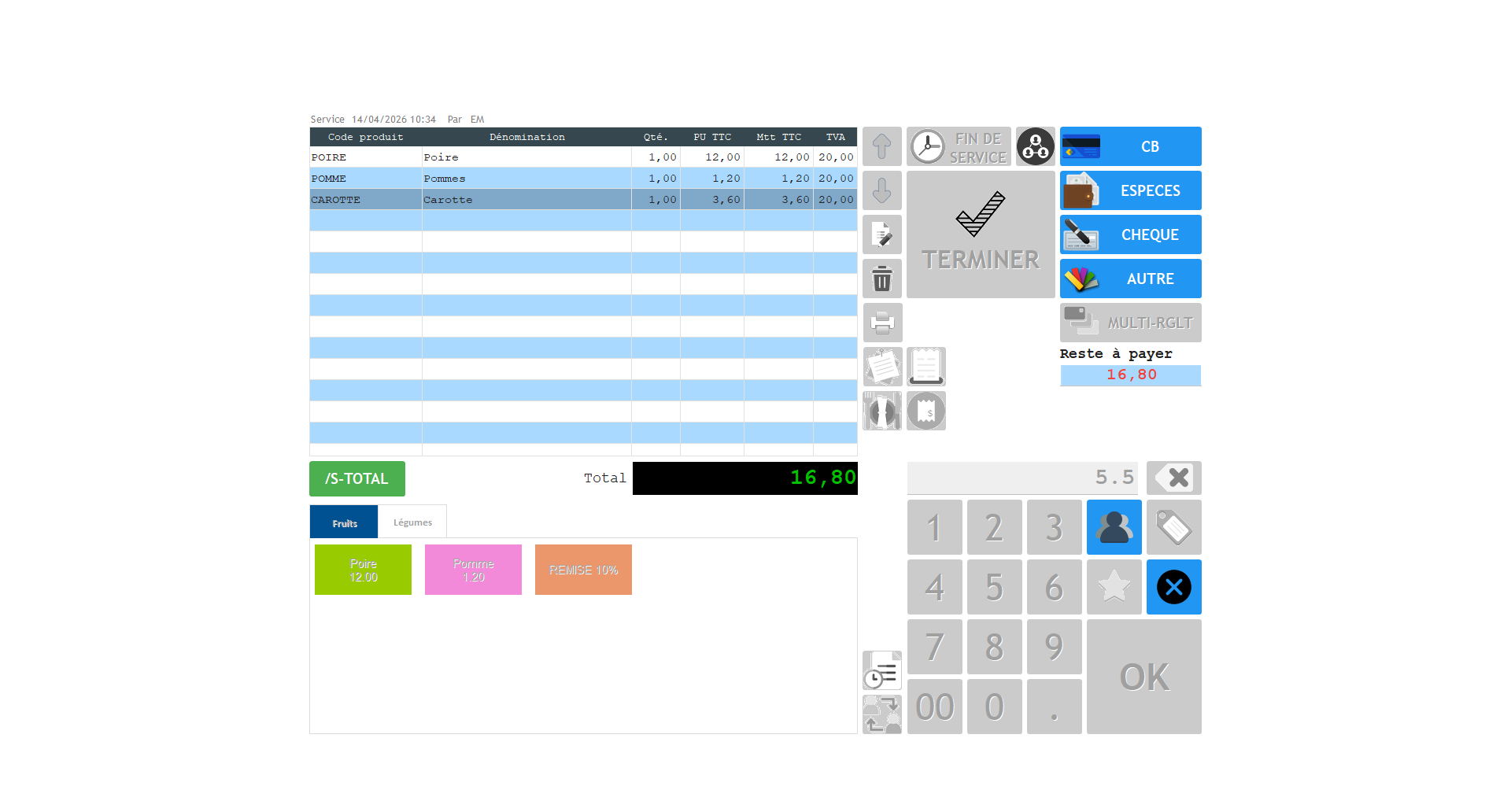
Il suffira alors de cliquer sur le bouton de moyen de paiement, par exemple CB, Espèces, etc, pour revenir sur l'écran de saisie d'un montant, ci-dessous.
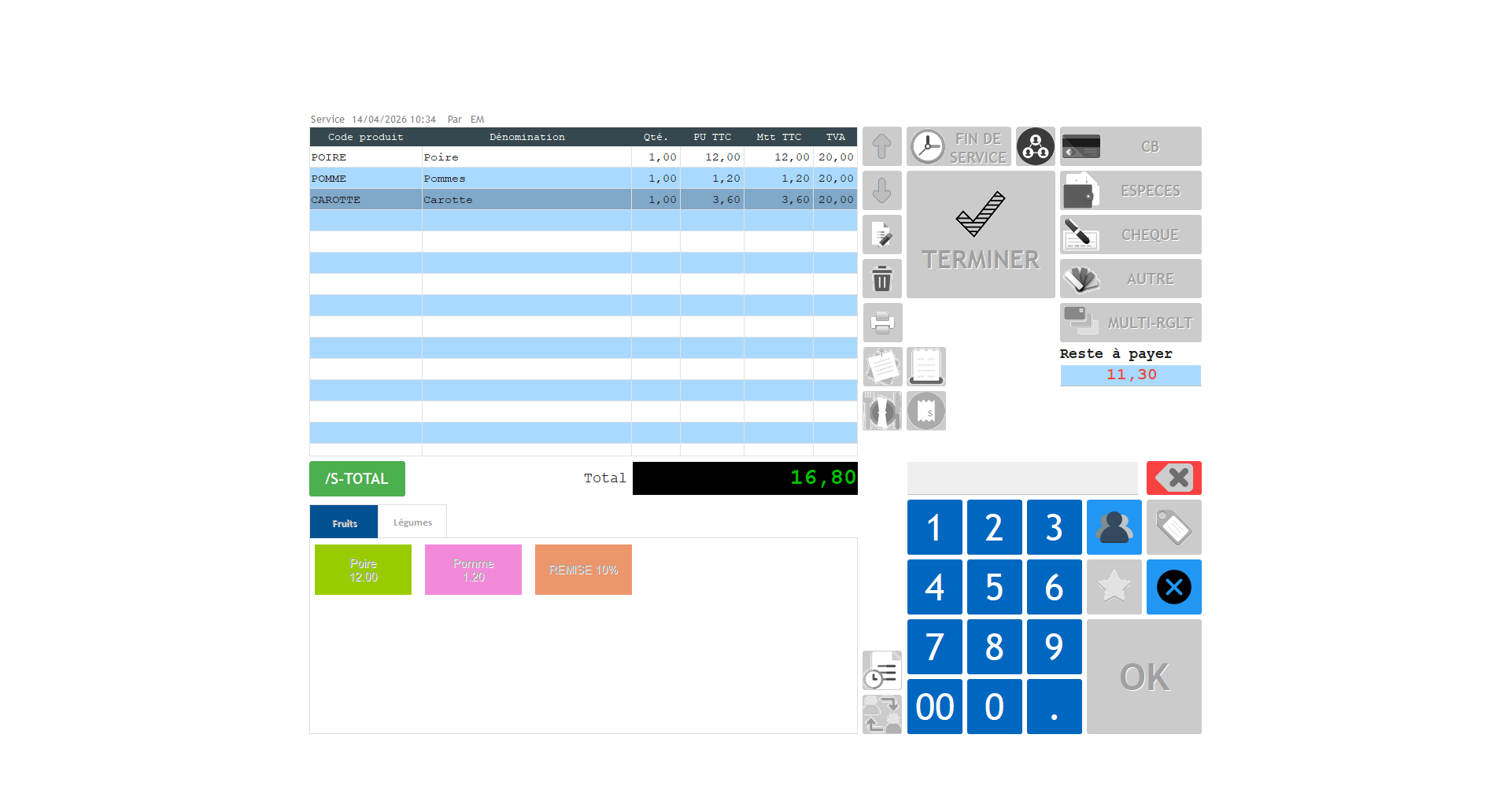
Vous pouvez alors réitérer la séquence : saisie d'un montant, plus sélection d'un moyen de paiement.
Une fois que la somme des mouvements sera égale ou supérieure au montant du ticket, le bouton Terminer permettra d'enregistrer la transaction.
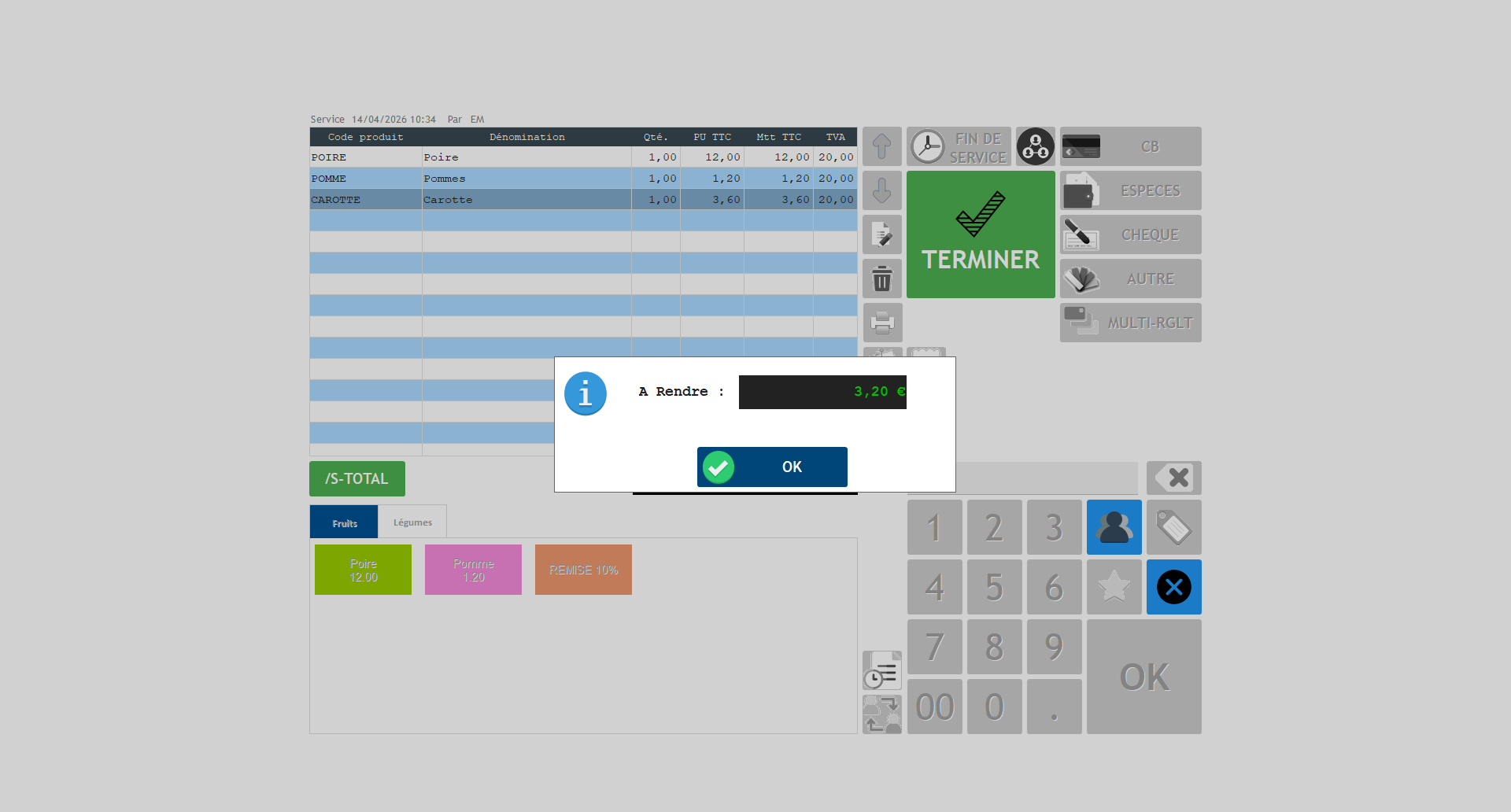
Finir le paiement
Enfin, cliquez sur le bouton “Terminé” pour enregistrer la vente. A ce moment, suivant votre paramétrage, Gestan envoie le ticket de caisse à l'impression, et/ou une facture.
Et voilà, vous commencez à devenir riche !
Mémoriser et rappeler un ticket de caisse
Lorsque vous avez saisi des produits, le bouton :
permet de mémoriser le ticket affiché.
Lorsqu'au moins un ticket est mémorisé, vous pouvez utiliser le bouton :
Ce bouton va afficher l'écran de sélection des tickets mémorisés.
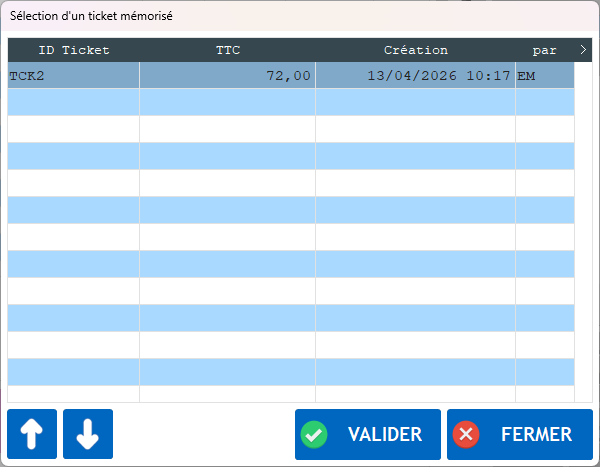
Le bouton de validation va afficher le ticket sélectionné, que vous pourrez modifier avant encaissement.
Mémoriser et rappeler le ticket d'une table
Sur le même principe, lorsque vous avez saisi des produits, le bouton :
permet d'afficher l'écran de sélection des tables, pour affecter le ticket à la table sélectionnée.
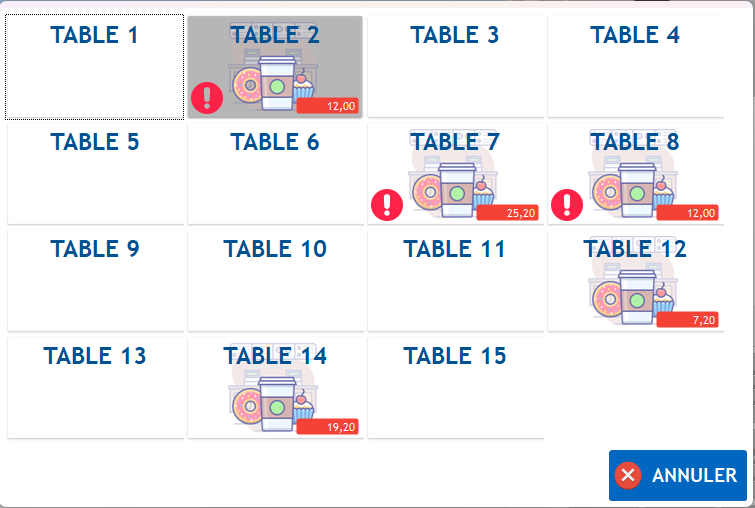
Sur cet écran, les tables qui ont déjà un ticket en cours sont affichées en rouge. Cliquez sur le bouton représentant la table, puis cliquez sur REGLER si le client veut régler (l'écran principal se mettra alors en mode “enregistrement du paiement”, ou alors sur MEMO si la table sera facturée plus tard (l'écran principal reviendra alors en mode “nouveau ticket”). Sur cette copie d'écran, les tables signalées par un pictogramme devraient recevoir la visite de leur serveur (Merci Yves B. pour cette idée  ).
).
Lorsqu'au moins un ticket est mémorisé pour une table, sur l'écran principal, vous pouvez utiliser le bouton :
Ce bouton va afficher l'écran de sélection des tables, qui vous permettra de réafficher le ticket de la table, et de le modifier si nécessaire, avant encaissement.
Effectuer des opérations spéciales sur un ticket
Pour ce faire, il faut utiliser le bouton :
Ce bouton ouvre l'écran des opérations spéciales.

Cet écran permet, pour la ligne sélectionnée ou pour toutes les lignes du ticket, de :
- passer le prix à zéro (gratuité)
- supprimer la ou les lignes
- supprimer la TVA (Exo TVA)
- appliquer une TVA dérogatoire, selon les taux paramétrés dans le paramétrage général
- appliquer un taux de remise
Quand l'utilisateur n'a pas de privilège de modification des tickets, les options Gratuité et ** Suppression** ne sont pas disponibles.
Le bouton Superviseur n'est affiché que lorsque l'utilisateur n'a pas de privilège de modification des tickets. Il permet à un autre utilisateur, disposant de ces droits, de se connecter. Ainsi, par exemple, ce superviseur pourra effectuer la suppression d'une ligne, ou la modification d'un prix ou d'une quantité.
Rappel d'un ticket réglé (historique)
Si vous n'avez pas interdit le rappel de l'historique, le bas de l'écran principal affiche un bouton permettant de rappeler les historiques de tickets, dont le règlement a déjà été enregistré dans Gestan.

Au retour de cet écran, le ticket historique est affiché, et il est possible d'en imprimer le duplicata.
Paiement dans une autre devise
Si des devises ont été déclarées dans le paramétrage, alors elles sont affichées sur l'écran principal de la caisse tactile.

Par exemple, la monnaie de référence de la base est ici la devise EUR, mais nous avons déclaré que nous pouvions utiliser deux devises supplémentaires, le CFA et le XPF. Ces deux devises sont alors affichées dans l'écran.
Il suffit de cliquer sur la devise souhaitée.

Ici, nous avons cliqué sur CFA. Le prix en CFA est affiché sous le montant total.
Si le cours du jour n'est pas connu, une fenêtre permet de le rechercher sur les bases bancaires. Il est possible de modifier le cours du jour, en double-cliquant sur le bouton de la devise correspondante.

Le ticket de caisse, dans le cas d'un règlement en monnaie différente de la monnaie de référence, est imprimé dans la monnaie spécifiée. Les écritures, elles, seront bien passée dans la monnaie de référence.
Transferts entre caisses
Le bouton
permet d'effectuer des transferts entre caisses.
Par exemple, vous pouvez vouloir soit donner du liquide à une autre caisse qui en manquerait, soit par exemple retirer les chèques déjà déposés, afin de les expédier à la compta.
Ce bouton permet d'enregistrer un transfert soit vers l'extérieur, soit vers un autre utilisateur de Gestan (une autre caissière, en l'occurrence).

 Attention, le mouvement inverse n'est pas généré : par exemple, si vous décaissez XXX euros en espèce au profit de telle caissière, il faudra aussi que la caissière en question enregistre un mouvement d'encaissement de même montant.
Fin du service
A la fin de votre service, cliquez sur “Fin de service”, le bouton situé en haut de l'écran principal de la caisse.
Cela va vous ouvrir un écran de saisie de votre fond de caisse, dont le montant est renseigné par ce qui devrait se trouver dans votre caisse, compte tenu des ventes enregistrées en espèces, des montants encaissés, des montants rendus, et des transferts effectués.
C'est le moment de vérifier si ce montant est correct… ou si l'écart va être retenu sur votre salaire !
Lorsque vous aurez indiqué le montant réel en espèces dans votre caisse, vous pourrez appuyer sur le bouton “Valider”, et retrouver le menu principal de la caisse tactile.
Administration et statistiques
Historique des services
Sur le menu de la caisse, le bouton “Historique des services” ouvre la liste des prises et fin de service, pour un utilisateur ou pour une caisse.
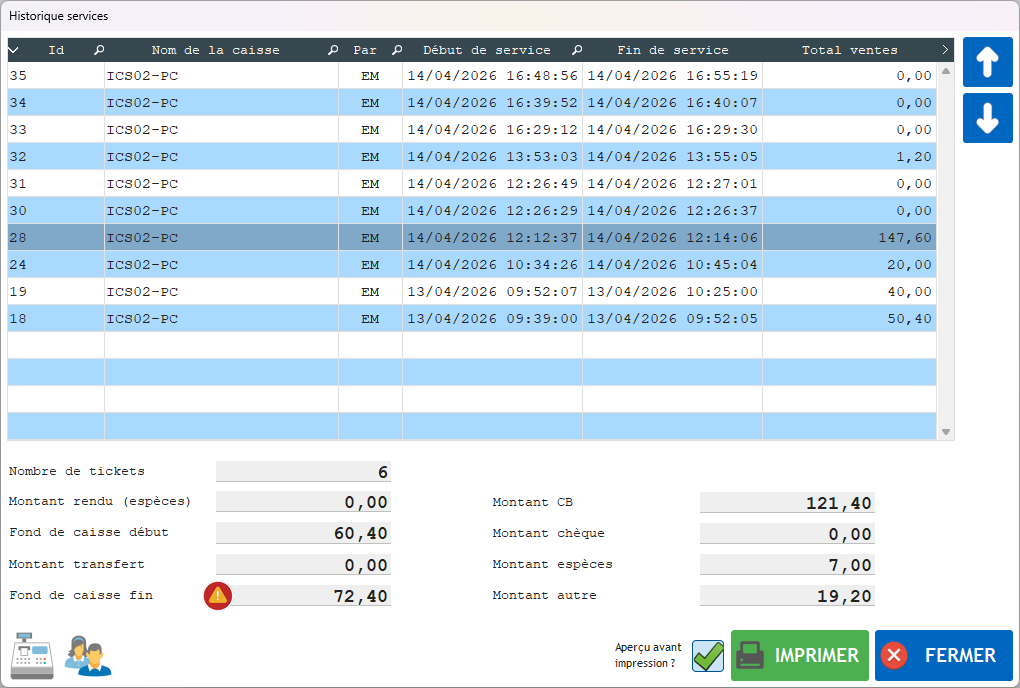
Cet écran affiche les montants par type de paiement, pour le service sélectionné. Quand il y a un problème de cohérence sur les espèces, il est signalé par un warning rouge  . Quand il y a un montant de transfert, le détail des transferts est accessible via le bouton de détail
  .
.
Enfin, il est possible d'imprimer le détail des montants du service, via l'imprimante tickets.
Historique des ventes
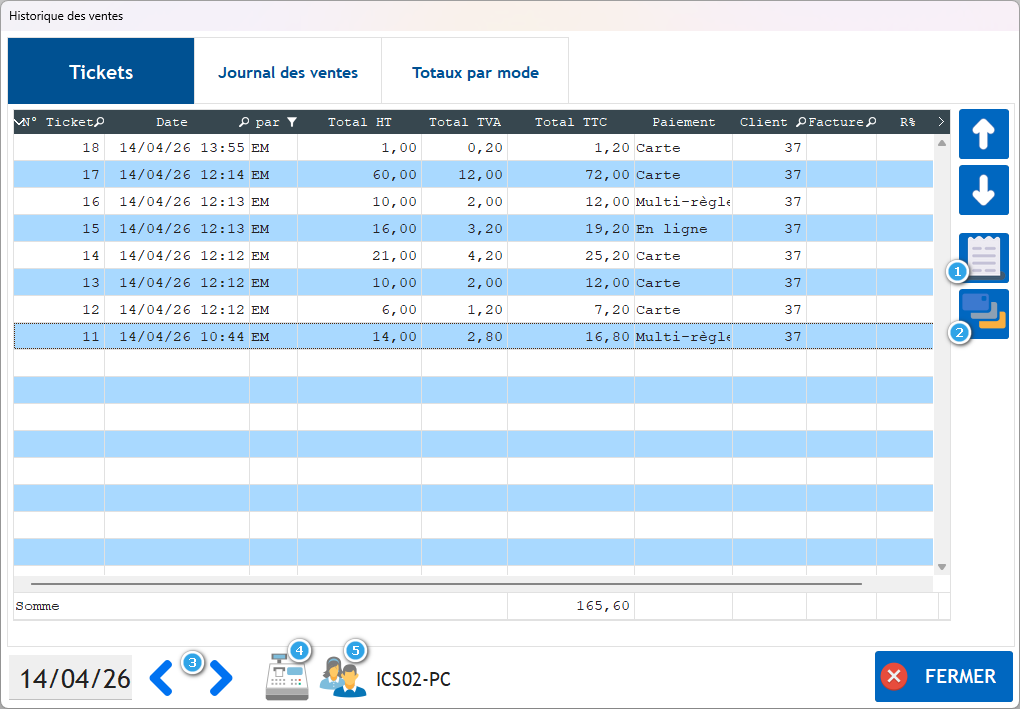
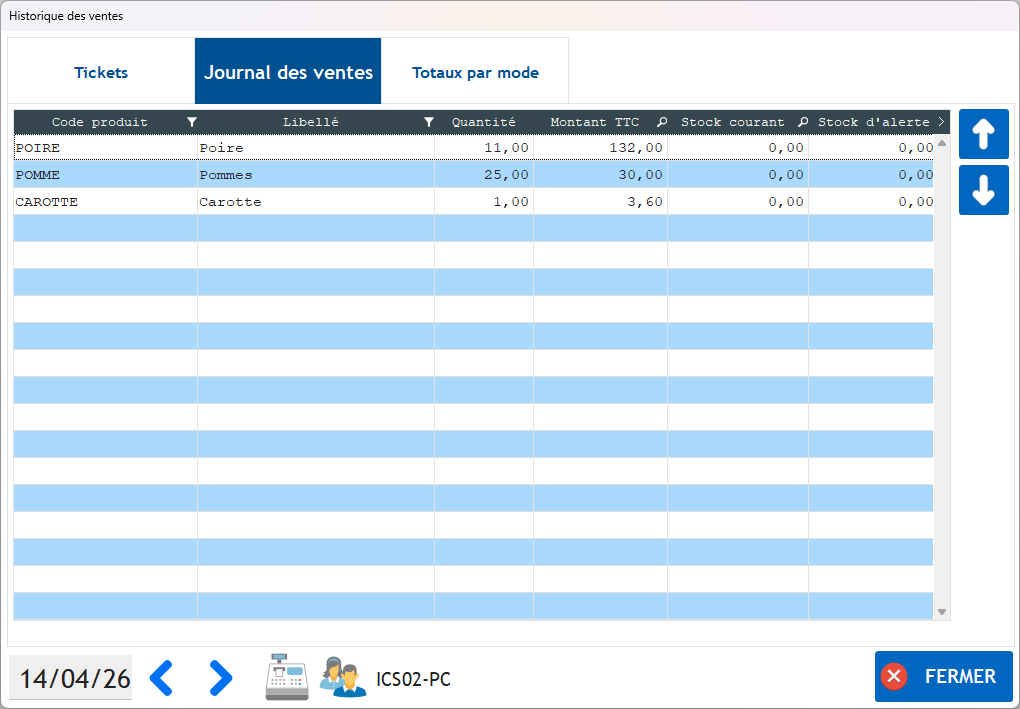
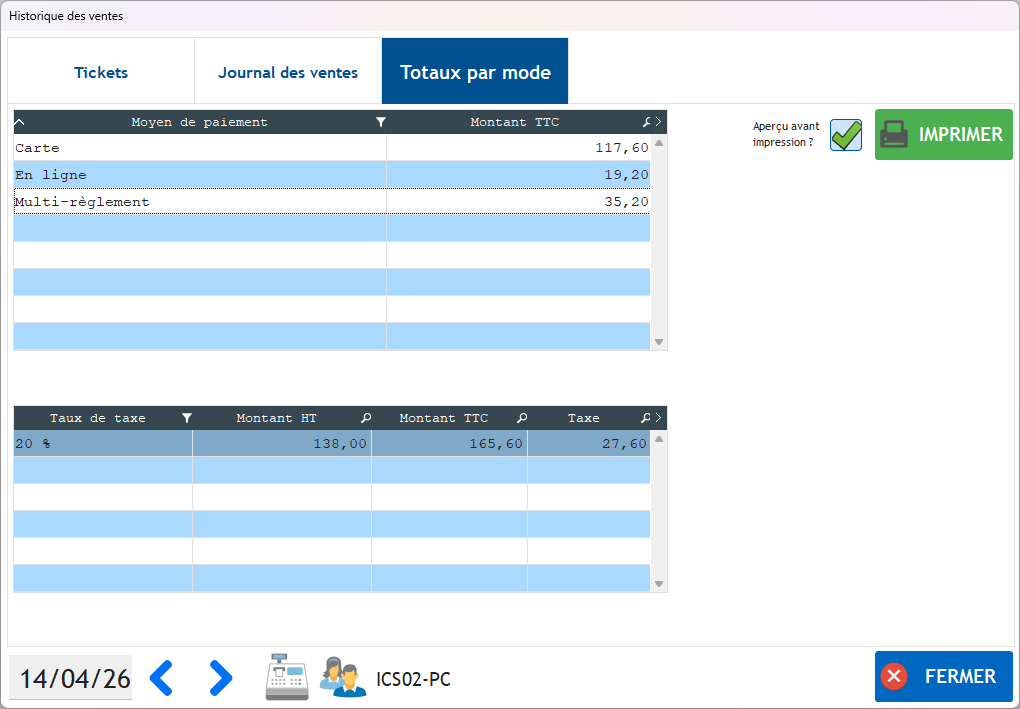
Sur le menu de la caisse, le bouton “Ventes” ouvre un écran à trois onglets, présentant :
- la liste des tickets enregistré pour un jour donné 3, que vous pouvez afficher pour l'utilisateur connecté 4 ou la caisse en cours 5. Le bouton 1 affiche le détail du ticket, tandis que le bouton 2 affiche le détail des modes de paiements.
- le journal des ventes par jour, présentant les articles vendus et les stocks correspondants
- les totaux par mode de paiement, par jour. Ces totaux peuvent être imprimés via l'imprimante ticket.
Versions
| Version | Date | Description |
|---|---|---|
| 3.A1.09.00 | 11/08/26 | Adaptation pour Gestan A1.09 |
| 3.A1.08.00 | 09/07/26 | Correction n° de version de la fonction d'injection des factures |
| 3.15.46.05 | 18/06/26 | Suppression warning prix à zéro + déplacement contrôle imputation dans écran paramétrage, meilleur sélecteur couleur |
| 3.15.46.02 | 12/11/25 | Correction bug concernant la gestion des emplacements (emplacement par défaut non mémorisé) |
| 3.15.46.01 | 28/11/24 | Correction bug concernant l'application de remises |
| 3.15.43.27 | 07/02/24 | Correction bug ventilation écritures. Possibilité de faire un règlement multi-mode sur des produits n'ayant pas la même affectation comptable |
| 3.15.43.23 | 27/01/24 |  Nécessite Gestan 3.15.43.02.05 ou ultérieur. Ajout somme ticket et alerte sur la liste des tables en fonction du temps (merci Yves B.). Correction bug lancement automatique et prise en compte espèce. Contrôle d'unicité d'affectation comptable en cas de multirèglement Nécessite Gestan 3.15.43.02.05 ou ultérieur. Ajout somme ticket et alerte sur la liste des tables en fonction du temps (merci Yves B.). Correction bug lancement automatique et prise en compte espèce. Contrôle d'unicité d'affectation comptable en cas de multirèglement |
| 3.15.43.20 | 25/01/24 | Correction impression détail ticket. Possibilité d'utiliser des produits avec prix à 0. Correction de la ventilation comptable des écritures. |
| 3.15.43.19 | 18/01/24 | Correction affichage détail ticket |
| 3.15.43.18 | 18/01/24 | Comptabilisation des ventes tenant compte des liaisons comptables. Présentation du ticket de caisse à rupture sur les familles de produit |
| 3.15.43.17 | 15/01/24 | Correction d'un bug d'affichage dans l'historique des services. Amélioration de l'efficacité de la douchette laser. |
| 3.15.43.14 | 14/01/24 | Ajout de privilèges utilisateur, ajout du mode Supervision, possibilité d'enregistrer des paiements dans d'autres devises, ajout d'un programme de recherche des cours de devises, impression du ticket dans la devise du ticket |
| 3.15.43.11 | 10/01/24 | Centralisation de la gestion du logo, possibilité de rappeler un ticket enregistrée, avec impression de duplicata, meilleure gestion de l'affectation des tickets aux tables |
| 3.15.43.10 | 06/01/24 | Nouvelles améliorations de l'écran de paramétrage, refonte des localisations de paramètres. |
| 3.15.43.04 | 05/01/24 | Améliorations de l'écran de paramétrage |
| 3.15.43.00 | 26/12/23 | Re développement complet de cette extension. Le règlement multi-devises est pour le moment déconnecté, mais sera de nouveau intégré à l'extension |
| 3.15.00.0A | 14/02/18 | Corrections signalements IF2M |
| 3.15.00 | 08/12/17 | Sortie de la version 15.00 BETA pour Gestan 15 (conforme NF525) |
| 3.13.3C | 11/07/17 | Amélioration de la prise en compte des paramétrages incorrects. Correction de pbs de mémorisation de paramétrage |
| 3.13.00 | 15/09/15 | Mise en production de la première version |
 Autres articles “Extensions”
CAISSETACT Caisse tactile (paramétrage)
CAISSETACT Caisse tactile (Utilisation)
CARNEDBOR : Carnet de bord véhicule
CERFA : Génération de CERFAs
CHRONSTAT : Séries statistiques liées au temps
COMMISSIONSCO : Commissions commerciales
CYBERBANQUE : Intégration fichiers bancaires
DEV : Développements (informatiques)
DRM : Déclaration Récapitulative Mensuelle
EBAY : Interface eBay
ETATSPE_ICS : États spécifiques
ETIQSPE_ICS : Étiquettes spécifiques
ETIQUEXPED : Etiquettes d'expédition
FACTURETTE : Génération de facturettes
Fiche d'intervention spécifique 01
INTEROR : ordres de réparation (OR)
INTERWEB : Gestion web des interventions
LOADIMAGE Chargement en masse d'images
OBJVENTE : Objectifs de vente
PREPBON : Bons de préparation
PRESTIMPORT : Interface Prestashop *
PROPALE : génération de propositions commerciales *
PROSPECTS : Gestion des prospects
PROSTEP : Étapes de prospection
RELAUTO : Relance automatique de facture en masse
SAVTICKET: Tickets de SAV
SCAN : Scanner un code barre
SIGNATURE : signature électronique des devis
SMS: Envoyer des SMS avec Gestan
STATEC : Export STATEC *
SUIVCOM : Suivi des commandes
TRESO : Gestion de trésorerie *
URSSAF: Avance de crédit d'impôts
WISHLIST : Liste de courses
WOOCOMMERCE Commerce en ligne
WORDPRESS Espace client sous Wordpress