Enviar un mensaje (correo electrónico, carta o SMS)
Puedes enviar directamente a cualquier contacto seleccionado un correo electrónico tipo, una carta tipo o un SMS tipo.
En estos mensajes tipo, un sistema de palabras clave permite personalizarlos con los datos correspondientes. Por ejemplo, puedes incluir %NOMBRE_CONTACTO% en el cuerpo de tu mensaje, que se sustituirá por el nombre del contacto en el momento de generar el mensaje (véase palabras clave).
Desde la lista de contactos
Puedes enviar un correo electrónico desde el botón 1 de la lista de contactos,

o desde el menú contextual de la lista de contactos.

Desde la lista de presupuestos, facturas, etc.
Del mismo modo, puede enviar un mensaje al contacto asociado al documento, desde la lista de documentos de compra o de venta.
Desde la lista de acciones y la lista de intervenciones
Del mismo modo, puede enviar un mensaje al contacto asociado desde la lista de acciones y la lista de intervenciones.
Enviar un correo electrónico
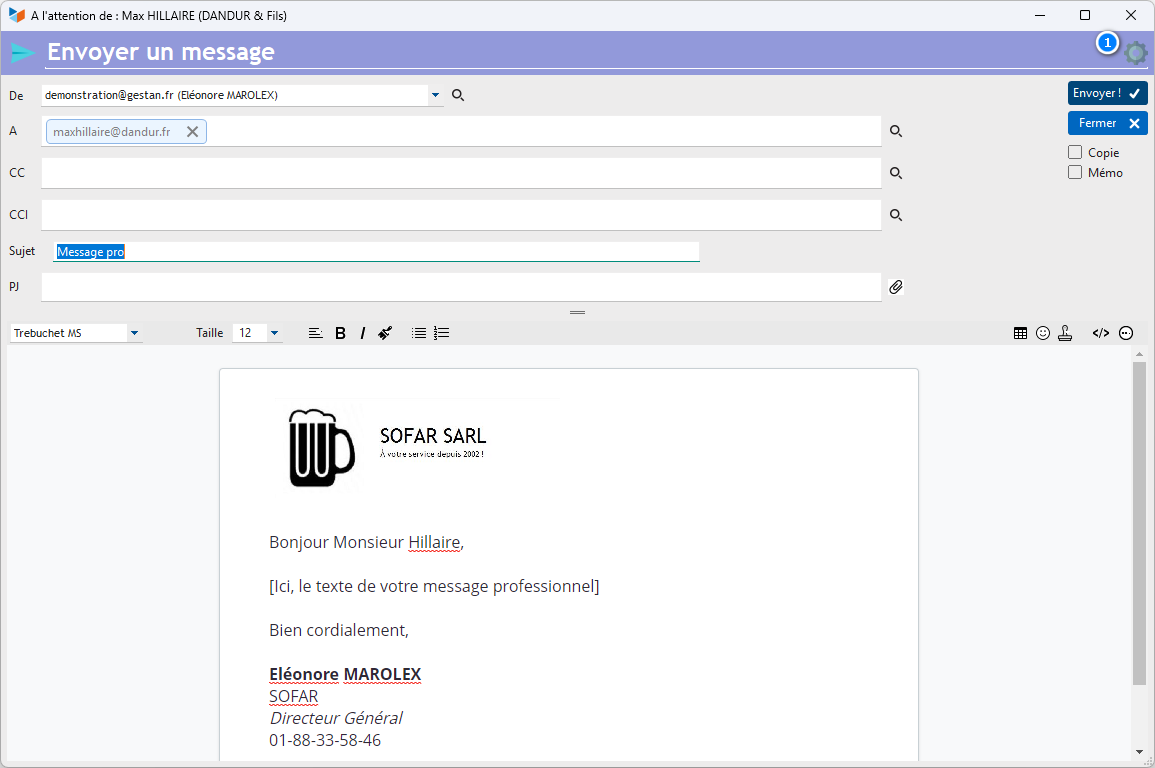
La ventana permite configurar el correo electrónico que se va a enviar.
El botón 1 permite configurar las características especiales del correo electrónico: prioridad, confirmación de lectura, acuse de recibo.
Los campos A, CCy CCI se refieren a los campos «Destinatario», «Copia» y «Copia oculta» (invisible).
Si la casilla «Copia» está marcada, se envía una copia del correo electrónico a la dirección de correo del usuario remitente.
Si la casilla «memo» está marcada, se guarda una acción de «correo» en la ficha del contacto, en la que se registran las características y el texto del correo enviado.
El campo PJ indica la ruta del posible archivo adjunto. Puedes abrir este archivo adjunto, para comprobarlo antes de enviarlo, haciendo clic con el botón derecho del ratón sobre el campo. Puedes añadir tantos archivos adjuntos como desees (dentro de los límites de tamaño que pueda imponer tu proveedor de acceso a Internet). El menú contextual del campo PJ que aparece a continuación permite añadir automáticamente todos o parte de los documentos relacionados con el contacto y/o con los productos del documento como archivos adjuntos del correo electrónico.

Enviar un correo e
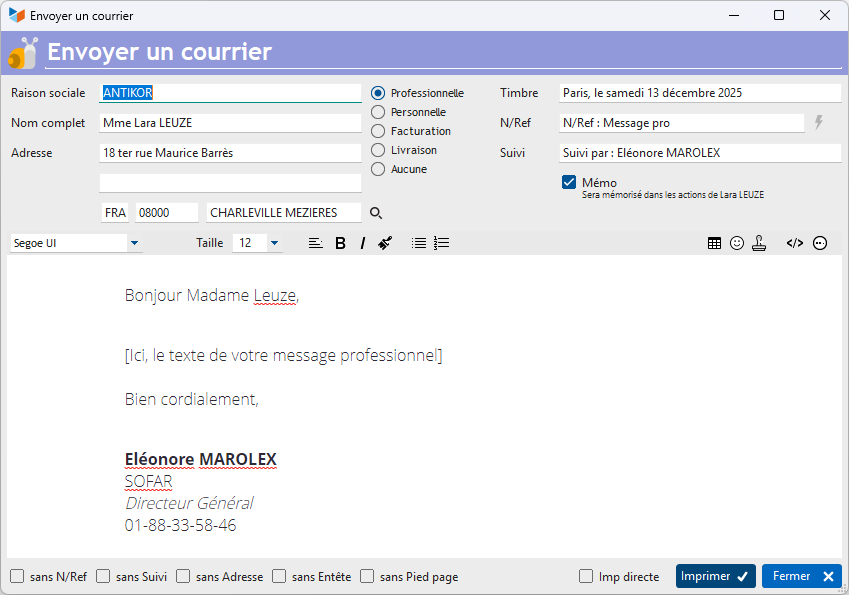
El selector Profesional/Personal/Facturación/Entrega permite seleccionar la dirección que se tendrá en cuenta para el contacto seleccionado.
Si la casilla «memo» está marcada, se guarda una acción de «correo» en la ficha del contacto, en la que se registran las características y el texto del correo enviado.
Las casillas de selección:
- sin N/Ref : permite no imprimir la línea «N.º de referencia»
- sin seguimiento : permite no imprimir la línea «Seguimiento por»
- sin dirección : permite no imprimir la dirección: de este modo, puedes utilizar las plantillas de carta para cualquier documento que no sea una carta, como, por ejemplo, un convenio de prácticas o una declaración jurada, documentos que no tienen por qué seguir el formato estándar de una carta.
- sin membrete y sin pie de página permiten no incluir membrete ni pie de página. Muy útil si utilizas papel preimpreso.
Enviar un SMS
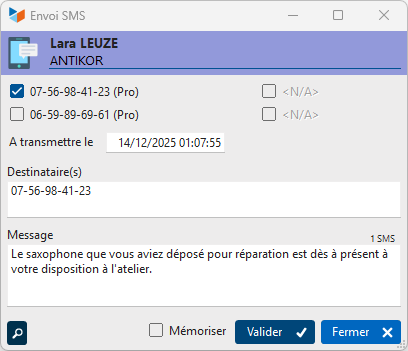
Para enviar SMS, es necesario haber abierto una cuenta de envío de SMS con un proveedor y configurar Gestan para ese proveedor de SMS, o bien utilizar la extensión Envoi SMS, que permite utilizar el paquete de SMS de tu contrato de telefonía móvil.
En función de las casillas marcadas, los teléfonos seleccionados aparecerán en la zona Destinatarios.
Al hacer clic en el botón Validar se envía el campo Mensaje por SMS.
ℹ️ Otros artículos de «Contactos»