Table des matières
Encaissements/Décaissements
Les encaissements et décaissement sont les sommes qui entrent et sortent de vos comptes bancaires ou de votre caisse.
Ces entrées ou sorties peuvent être ventilées en plusieurs sous-écritures.
Plusieurs écrans sont dédiés à la saisie de ces mouvements.
Liste des encaissements/décaissements
Accès : Compta → Encaiss/Décaiss
L'écran présente les écritures enregistrées, pour le mois et le compte sélectionné.
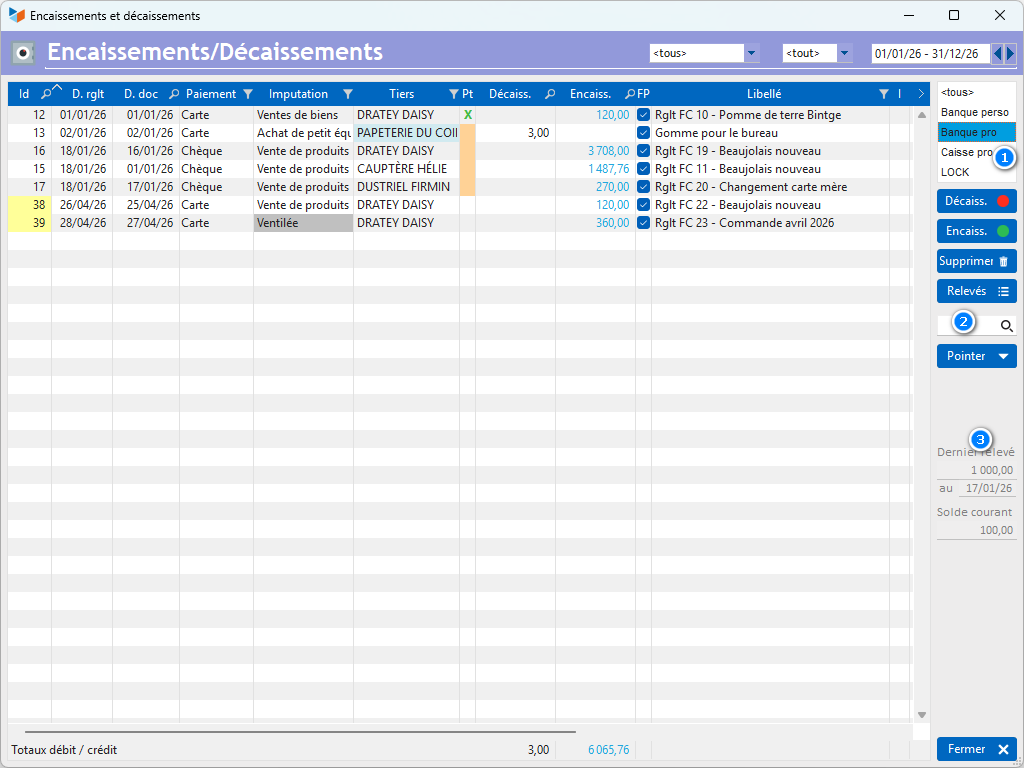
La liste 1 affiche les comptes bancaires non clôturés (si besoin, vous pouvez afficher les comptes clôturés via le menu contextuel de la liste des comptes).
La zone de recherche 2 permet de filtrer les écritures selon la chaîne saisie (Recherche combinée sur le tiers, le libellé le n° de chèque ou de remise, le montant TTC ou l'ID de l'écriture).
Sur le côté droit de l'écran 3 est affiché le montant du solde du dernier arrêté de compte pour le compte sélectionné dans la liste.
Le champ “Solde courant” est ce montant de dernier arrêté de compte, augmenté de tous les encaissements sur le compte et diminué de tous décaissements, pour toutes les écritures dont la date de mouvement est postérieure strictement à la date de l'arrêté de compte.
 L'extension CYBERBANQUE permet de charger des écritures bancaires au format texte.
Le menu contextuel de la table
Menu principal
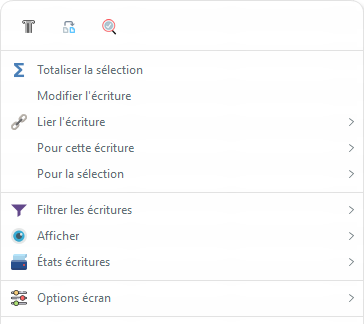
- Totaliser la sélection effectue le total des lignes sélectionnés (multisélection possible)
- Lier l'écriture permet de rattacher une écriture à une pièce client ou une pièce fournisseur, et/ou à un projet et une tâche. Lorsque Gestan génère une écriture depuis le bouton Encaisser de la liste des factures, le rattachement au document d'achat ou de vente est automatique.
Sous-menu "Pour cette écriture"

Il permet de :
- Attacher une image permet de lier une image ou un pdf (un scan du ticket de caisse, par exemple) à l'enregistrement.
- Passer après la fin d'arrêté permet de passer toutes les écritures non-pointées après la date de fin d'arrêté. C'est pratique à la fin d'un pointage, pour déplacer toutes les écritures qui avaient été enregistrées à tort avec des dates trop précoces.
- planifier : c'est à dire d'enregistrer une écriture récurrente. Par exemple, si vous payez un forfait de téléphone chaque mois, vous pouvez enregistrer un décaissement mensuel qui sera généré automatiquement
- ventilation explicite : c'est à dire déclarer la “composition” d'une écriture, par exemple déclarer que sur une facture d'abonnement internet, XXX euros sont concernés par une tva à 20%, et YYY euros par une TVA à 10%.
Si l'extension GESTAN_TRESO est présente, il permet également de budgétiser, c'est à dire déclarer que l'écriture considérée est récurrente, et en tenir compte dans vos prévisions de trésorerie.
Sous-menu "Pour la sélection"
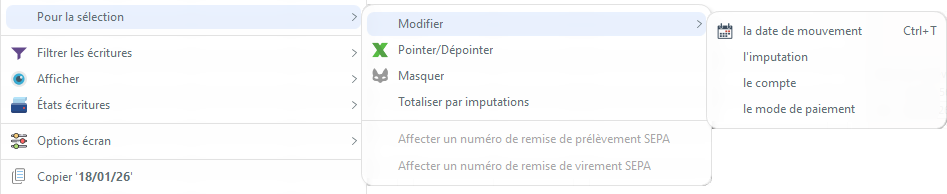
Le menu Pour la sélection permet entre autre de modifier en bloc une sélection d'écritures, par exemple changer leur imputation.
Le menu Etats écritures permet de déclencher l'impression de nombreux états relatifs aux écritures, et notamment :
- le bon de caisse
- le reçu (ou récépissé)
- le chèque (permet d'imprimer le chèque correspondant à l'écriture sélectionnée sur un papier pré-imprimé).
Sous-menu "Options écran"
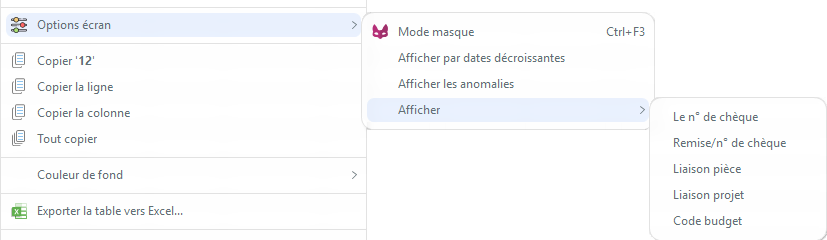
Le Mode masque permet de masquer/démasquer les écritures. C'est très pratique au moment du pointage des écritures (voir ci-dessous).
La fiche écriture
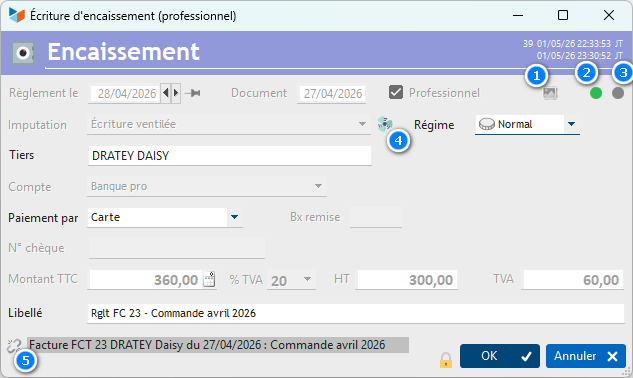
La date de Règlement est la date de réalisation effective de l'encaissement ou du décaissement.
La date Document est la date éventuelle du document qui lui est relatif. Pour un encaissement de facture, par exemple, cette date est la date d'émission de la facture. Cette donnée est utile dans le cas où vous avez enregistré un décaissement sans la facture fournisseur correspondante, ou dans le cas où vous avez réglé avec une carte à débit différé.
L'image 1 permet de lier une image à l'écriture, par exemple un scan de la note de frais ou de la facture.
Les voyants 2 et 3 indiquent si l'écriture est pointée ou justifiée. Dans ce cas, ils sont verts.
L'imputation est un libellé “en clair” qui permet de faire le lien entre l'écriture, son code comptable, et son code de contrepartie. Son menu contextuel permet de créer de nouvelles imputations, si nécessaire. Si l'écriture est ventilée, la combo n'est plus modifiable, et un bouton 4 permet d'ouvrir l'écran de ventilation des écritures.
Le régime permet de distinguer s'il s'agit d'arrhes, d'acompte, ou d'autre chose. Il s'agit d'une information pour mémoire, sans implication comptable.
Le tiers est la personne concernée par l'écriture, celle qui vous règle ou celle que vous payez. Dans le cas d'une facture, le tiers est automatiquement le client de la facture. Dans le cas d'une écriture sans pièces particulière (par exemple une note de restaurant), vous pouvez choisir un tiers enregistré dans votre base contact, ou saisir un simple libellé.
Le Compte est le celui (compte bancaire ou compte de caisse) sur lequel est passé le mouvement.
Dans le cas d'un paiement par chèque, vous pouvez saisir un n° de chèque, qui doit être formaté sous la forme d'un code banque et d'un numéro, séparés par un blanc. Le menu contextuel du champ n° de chèque permet de sélectionner un code banque. Dans le cas d'un paiement par LCR, vous pourrez saisir le n° de LCR correspondant.
La TVA peut être pré-affichée en fonction de l'imputation. Pour les TVA qui ne sont pas aux taux standards, sélectionnez “Autre” dans la combo TVA : vous pourrez alors saisir séparément un montant TTC et un montant HT, le taux définitif de la TVA sera calculé au moment de la validation de l'écriture.
 Taux de TVA bancals. Si vous avez une écriture avec par exemple un TTC à 15.95, et un HT à 15.12, Gestan va vous afficher un taux de TVA de 5.49, car il est calculé sur les valeurs fournies, et arrondi (le taux est de 5.48941). Pour retrouver un taux de 5.5%, utilisez le menu contextuel du montant TTC Appliquer une TVA. Ce menu va vous permettre de saisir un taux de TVA. Un montant HT non arrondi sera calculé (mais la somme affichée sera toujours de 15.12), et le taux de TVA sera à sa valeur correcte, soit 5.5%
Le bas de la fiche 5 présente les liaisons éventuelles de l'écriture, avec une facture, un ticket de caisse, ou une note de frais. Dans le cas d'une écriture ventilée, un voyant indique la validité de la ventilation.
Un cadenas est affiché dans le cas où l'écriture n'est plus modifiable (écriture verrouillée).
Liaison entre factures et écritures
Quand vous utilisez le bouton d'encaissement de la liste des factures, l'encaissement généré comprend l'enregistrement de la liaison automatique avec la facture réglée : lorsque vous demandez l'affichage des paiements pour telle ou telle pièce, cela permet d'afficher les écritures liées à la pièce.
Il est possible de supprimer et de créer manuellement ces liaisons. En cas de création d'une liaison vers une facture, qui solderait la facture, le statut de la facture sera mis à “réglé”. En cas de suppression d'une liaison vers une facture réglée, le statut de la facture sera mis à “règlement en attente”.
Saisie d'un montant en devise étrangère
Tous les mouvements sont exprimées dans la devise de référence, celle spécifiée dans le paramétrage général.
Pour exprimer le montant dans une autre devise, une fois que le montant est renseigné dans la zone Montant TTC, le menu contextuel sur la zone (ou la touche F2), ouvrira l'écran ci-dessous.
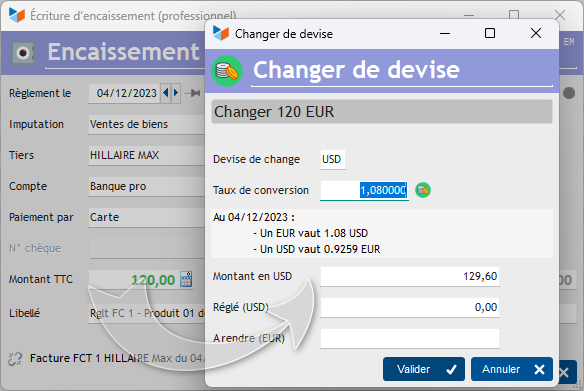
Indiquez la devise dans laquelle vous voulez convertir le montant initial. Le bouton 1 permet de rechercher le cours du jour de la devise précisée (via le site de la banque européenne. Nécessite une connexion Internet).
Si le client vous règle, saisissez le montant dans la zone Réglé. La zone A rendre vous affiche alors le montant que vous devez rendre.
Le bouton Valider alimentera la zone Montant TTC de la fiche écriture avec le montant converti.
Utilisation de la table en mode de pointage
Le “pointage” des écritures (ou “rapprochement bancaire”) consiste, quand vous avez reçu votre relevé de banque, à contrôler que les mouvements saisis correspondent bien avec le relevé, et symétriquement, que vous avez bien enregistré touts les mouvements figurant dans le relevé. Cette vérification est le premier gage d'une comptabilité scrupuleusement exacte.
Le bouton Pointage permet de passer en mode pointage, ou rapprochement bancaire.
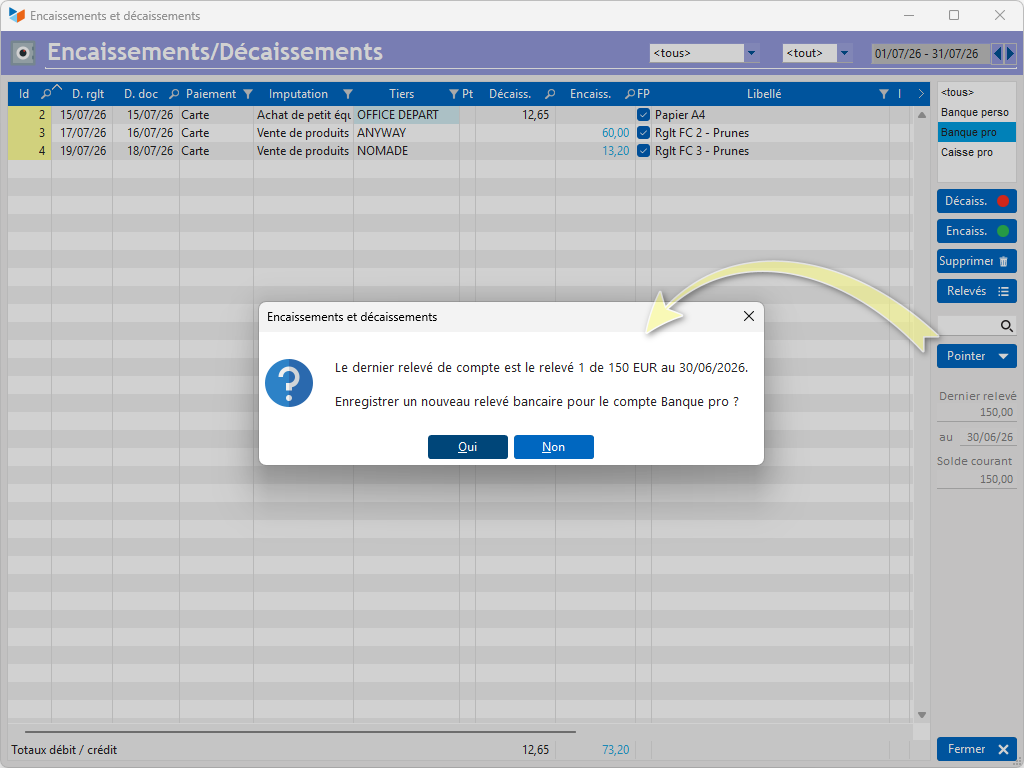
Une fenêtre va alors permettre de saisir les données de l'arrêté de compte transmis par votre établissement bancaire.
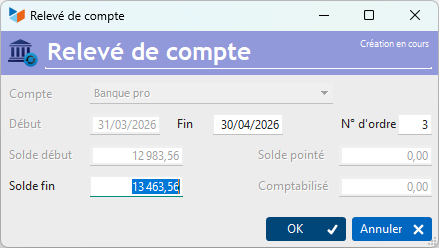
Sur cet écran, renseignez la date de fin de l'arrêté, et le montant du solde fin.
Le n° d'ordre se renseignera tout seul, en fonction du n° d'ordre du relevé bancaire précédent (vous aurez saisi le premier).
Le bouton OK permet de retourner sur l'écran liste des écritures en mode pointage.

Sur le côté droit de l'écran, un point rouge clignote, indiquant que nous sommes en mode pointage, et que les montants pointés ne correspondent pas avec l'arrêté de compte saisi.
Il suffit alors de faire un double-clic sur les écritures de Gestan dont nous constatons la présence dans le relevé de banque. Les écritures passent alors en état “Pointé”.
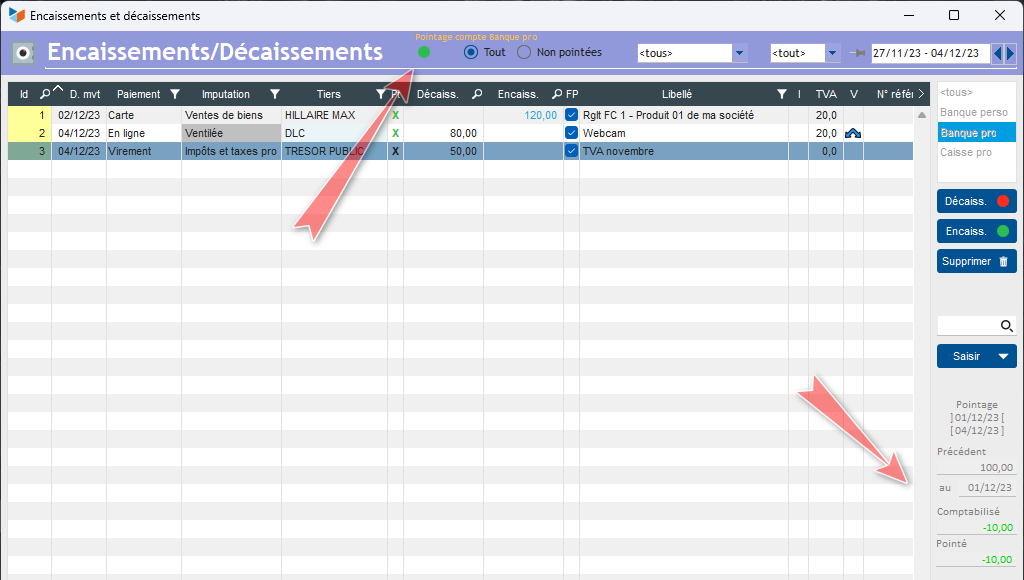
A la fin du pointage, le point rouge passe alors au pouce vert si les montants pointés sont corrects par rapport à l'arrêté de compte.
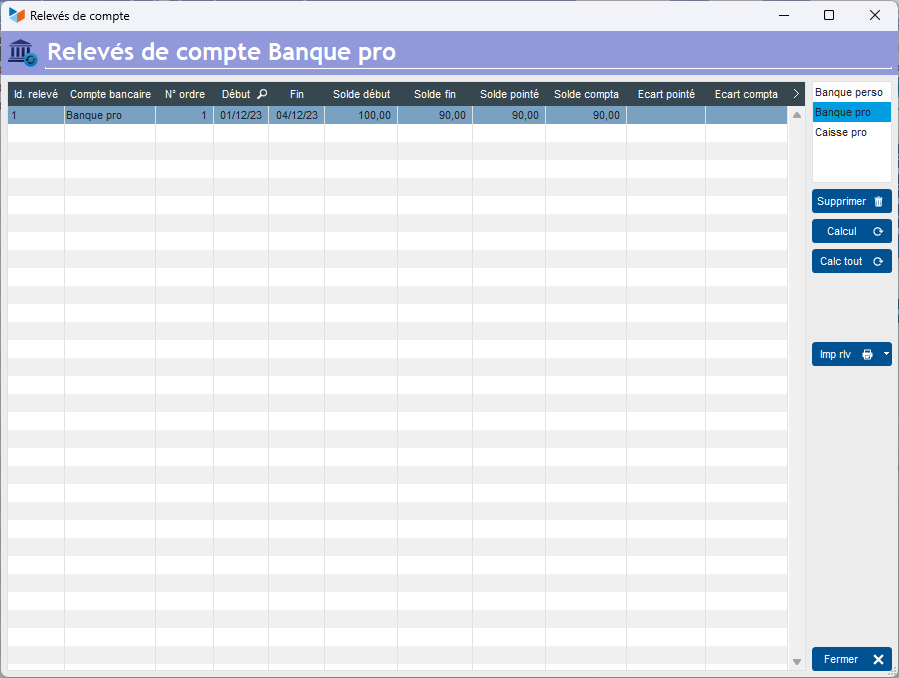
En cliquant à nouveau sur le bouton Pointer, nous repassons en mode saisie normale, et pouvons utiliser le bouton Relevés pour ouvrir la liste des relevés de compte, sur laquelle nous pouvons vérifier que le solde pointé est bien égal au solde comptabilisé.
ℹ️ Autres articles “Compta”
Arrêtés de TVA
Balance
Balance tiers
Calcul de la TVA
Certification des logiciels de caisse
Clôture comptable / Exercices comptables
Comptabilisation des écritures
Comptabilité avec Gestan : principes de base
Comptabilité en partie double
Compte bancaire et de caisse
Compte de résultat
Créances irrécouvrables
Encaissements/Décaissements
Export CFONB
Export SEPA
Export XIMPORT des données comptables
Facturation par taux de taxe
Grand Livre
Immobilisations
Imputations comptables
Journal
Journaux comptables (codes)
Lettrage
Liaisons comptables
Liaisons en masse : écritures
Micro-Entreprise / Auto-Entreprise
OD (opérations diverses)
Options des documents comptables
Paramétrage comptabilité
Pièces sans imputation
Plan comptable
Pointage TVA
Produits et Charges
Relevés de compte bancaire *
Remise de chèques
Revue des écritures *
Soldes de gestion
Taux de TVA
Ticket Z
Trésorerie prévisionnelle *
Trésorerie simplifiée
Ventilation des factures par échéances
Ventilation des écritures
Ventilation détaillée par taux de taxe *