Estado de existencias
Esta pantalla muestra el estado de existencias de los productos gestionados.
Uso de la pantalla
Acceso: Productos → Estado de existencias
La pantalla muestra la lista de productos cuyo stock se gestiona. Los menús desplegables de la parte superior de la pantalla permiten especificar criterios de selección para la visualización.
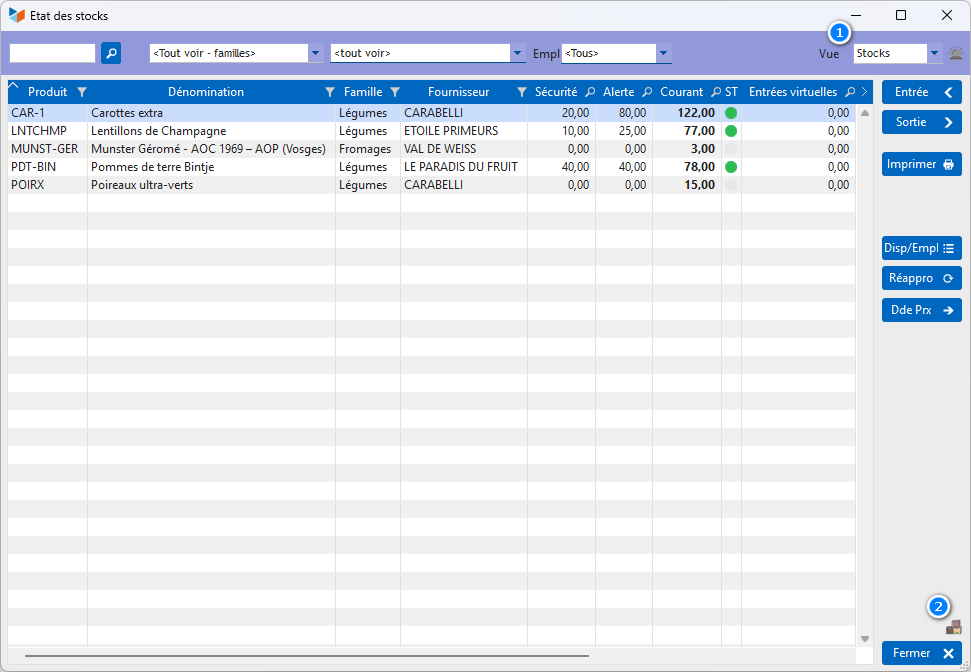
Las columnas Entradas V y Salidas V corresponden a las entradas y salidas virtuales. Por ejemplo, según la configuración que hayas elegido, un producto podrá incorporarse al stock virtual entre la fecha de envío del pedido a tu proveedor y la fecha de recepción del producto en tu stock físico. Y salir virtualmente de él entre la fecha del pedido del cliente y la fecha del albarán de entrega (las piezas de referencia se pueden configurar a través de los ajustes generales).
La contabilización en el stock virtual, ya sea como entrada o como salida, comienza en el momento en que el documento de referencia deja de estar en estado «borrador» y cesa en el momento en que se introduce la fecha de referencia del documento, según la tabla siguiente:
Entradas virtuales
- pedidos a proveedores: fecha de recepción
- facturas de proveedores: fecha de pago
- albaranes de recepción: fecha de recepción
Salidas virtuales
- presupuestos de cliente: fecha de aceptación
- pedidos de cliente: fecha de validación
- facturas de cliente: fecha de cobro
- albaranes: fecha de entrega
La columna Stock potencial al DD/MM muestra el stock virtual calculado a fecha, lo que proporciona una mayor precisión respecto al stock virtual global, expresado sin referencia a una fecha concreta. Se muestra según la configuración de las opciones de reposición.
La columna ST (estado) muestra el estado de stock del producto, en función de los umbrales de stock definidos (stock de alerta, de seguridad y máximo).
La lista desplegable 1 permite seleccionar otras vistas:
- la vista Valoración muestra la valoración del stock para la venta (en PU de venta y PAMP)
- la vista Stock+Valor muestra los elementos de las dos vistas anteriores
- la vista Pedido muestra el número de productos que hay que pedir de inmediato, en función de las existencias actuales y de las alertas de existencias
Los botones Entrar y Salida permiten registrar entradas y salidas de stock del producto seleccionado en la tabla.
El botón Disponibilidad/Almacenamiento muestra la disponibilidad por ubicaciones, si se gestionan las ubicaciones.
El botón Reposición inicia un pedido al proveedor para los productos seleccionados en la tabla que requieren reabastecimiento, según tus objetivos de gestión de existencias, mientras que el botón Solicitud de precio genera una solicitud de presupuesto siguiendo las mismas reglas.
El botón 2 permite limitar la visualización a los productos con stock actual distinto de cero.
Vista de valoración de stock
La vista «Valoración» presenta las siguientes columnas:
- Valoración muestra la valoración del stock para la venta, calculada mediante la fórmula: Precio unitario sin IVA de venta * Cantidad en stock
- Valoración PAMP muestra la valoración del stock según el precio medio ponderado de compra (PAMP), calculándose el valor del stock mediante la fórmula: Precio unitario de venta sin IVA * PAMP
El PAMP se calcula según uno de los métodos especificados en la configuración general de la aplicación (CUMP, PEPS/FIFO o DEPS/LIFO).
Antes de utilizar la columna de valoración PAMP, es necesario asegurarse de que el último cálculo del PAMP se haya realizado efectivamente en la fecha de referencia que le convenga, tal y como se describe en la página Cálculo del PAMP. Por ejemplo, si desea una valoración diaria, vuelva a calcular el PAMP a fecha de hoy y, a continuación, consulte esta pantalla; o, si lo prefiere, a la fecha de cierre de su ejercicio, vuelva a calcular el PAMP en esa fecha y, a continuación, consulte esta pantalla (la pantalla no vuelve a calcular el PAMP, que debe haberse calculado previamente).
Opciones del menú contextual
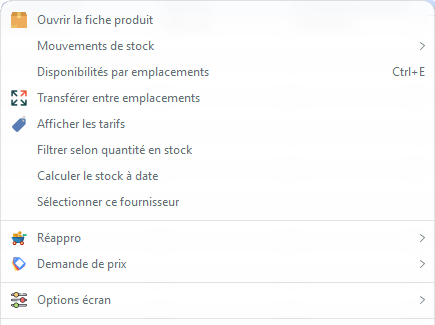
- Movimiento de existencias : abre la lista de movimientos de existencias del producto seleccionado, ya sea la pantalla general o la pantalla detallada que incluye las existencias virtuales.
- Transferir entre ubicaciones : permite transferir una cantidad del producto seleccionado a otro (si se gestionan las ubicaciones)
- Filtrar por cantidad en stock : permite mostrar únicamente los productos cuyo stock sea inferior a un umbral
- Seleccionar este proveedor : permite seleccionar todos los productos del mismo proveedor, con vistas a realizar un pedido al proveedor o una solicitud de presupuesto
- Reposición y Solicitud de presupuesto permiten realizar las mismas acciones que los botones Reposición y Solicitar presupuesto, pero con opciones adicionales de reposición
El menú de opciones de pantalla ofrece:
- No mostrar productos sin alerta permite no mostrar los productos «sin alerta de stock», es decir, aquellos cuyo stock de alerta y stock mínimo son cero.
- Mostrar productos archivados : gestiona si se muestran o no los productos archivados.
ℹ️ Otros artículos sobre «Existencias»
Détails des stocks produits
Emplacements (de stock)
Etat des stocks
Fabrication de produits composés
Importer un Inventaire
Mouvements de stocks
Niveaux d'alerte
Recalculer / apurer / épurer les stocks
Reliquats
Stocks : généralités sur la gestion des stocks
Stocks : modes de gestion *
Stocks par numéros de série *
Transfert d'emplacements (de stock)