Ceci est une ancienne révision du document !
Optimiser les achats *
 Réécriture en cours
Gestan permet de générer des documents d'achat (par exemple, une commande fournisseur), à partir d'un ou plusieurs documents de vente (par exemple une sélection de commandes clients), ou à partir des interventions.
Et lorsque vous disposez de plusieurs fournisseurs pour le même produit, Gestan peut vous aider à sélectionner la meilleure offre en fonction de vos critères.
Par exemple : Vous êtes entrepreneur du bâtiment, et pouvez vous approvisionner chez trois fournisseurs différents pour le sable, et deux pour le ciment. Vous avez émis un devis impliquant 10 sacs de ciment et une tonne de sable. Le devis est établi en prenant en compte le fournisseur habituel de ces deux produits, cependant, vous avez décidé de vous approvisionner en sable chez un fournisseur différent.
Au moment de lancer vos commandes fournisseur (ou vos demandes de prix), trois options sont disponibles dans Gestan :
- commander les produits (béton et sable) chez vos fournisseurs habituels
- commander les produits chez les fournisseurs que vous avez explicitement spécifiés dans le devis
- sélectionner pour chaque produit le meilleur fournisseur selon vos critères de prix, délais, etc.
Comment le faire ?
Tout d'abord, sélectionnez les pièces client pour lesquelles vous voulez générer des pièces fournisseur.
Dans cet exemple, nous allons sélectionner des commandes client pour générer des commandes fournisseur.
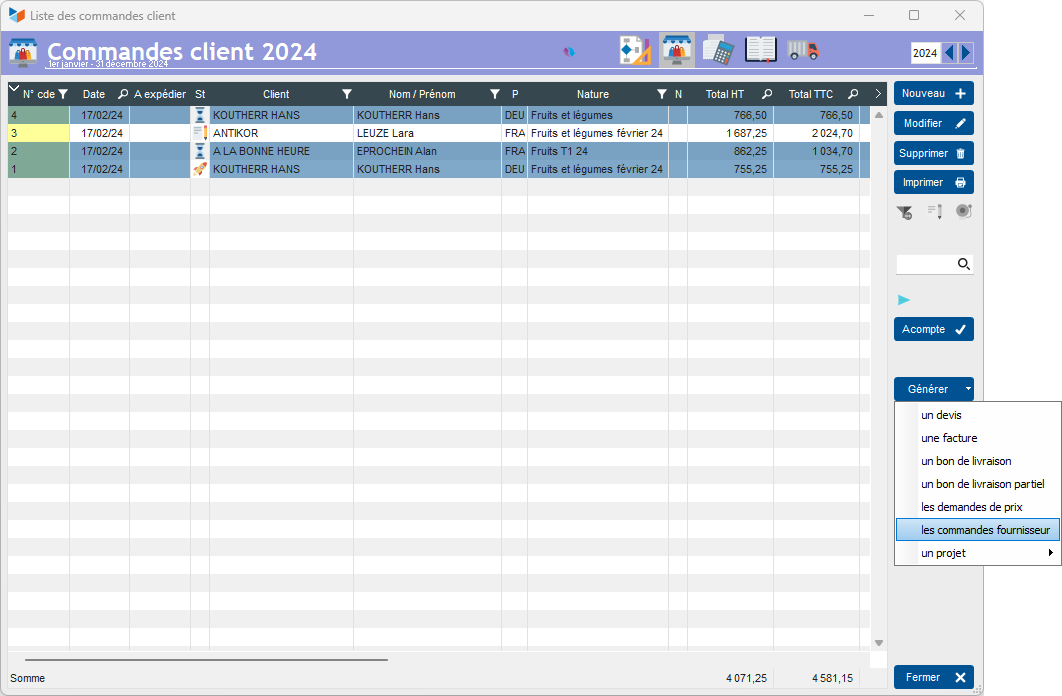
Ensuite, utilisez le bouton Générer → Les commandes fournisseur.
Gestan va alors vous proposer de choisir une option de génération, via l'écran ci-dessous.
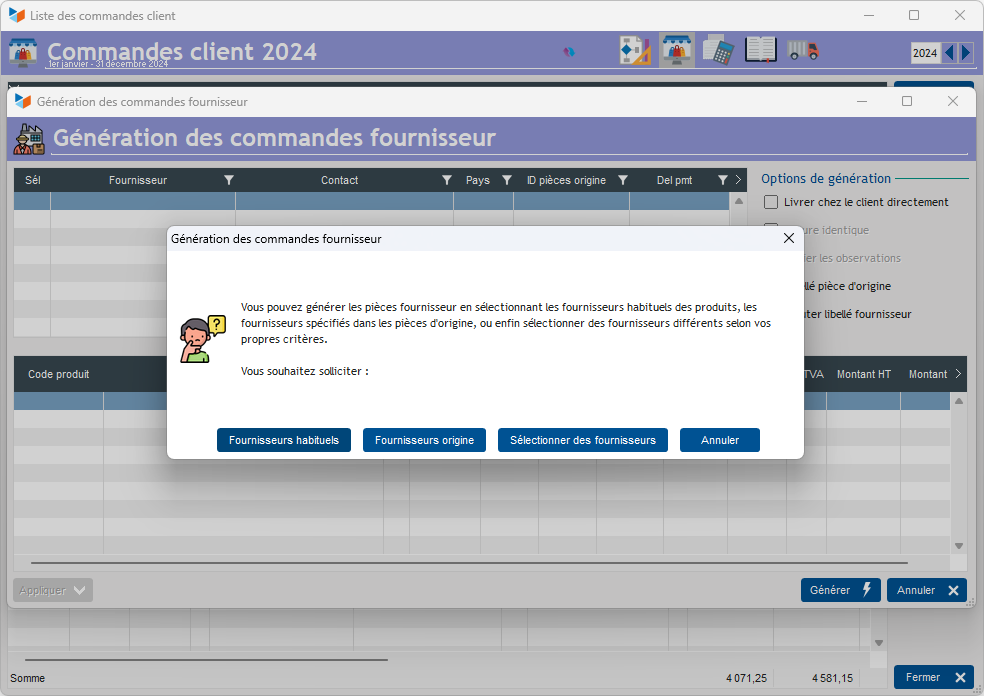
Si vous choisissez :
Les fournisseurs habituels : Gestan va rechercher les fournisseurs par défaut des produits figurant dans la sélection des commandes client.
Les fournisseurs origine : Gestan va utiliser les fournisseurs spécifiés dans les commandes client sélectionnées.
Sélectionner des fournisseurs : Gestan va vous proposer, pour chaque produit, de choisir le fournisseur chez qui vous souhaitez vous approvisionner, via l'écran de sélection de fournisseur ci-dessous.
A l'issue, il y aura autant de commandes fournisseur générées que de fournisseurs différents concernés, selon l'option choisie.
L'écran de sélection des fournisseurs
Cet écran n'est affiché que s'il y a plus d'un seul tarif pour le produit considéré.
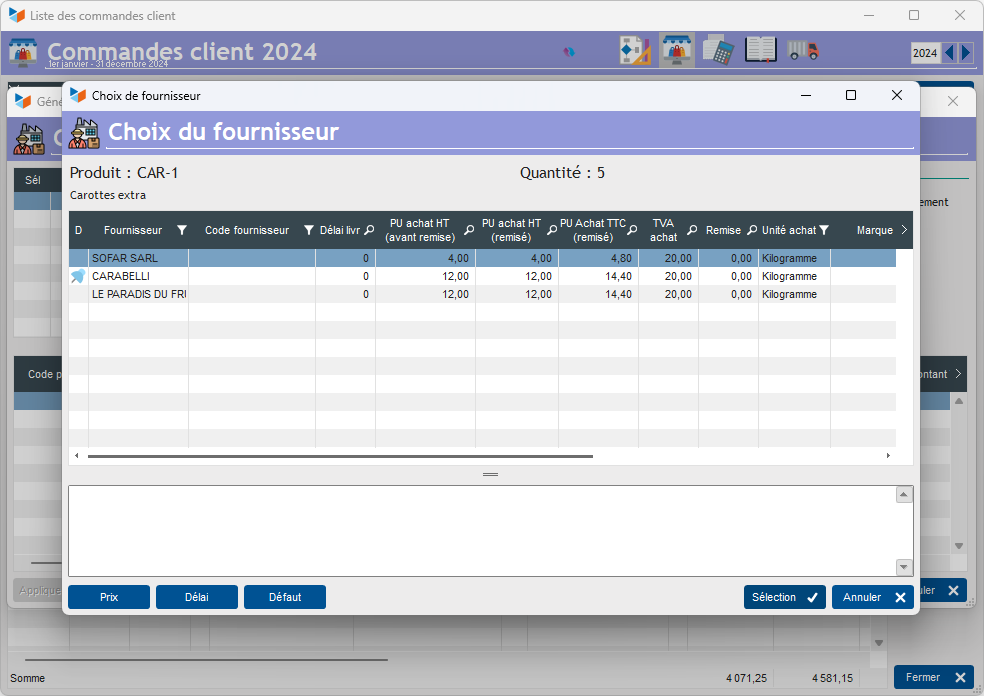
Le bouton Prix va sélectionner le produit au meilleur prix.
Le bouton Délai va sélectionner le produit dont le délai de mise à disposition est le plus court
Le bouton Défaut va sélectionner le produit par défaut.
Enfin, le bouton Sélection va sélectionner le produit sélectionné.
L'écran de génération
Cet écran permet de générer les commandes fournisseur ou les demandes de prix.
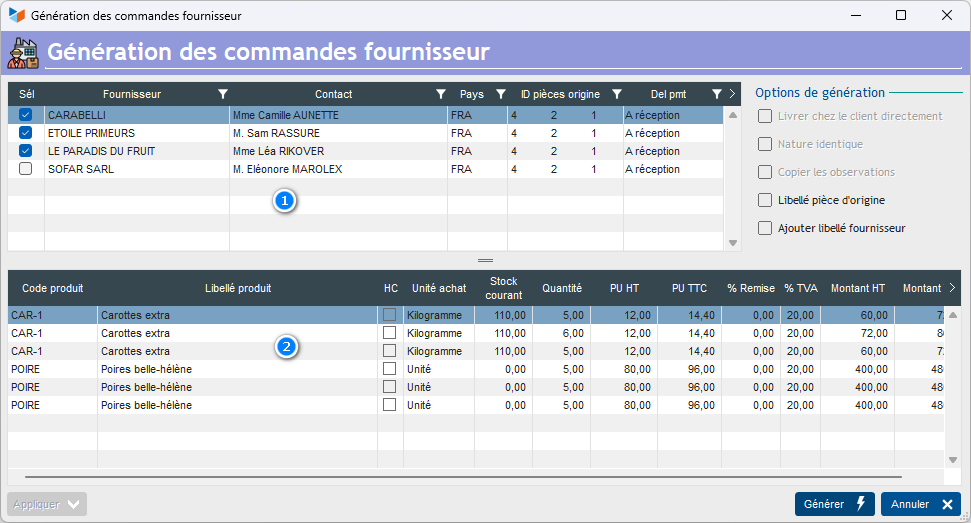
La table du haut 1 permet de sélectionner (colonne Sel) les pièces que vous voulez générer.
Dans la table du bas 2, vous pouvez modifier les libellés des lignes de pièce, les quantités, les prix, ces modifications seront reprises dans la pièce générée.
La case Livrer chez le client directement est affichée dans le cas où il n'y a qu'un seul client dans les commandes client sélectionnées. Si elle est cochée, un cartouche mentionnant l'adresse du client (là où il faudra que le fournisseur effectue la livraison) sera intégrée dans la commande fournisseur, comme ci-dessous.

Dans la zone “Nature” des commandes fournisseur générées sera porté un libellé du type “Commande fournitures CC [3, 6]”, par exemple, si les commandes client d'origine sont les commandes 3 et 6. Si la case Nature identique est cochée, la nature sera celle de la première commande client.
La zone Copier les observations n'est affichée que si l'on avait sélectionné qu'une seule commande client d'origine. Elle permet de recopier les observations de la commande client vers celles des commandes fournisseur générées.
Si la case Libellé pièce d'origine, vous pourrez modifier les libellés produit dans la table du bas. Ceux-ci seront repris dans les pièces générées. Dans le cas contraire, les libellés seront ceux de la pièce d'origine, ici la commande client.
La case Ajouter libellé fournisseur permet d'ajouter au libellé produit le libellé fournisseur, s'il existe dans la fiche produit.
 Autres articles “Facturation”
Facturation : éléments communs
Cas concret : Intermédiation
Entêtes des pièces
Facturation : éléments communs
Factures : options spécifiques
Frais de port
Généalogie des pièces
Liaisons des pièces
Ligne pourcentage
Livraison partielle
Numérotation des factures
Optimiser les achats
Retenues de garantie *
Surtaxes nationales
Tri des lignes de pièce
Facturation Client
Bons de livraison (BL)
Certification numérique des factures
Commandes client
Devis
Echéancier de facturation
Factur-X, PEPPOL
Facturation client : éléments communs
Facturation horaire
Factures client
Factures d'acompte (France)
Factures d'avancement
Feuille de marge
QR-Facture
Relance des factures
Suivi détaillé des commandes client *