Table des matières
Entrega de cheques
 La correccion A1 aun no esta disponible para esta pagina. Mientras tanto, puede hacer preguntas en el foro.
Esta pantalla le permite editar los comprobantes de entrega de cheques cuando entrega un juego de cheques a su banco.
Al final de la remesa, se asociará un número de remesa con el asiento de cobro del cheque.
Usando la pantalla
**Acceso: **Contabilidad → Consultar entrega
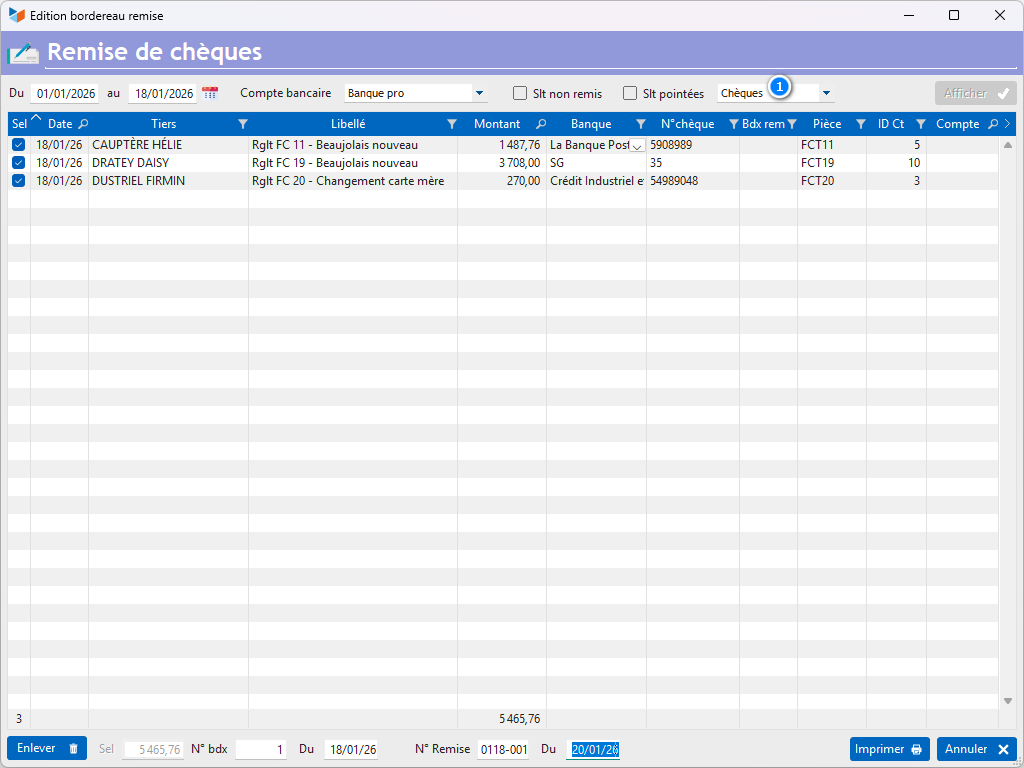
La pantalla muestra los cheques que va a entregar a su banco, es decir, todos los recibos registrados para un rango de fechas, con un método de pago con cheque. El combo 1 le permite mostrar otros métodos de pago, lo cual es útil para verificar posibles errores de entrada en los métodos de pago.
Si se marca la casilla Slt no remesa, solo se mostrarán los recibos sin número de remesa. Si se marca la casilla Slt puntiagudo, solo se mostrarán los recibos señalados.
Si el asiento no tiene número de remesa, se marca la casilla Sel: el asiento se imprimirá en el comprobante cuando se haga clic en el botón Imprimir. De lo contrario, el cuadro Sel tiene un fondo azul y no está marcado de forma predeterminada.
El botón Eliminar le permite eliminar una entrada de la lista (esto no elimina el registro).
Es posible modificar los bancos y números de cheques en la pantalla. Los cambios se reflejarán en los registros.
Con los asientos de remesa seleccionados, el botón Imprimir permite imprimir el comprobante de remesa. Al final de la impresión, el programa sugiere “validar la remesa”: la respuesta afirmativa permite registrar el número de remesa en cada entrada impresa en el comprobante de remesa.
Tras la validación:
- la fecha de las entradas en cuestión se convierte en la fecha de entrega + 2 días, duración media del cobro del cheque
- la fecha de cobro de la factura pasa a ser esta misma fecha, si la factura fue pagada, lo mismo para los créditos de proveedores.
Caso de uso: comprobar borrar varias entradas
Puede suceder que con un mismo cheque se paguen dos o más facturas. En este caso, normalmente ha creado dos (o más) entradas, cuya suma equivale al importe del cheque.
Hay dos métodos para manejar este caso:
- dejar las entradas como están: en este caso, el desglose del cheque se indicará en el comprobante de pago;
- eliminar una de las dos entradas de la lista y modificar manualmente el importe de la entrada restante, para tener una sola línea en el comprobante de pago. La modificación en la tabla obviamente no se informará en el expediente en este caso.
 Otros artículos de Contabilidad
Asientos contables
Asientos contables
Certificación del software de caja registradora - Estándar NF525
Cierre contable / Ejercicios contables
Configuración de contabilidad
Contabilidad con Gestan: los principios fundamentales
Cuentas bancarias o en efectivo
Cálculo del IVA
Códigos de registro
Diarios contables
Documentos sin imputación
Enlaces de contabilidad
Enlaces masivos: asientos
Entrega de cheques
Estado de resultados
Estados de cuenta bancaria
Exportación SEPA
Exportar CFONB
Facturación por tipo impositivo
Impagados
Ingresos y gastos
Letras
Libro Mayor
Microempresa / Autoempresa
Opciones de documentos contables
Pagos
Pedidos con IVA
Plan de cuentas
Revisión de entradas
Saldo
Saldo de terceros
Señalación de los justificantes del IVA
XIMPORT exportación de datos contables