Ingresos/Pagos
Los ingresos y los pagos son las cantidades que entran y salen de tus cuentas bancarias o de tu caja.
Estas entradas o salidas pueden desglosarse en varios asientos secundarios.
Para garantizar la exactitud de estos registros, es necesario realizar la conciliación bancaria, es decir, comparar los saldos de los movimientos de ingresos y gastos de su cuenta con el extracto bancario facilitado por el banco.
Lista de cobros/pagos
Acceso: Contabilidad → Ingresos/Gastos
La pantalla muestra los asientos contabilizados correspondientes al mes y a la cuenta seleccionados.
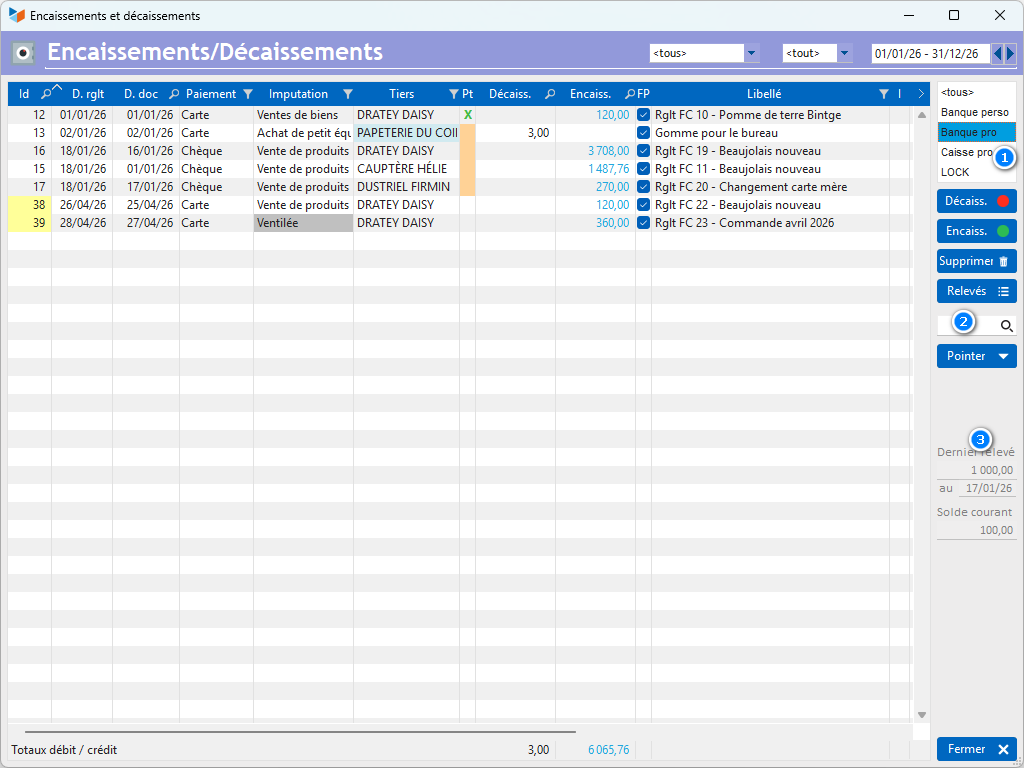
La lista 1 muestra las cuentas bancarias no cerradas (si es necesario, puedes visualizar las cuentas cerradas a través del menú contextual de la lista de cuentas).
Los botones Pagos y Ingreso permiten, respectivamente, introducir un pago o un ingreso.
El botón Extracto muestra la lista de extractos de cuenta de la cuenta bancaria seleccionada.
El campo de búsqueda 2 permite filtrar los asientos según la cadena introducida (búsqueda combinada por tercer, concepto, n.º de cheque o de ingreso, importe con IVA incluido o ID del asiento).
El botón «Comprobar» permite utilizar la tabla en modo de conciliación, con el fin de realizar la conciliación bancaria.
En la parte derecha de la pantalla 3 se muestra el importe del saldo del último cierre de cuenta para la cuenta seleccionada en la lista.
El campo «Saldo actual» corresponde a dicho importe del último cierre de cuenta, incrementado con todos los ingresos en la cuenta y disminuido con todos los pagos, para todos los asientos cuya fecha de movimiento sea estrictamente posterior a la fecha del cierre de cuenta.
 La extensión CYBERBANQUE permite cargar movimientos bancarios en formato de texto.
El menú contextual de la tabla
Menú principal
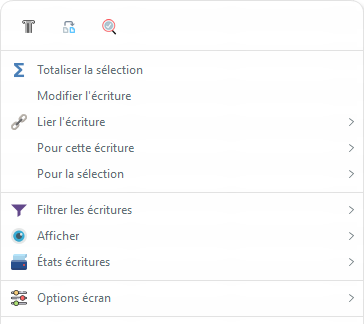
- Totalizar la selección calcula el total de las líneas seleccionadas (se puede seleccionar más de una)
- Vincular el asiento permite vincular un asiento a un documento de cliente o de proveedor, y/o a un proyecto y una tarea. Cuando Gestan genera un asiento desde el botón Cobrar de la lista de facturas, la vinculación al documento de compra o de venta es automática.
Submenú «Para este asiento»

Permite:
- Adjuntar una imagen permite vincular una imagen o un PDF (por ejemplo, un escaneo del ticket de caja) al registro.
- Pasar a después del cierre permite trasladar todos los asientos no conciliados más allá de la fecha de cierre. Resulta práctico al finalizar una conciliación, para mover todos los asientos que se habían registrado erróneamente con fechas demasiado tempranas.
- Programar : es decir, registrar un asiento recurrente. Por ejemplo, si pagas una cuota mensual de teléfono, puedes registrar un desembolso mensual que se generará automáticamente
- desglose explícito : es decir, indicar la «composición» de un asiento; por ejemplo, indicar que, en una factura de suscripción a Internet, XXX euros están sujetos a un IVA del 20 % y YYY euros a un IVA del 10 %.
Si la extensión GESTAN_TRESO está presente, también permite presupuestar, es decir, indicar que el asiento en cuestión es recurrente y tenerlo en cuenta en sus previsiones de tesorería.
Submenú «Para la selección»
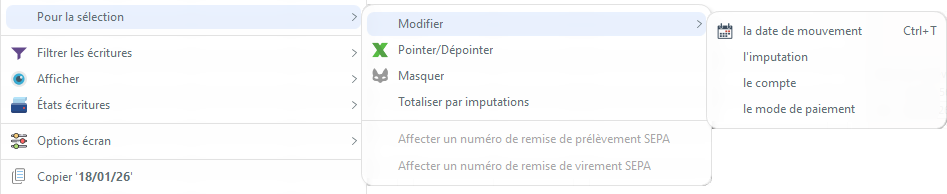
El menú Para la selección permite, entre otras cosas, modificar en bloque una selección de asientos, por ejemplo, cambiar su imputación.
El menú Informes de asientos permite iniciar la impresión de numerosos informes relacionados con los asientos, entre los que destacan:
- el recibo de caja
- el recibo (o recibo de entrega)
- el cheque (permite imprimir el cheque correspondiente al asiento seleccionado en un papel preimpreso).
Submenú «Opciones de pantalla»
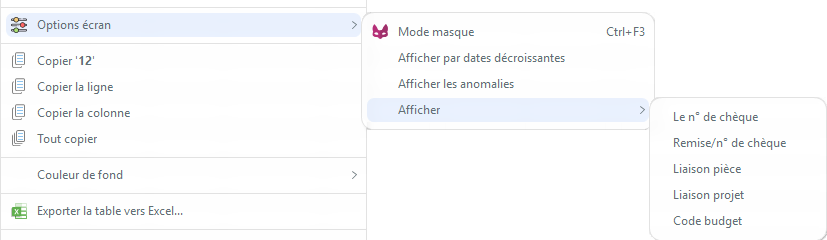
El modo de máscara permite ocultar o mostrar los asientos. Resulta muy práctico a la hora de comprobar los asientos (véase más abajo).
La ficha de asiento
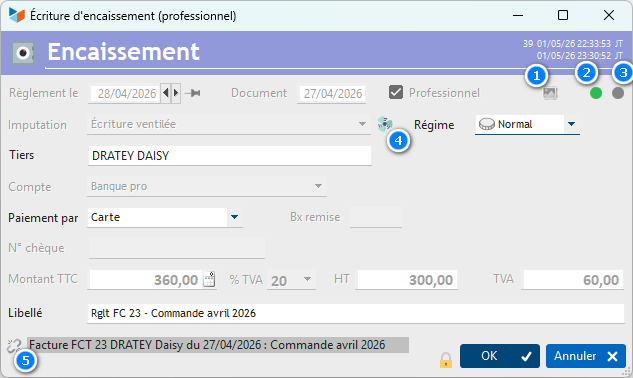
La fecha de liquidación es la fecha en la que se produce efectivamente el cobro o el pago.
La fecha del documento es la fecha, si la hay, del documento al que se refiere. En el caso de un ingreso por factura, por ejemplo, esta fecha es la fecha de emisión de la factura. Este dato resulta útil en caso de que hayas registrado un pago sin la factura del proveedor correspondiente, o en caso de que hayas pagado con una tarjeta de débito diferido.
La imagen 1 permite adjuntar una imagen al asiento, por ejemplo, un escaneo de la nota de gastos o de la factura.
Los indicadores 2 y 3 indican si el asiento está comprobado o justificado. En ese caso, aparecen en verde.
La imputación es una descripción «en claro» que permite establecer el vínculo entre el asiento, su código contable y su código de contrapartida. Su menú contextual permite crear nuevas imputaciones, si es necesario. Si el asiento está desglosado, el menú desplegable ya no se puede modificar y aparece un botón 4 permite abrir la pantalla de desglose de los asientos.
El régimen permite distinguir si se trata de un anticipo, un pago a cuenta u otra cosa. Se trata de una información a título informativo, sin implicaciones contables.
El tercero es la persona a la que se refiere el asiento, es decir, aquella que te paga o a la que tú pagas. En el caso de una factura, el tercero es automáticamente el cliente de la factura. En el caso de un asiento sin documentos concretos (por ejemplo, una cuenta de restaurante), puedes elegir un tercero registrado en tu base de datos de contactos o introducir una simple descripción.
La Cuenta es aquella (cuenta bancaria o cuenta de caja) en la que se contabiliza el movimiento.
En el caso de un pago mediante cheque, puede introducir un número de cheque, que debe tener el formato de un código bancario y un número, separados por un espacio. El menú contextual del campo «N.º de cheque» permite seleccionar un código bancario. En el caso de un pago mediante LCR, podrá introducir el n.º de LCR correspondiente.
El IVA puede mostrarse previamente en función de la imputación. Para los IVA que no se ajusten a los tipos estándar, seleccione «Otro» en el menú desplegable de IVA: así podrá introducir por separado un importe con IVA incluido y otro sin IVA; el tipo definitivo de IVA se calculará en el momento de validar el asiento.
 Tipos de IVA irregulares. Si tiene un asiento con, por ejemplo, un importe con IVA incluido de 15,95 y un importe sin IVA de 15,12, Gestan le mostrará un tipo de IVA del 5,49, ya que se calcula a partir de los valores introducidos y se redondea (el tipo es del 5,48941). Para obtener un tipo del 5,5 %, utiliza el menú contextual del importe con IVA incluido Aplicar IVA. Este menú te permitirá introducir un tipo de IVA. Se calculará un importe sin IVA sin redondear (aunque la suma mostrada seguirá siendo 15,12), y el tipo de IVA tendrá su valor correcto, es decir, el 5,5 %
La parte inferior de la ficha 5 muestra los posibles vínculos del asiento con una factura, un ticket de caja o una nota de gastos. En el caso de un asiento desglosado, un indicador señala la validez del desglose.
Aparece un candado cuando el asiento ya no se puede modificar (asiento bloqueado).
Vinculación entre facturas y asientos
Al utilizar el botón de cobro de la lista de facturas, el cobro generado incluye el registro de la vinculación automática con la factura liquidada: cuando se solicita la visualización de los pagos correspondientes a un documento concreto, esto permite mostrar los asientos vinculados a dicho documento.
Es posible eliminar y crear manualmente estos vínculos. En caso de crear un vínculo con una factura que la salde, el estado de la factura pasará a ser «pagada». Si se elimina una vinculación con una factura pagada, el estado de la factura pasará a ser «pago pendiente».
Introducción de un importe en moneda extranjera
Todos los movimientos se expresan en la moneda de referencia, la especificada en la configuración general.
Para expresar el importe en otra moneda, una vez introducido el importe en el campo Importe con IVA incluido, el menú contextual de dicho campo (o la tecla F2) abrirá la pantalla que se muestra a continuación.
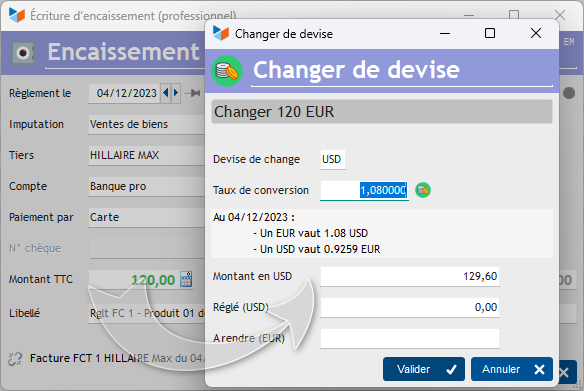
Indica la divisa a la que deseas convertir el importe inicial. El botón 1 permite consultar el tipo de cambio del día de la divisa indicada (a través de la página web del banco europeo. Requiere conexión a Internet).
Si el cliente te paga, introduce el importe en el campo Abonado. El campo «A devolver» le mostrará entonces el importe que debe devolver.
El botón Validar introducirá el importe en el campo «Importe con IVA incluido» de la ficha de asiento con el importe convertido.
ℹ️ Otros artículos sobre «Contabilidad»
Arrêtés de TVA
Balance
Balance tiers
Calcul de la TVA
Certification des logiciels de caisse
Clôture comptable / Exercices comptables
Comptabilisation des DEEE
Comptabilisation des écritures
Comptabilité avec Gestan : principes de base
Comptabilité en partie double
Compte bancaire et de caisse
Compte de résultat
Créances irrécouvrables
Encaissements/Décaissements
Export CFONB
Export SEPA
Export XIMPORT des données comptables
Facturation par taux de taxe
Grand Livre
Immobilisations
Imputations comptables
Journal
Journaux comptables (codes)
Lettrage
Liaisons comptables
Liaisons en masse : écritures
Micro-Entreprise / Auto-Entreprise
OD (opérations diverses)
Options des documents comptables
Paramétrage comptabilité
Pièces sans imputation
Plan comptable
Pointage TVA
Produits et Charges
Rapprochement bancaire
Relevés de compte bancaire
Remise de chèques
Revue des écritures
Soldes de gestion
Taux de TVA
Ticket Z
Trésorerie prévisionnelle *
Trésorerie simplifiée
Ventilation des factures par échéances
Ventilation des écritures
Ventilation détaillée par taux de taxe