Caso práctico: Intermediación
El proceso
 A continuación se presenta un caso práctico de intermediación.
Por ejemplo, imagina que eres la empresa MiEmpresa y realizas una labor de intermediación entre tu cliente MiCliente y los proveedores con los que trabajas.
El proceso se desarrolla de la siguiente manera:
- MiCliente te plantea una solicitud
- Buscas los proveedores más adecuados para la solicitud de tu cliente y encuentras al Proveedor1 y al Proveedor2, cada uno de los cuales ofrece una parte del servicio solicitado
- Les haces el pedido en nombre de MonClient
- Recibes los pedidos de ambos proveedores, que te envían sus respectivas facturas.
- A final de mes, emite una factura que envía a MiCliente, en la que se resumen los importes de las facturas de los dos proveedores, más su trabajo como intermediario
- MiCliente le abona esta factura
- A su vez, usted abona a los dos proveedores y el asunto queda zanjado.
Cómo hacerlo con Gestan
Gestión de compras
Empieza enviando a través de Gestan las solicitudes de presupuesto a los proveedores que puedan suministrar la mercancía solicitada.
A continuación, selecciona entre las respuestas las ofertas más interesantes y genera los pedidos a proveedores correspondientes, a partir de las solicitudes de presupuesto si las hubiera realizado, o directamente en caso contrario.
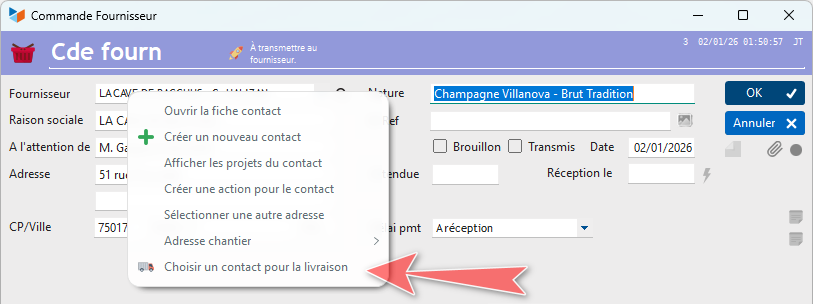
Al hacer clic con el botón derecho del ratón sobre la dirección del pedido a proveedor, se puede seleccionar un «contacto para la entrega», que será MonClient.
Cuando reciba el contenido de sus dos pedidos (o cuando se hayan prestado los servicios, si se trata de ello), puede, si lo considera oportuno, emitir un albarán de recepción, según las prácticas de su empresa.
Al recibir las facturas de los proveedores correspondientes, compruebe que sean correctas comparándolas con los pedidos a proveedores correspondientes (o con los albaranes de recepción si los hubiera emitido).
Facturación del servicio
A final de mes, al finalizar su encargo o en cualquier otro momento según los términos del contrato que le vincula con MonClient, facturará a MonClient el importe de los pedidos que haya realizado en su nombre, más el importe de su servicio.
Para ello, en la lista de facturas de proveedores, seleccione las facturas que correspondan a los servicios de Proveedor1 y Proveedor2 para MonClient, y haga clic en el botón Generar → una factura de cliente. Esto generará una única factura de cliente a partir de sus dos facturas de proveedor. Una pantalla intermedia le permitirá seleccionar el cliente final de esta nueva factura.
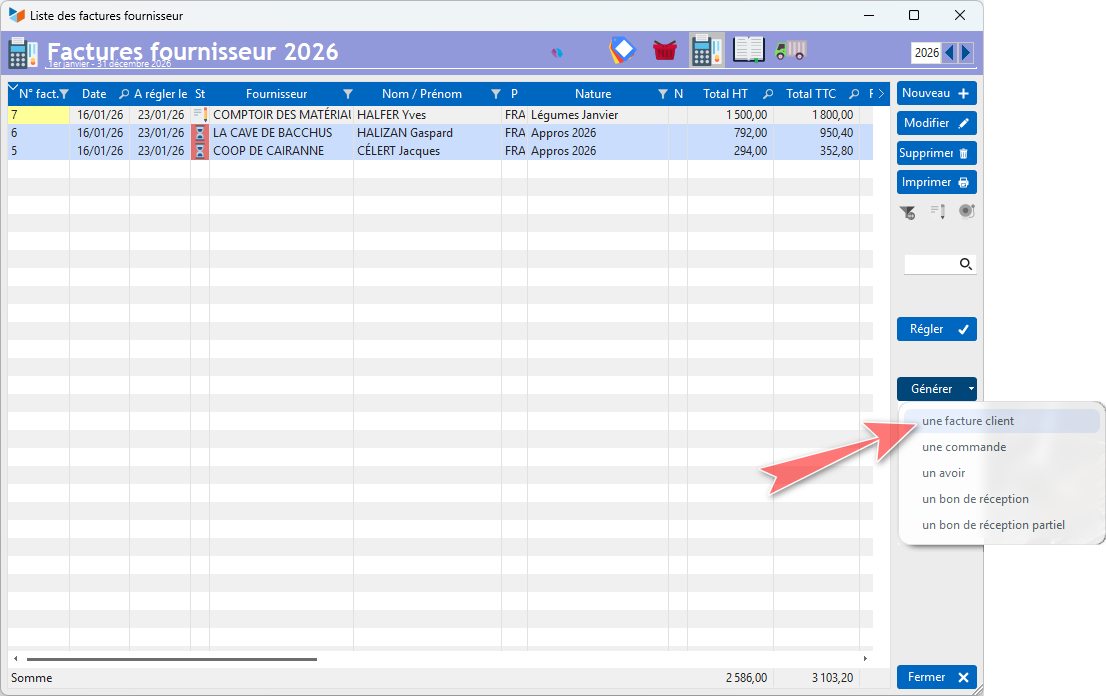
Una vez generada la factura de cliente, podrá:
- o bien añadir una línea adicional, que corresponderá al importe de su trabajo de intermediación, y enviarla como factura;
- o bien enviarla tal cual a su cliente (con un clic con el botón derecho, puede modificar el título cambiándolo de «Factura» a «Nota de gastos», por ejemplo), y generar una factura separada para la valoración de su trabajo de intermediación;
En cuanto al IVA, según sus acuerdos, podrá poner a cero el IVA de las líneas de prestación del proveedor en la factura al cliente. De hecho, usted ha pagado o va a pagar a los proveedores con IVA incluido, y MonClient le reembolsará simplemente el anticipo que usted le ha adelantado. MonClient te pagará los gastos en bruto y tu prestación con el IVA, si estás sujeto a este impuesto.
 Otros artículos sobre «Facturación»
Facturación: elementos comunes
Cas concret : Intermédiation
Entêtes des pièces
Facturation : éléments communs
Factures : options spécifiques
Frais de port
Généalogie des pièces
Importer des lignes de pièce (tableur)
Liaisons des pièces
Ligne pourcentage
Livraison partielle
Numérotation des factures
Optimiser les achats
Retenues de garantie *
Surtaxes nationales
Tri des lignes de pièce
Facturación al cliente
Bons de livraison (BL)
Certification numérique des factures
Commandes client
Devis
Echéancier de facturation
Factur-X, PEPPOL
Facturation client : éléments communs
Facturation horaire
Factures client
Factures d'acompte (France)
Factures d'avancement
Feuille de marge
QR-Facture
Relance des factures
Suivi détaillé des commandes client *